Der vollständige Leitfaden zum URL-Prüftool der Google Search Console
Das URL-Prüftool der Google Search Console ist wohl das nützlichste Diagnoseinstrument im Werkzeugkasten moderner SEOs. Es ist die einzige Stelle, an der Google dir für jede einzelne URL sagt, …
Das URL-Prüftool der Google Search Console ist wohl das nützlichste Diagnoseinstrument im Werkzeugkasten moderner SEOs. Es ist die einzige Stelle, an der Google dir für jede URL, die du eingibst, genau sagt, wie es eine bestimmte Seite sieht: ob sie indexiert ist, wie sie gerendert wurde, welche Ressourcen abgerufen wurden, was der Canonical ist und was Google mit ihr vorhat.
Für ein Tool, das die meisten SEOs täglich nutzen, bleibt es erstaunlich unterausgeschöpft. Die meisten nutzen es für einen schnellen „Ist das indexiert?"-Check und machen weiter, ohne zu merken, welche Tiefe an Diagnosedaten nur einen Klick entfernt in der Ansicht der getesteten Seite liegt. Dieser Leitfaden soll eine umfassende Referenz dafür sein, alles aus Googles URL-Prüfung herauszuholen.
Was ist das URL-Prüftool?
Das URL-Prüftool ist eine Funktion innerhalb der Google Search Console (GSC), die Googles eigene Sicht auf eine einzelne URL einer verifizierten Property zurückgibt. Es sitzt oben in jeder GSC-Property als Suchleiste mit der Beschriftung „Beliebige URL in [Property-Name] prüfen" und ist außerdem über die linke Navigation erreichbar.
Es ist im Kern eine Diagnose auf URL-Ebene. Während Berichte wie Seiten oder Core Web Vitals aggregierte Daten über deine Website hinweg zeigen, konzentriert sich die URL-Prüfung auf genau 1 URL und sagt dir:
ob die URL aktuell in Googles Index ist
welchen Indexierungsstatus Google ihr zugewiesen hat (und warum)
wann sie zuletzt gecrawlt wurde und mit welchem User Agent
welchen Canonical Google gewählt hat (im Vergleich zu dem, den du deklariert hast)
das gerenderte HTML, das Google nach Ausführung von JavaScript erzeugt hat
einen Screenshot davon, wie die Seite gerendert wurde
HTTP-Response-Header und Statuscodes
alle Seitenressourcen, die Google zu laden versucht hat, und welche davon fehlgeschlagen sind
JavaScript-Konsolenmeldungen, die während des Renderings entstanden sind
alle erkannten Verbesserungen (strukturierte Daten, HTTPS usw.)
wie die Seite entdeckt wurde (Sitemaps, verweisende Seiten)
Es gibt keine andere Quelle für diese Informationen. Drittanbieter-Crawler können Googlebot simulieren, aber sie können dir nicht sagen, was Google tatsächlich mit deiner URL gemacht hat. Die URL-Prüfung kann das.
Wie funktioniert das URL-Prüftool?
Googles URL-Prüftool bietet Nutzern die Möglichkeit, den Status einer URL aus dem Cache oder live zu sehen – den Unterschied zwischen beiden zu verstehen, ist die Grundlage für den effektiven Einsatz.
Prüfung aus dem Index (Standard)
Gibt Daten aus Googles Index zurück. Wenn du eine URL einfügst und Enter drückst, löst du keinen neuen Crawl aus. Du rufst einen aktuellen Bericht auf Basis von Googles letztem Crawl dieser URL ab. Dieser Crawl kann Minuten, Tage oder – bei Low-Priority- oder verwaisten URLs – Monate her sein. Der Zeitstempel „Letzter Crawl" im Coverage-Detail sagt dir genau, wann.
Das ist der Modus, der beantwortet: „Was glaubt Google derzeit über diese URL?"
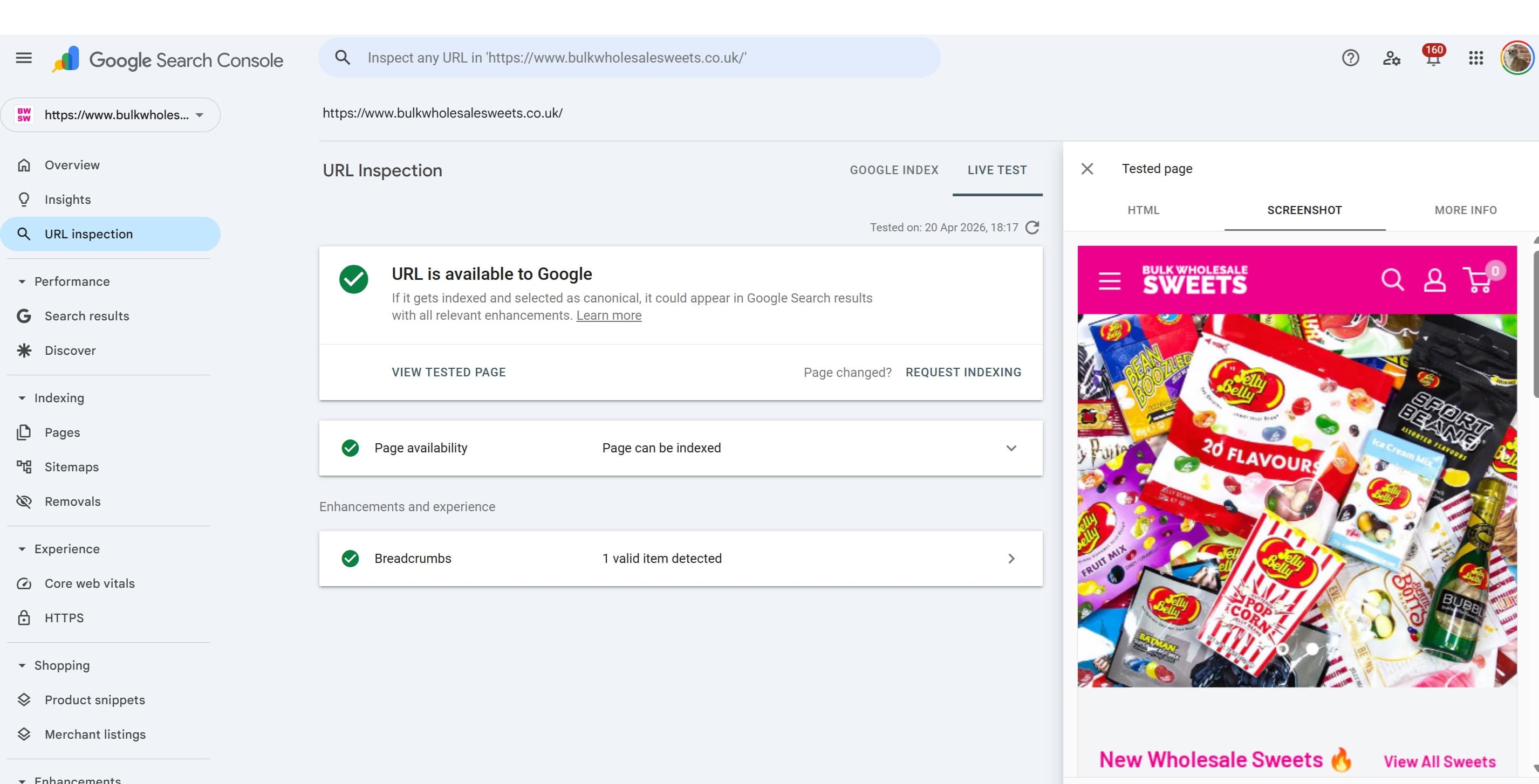
Live-URL testen löst einen neuen Echtzeit-Abruf der URL mit Googlebot Smartphone aus. Google sendet eine HTTP-Anfrage an deinen Server, rendert die Seite in einer aktuellen Chromium-Version und gibt die Ergebnisse zurück. Entscheidend: Ein Live-Test aktualisiert den Index nicht. Er ist eine Vorschau darauf, was Google sehen würde, wenn es die Seite jetzt crawlen würde. Danach hast du die Option, „Indexierung beantragen" zu klicken, wenn der Live-Test gut aussieht.
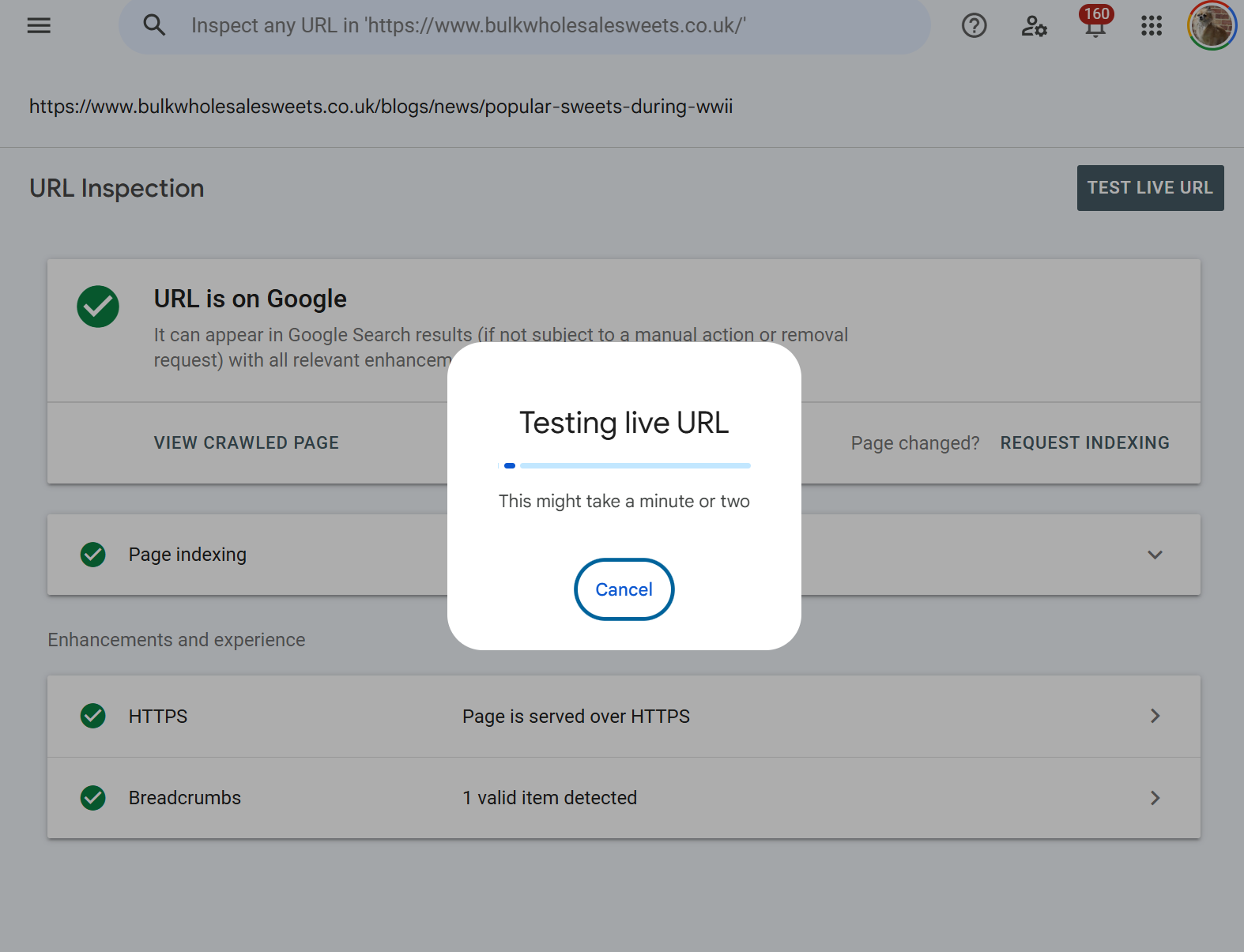
Die Live-URL-Prüfung beantwortet im Grunde: „Was würde Google sehen, wenn es diese URL heute besuchen würde?"
Ein typischer Diagnose-Workflow nutzt beides nacheinander. Du prüfst die Index-Daten, um den aktuellen Indexierungsstatus zu verstehen und Probleme zu finden, und testest dann live, um zu bestätigen, dass der Fix ausgerollt und für Googlebot sichtbar ist.
Warum ist die URL-Prüfung wichtig?
Es gibt eine Handvoll SEO-Probleme, bei denen die URL-Prüfung ungemein nützlich (und in den meisten Fällen unverzichtbar) ist.
Indexierungsdiagnose auf URL-Ebene
Der Seiten-Bericht sagt dir, dass 4.200 URLs „Gecrawlt – zurzeit nicht indexiert" sind. Die URL-Prüfung sagt dir, warum genau diese URL in diesem Bucket liegt, was Google gecrawlt hat, als es die Entscheidung traf, und wie die gerenderte Ausgabe aussah.
Die URL-Prüfung gibt gezielt den Indexierungsstatus und die Attribute ausschließlich zur einzelnen URL zurück.
Fix-Verifizierung
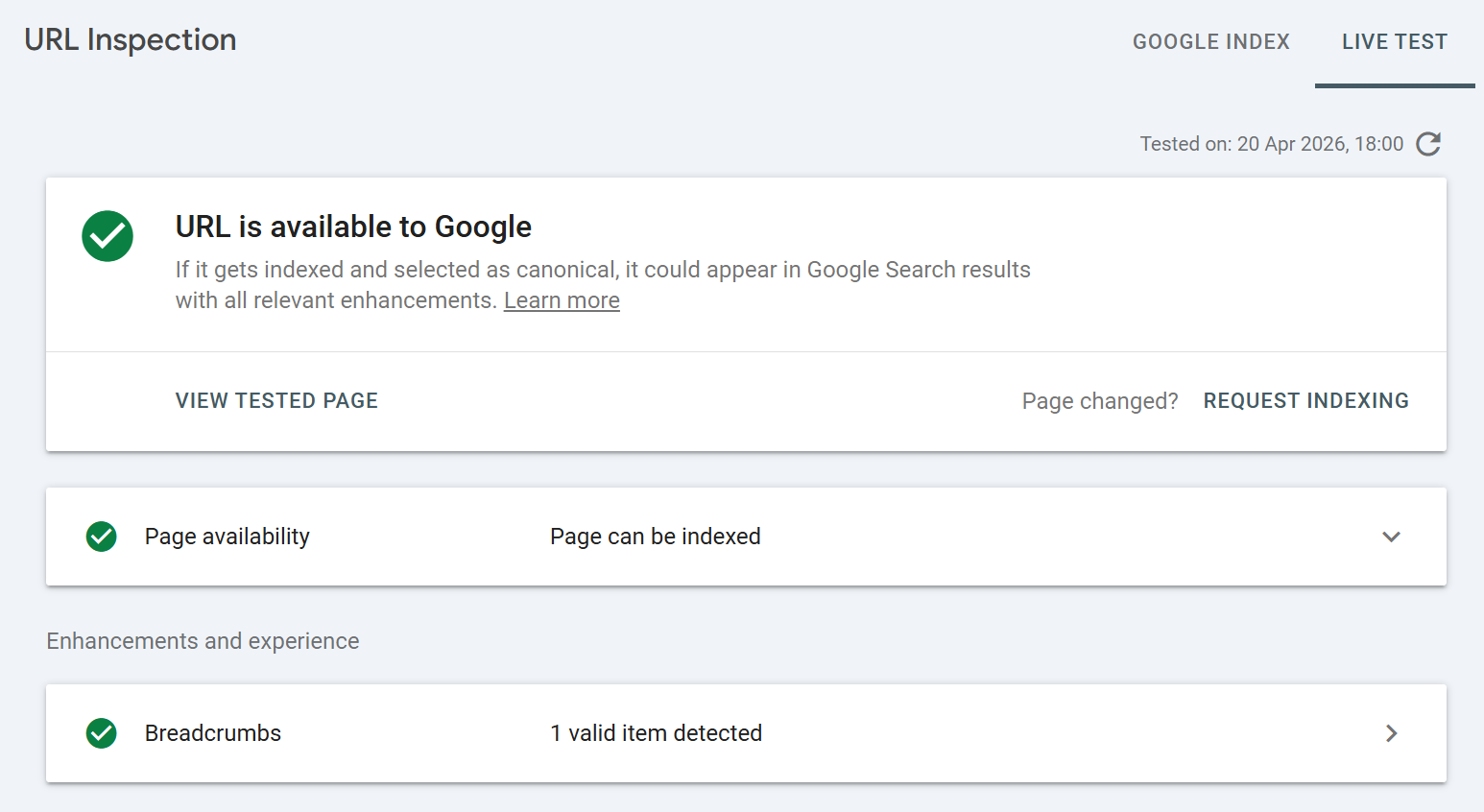
Du hast ein noindex-Tag aktualisiert, einen Canonical korrigiert, eine Redirect-Kette entfernt oder eine Template-Änderung ausgerollt. Mit dem Live-Test der URL-Prüfung kannst du verifizieren, dass der Fix tatsächlich live und für Googlebot sichtbar ist, bevor du auf den nächsten organischen Recrawl wartest.
Validierung des JavaScript-Renderings
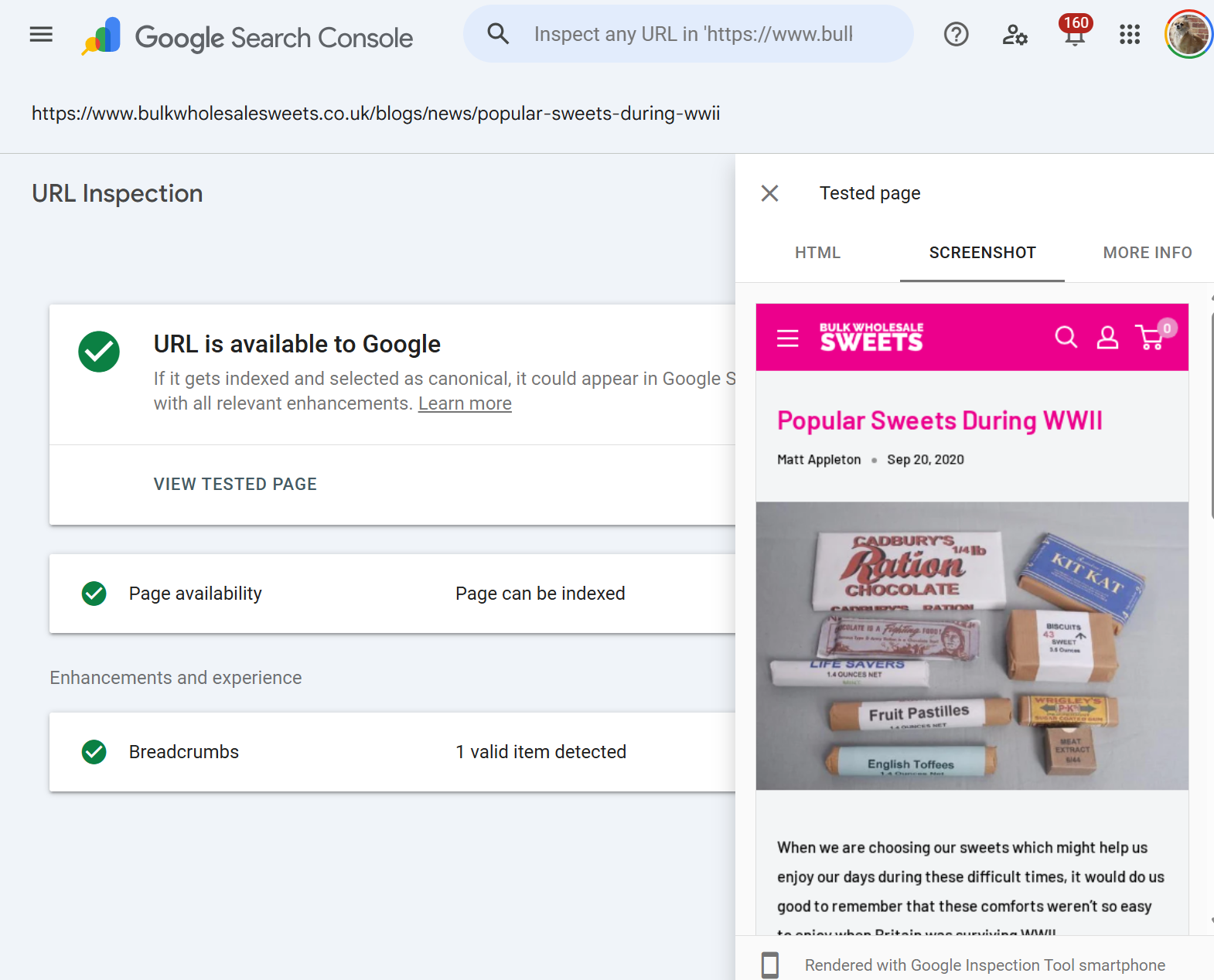
Für jede Website, die auf clientseitiges Rendering, Hydration oder Framework-basiertes Laden von Inhalten setzt, zeigt die Ansicht des gerenderten HTML in der URL-Prüfung, was Google aus dem bei der Prüfung erhaltenen HTML-Quelltext rendern konnte >
Canonical-Audit
Der von Google gewählte Canonical kann sich von deinem deklarierten Canonical unterscheiden. In der URL-Prüfung wird diese Diskrepanz deutlicher sichtbar, und sie ist oft die Ursache für „Warum ist diese Seite nicht indexiert?"
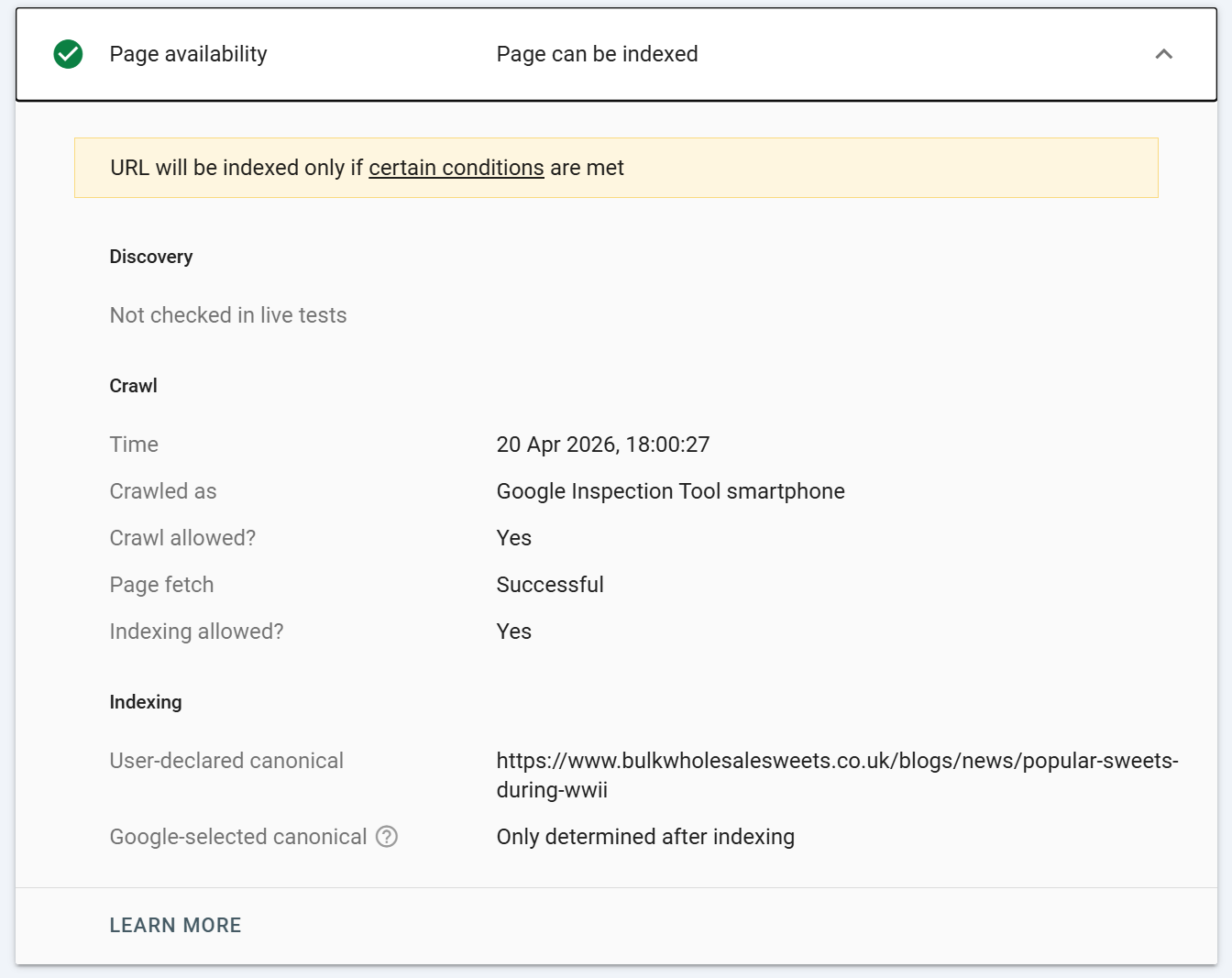
Wenn eine URL nicht indexiert ist, wird kein von Google ausgewählter Canonical gemeldet. Ist eine URL indexiert und der von Google ausgewählte Canonical entspricht dem vom Nutzer deklarierten Canonical, gibt es kein Problem.
WENN jedoch der von Google ausgewählte Canonical vom nutzerdeklarierten Canonical abweicht, bedeutet das in der Regel, dass Google den für die URL gesetzten Canonical-Pfad ignoriert – ein möglicher Hinweis auf Canonicalisierungsprobleme.
Validierung strukturierter Daten und Verbesserungen
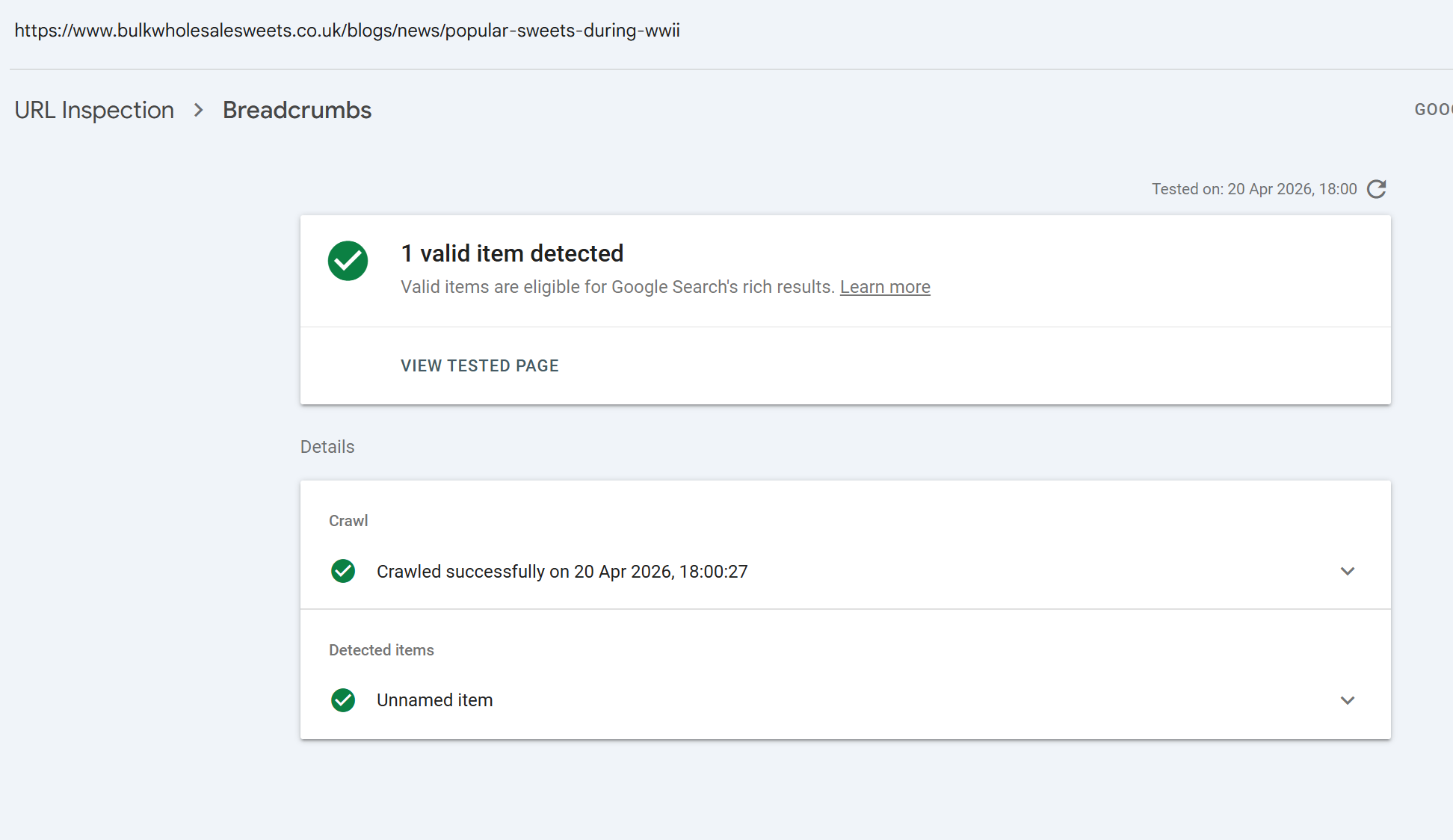
Du siehst genau, welche Rich-Result-Typen Google auf einer bestimmten URL erkannt hat und ob sie gültig sind.
Manuelle Indexierungsanfragen
Für eine neue Seite, eine kürzlich aktualisierte Seite oder eine URL, die in der Discovery-Warteschleife feststeckt, ist der Button „Indexierung beantragen" der schnellste legitime Anstoß, den es gibt.
Prüfung aus dem Index vs. Live-URL-Test: der entscheidende Unterschied
Diese beiden Modi beantworten grundlegend unterschiedliche Fragen, und sie zu verwechseln ist einer der häufigsten Fehler, die ich bei SEOs sehe.
Die Index-Prüfung zeigt den indexierten Zustand
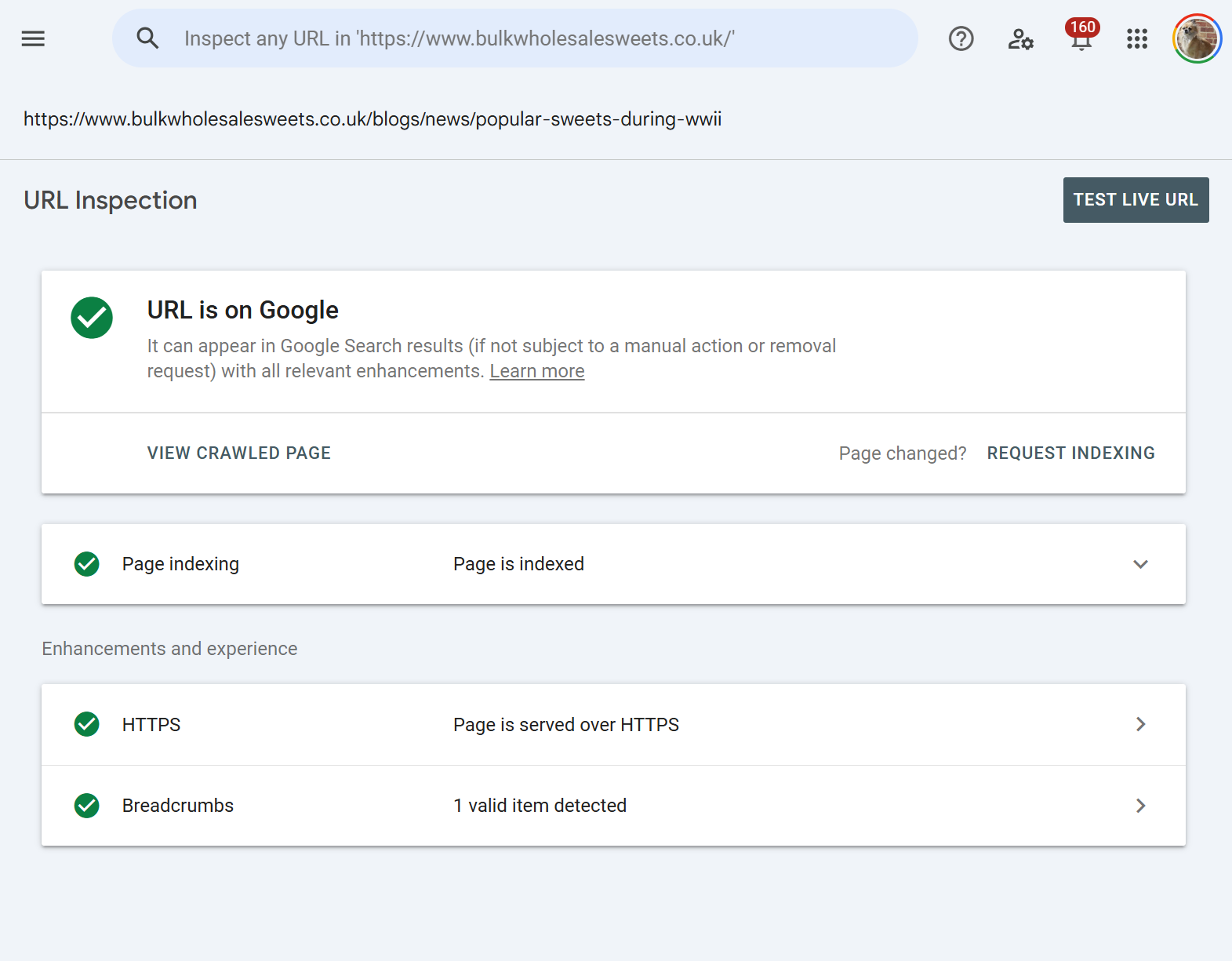
Sie spiegelt wider, was Google auf Basis eines vergangenen Crawls im Index gespeichert hat. Wurde die Seite zuletzt vor drei Wochen gecrawlt und du hast seitdem ein kritisches Problem behoben, zeigt die Index-Prüfung weiterhin den alten Zustand. Das Urteil „URL ist auf Google" oder „URL ist nicht auf Google" ganz oben beruht auf diesem vergangenen Crawl.
Der Live-Test zeigt den aktuellen Zustand der Seite
Er umgeht den Index vollständig. Ist dein Fix live, spiegelt der Live-Test ihn wider. Ist er es nicht – wegen eines Caches, eines Deployment-Problems oder eines CDN – sagt dir der Live-Test das sofort.
Ein paar praktische Konsequenzen:
Nach dem Ausrollen eines Fixes immer einen Live-Test durchführen, bevor du die Indexierung beantragst. Die Indexierung für einen unverifizierten Fix zu beantragen ist Zeitverschwendung – Google wird eine problematische URL kaum indexieren.
Index-Daten können der Realität um Wochen hinterherhinken. Eine Index-Prüfung, die „Durch noindex-Tag ausgeschlossen" bei einer Seite zeigt, auf der du gestern das noindex entfernt hast, ist kein Bug, sondern einfach ein Nebeneffekt der Indexierungs-/Verarbeitungsverzögerung.
Live-Tests nutzen standardmäßig Googlebot Smartphone und rendern die Seite immer. Index-Daten spiegeln den User Agent wider, den Google beim ursprünglichen Crawl verwendet hat (bei Mobile-First-indexierten Sites meist Smartphone).
Live-Tests aktualisieren den Index nicht. Du musst anschließend explizit die Indexierung beantragen, wenn du den Recrawl beschleunigen willst. Ein Live-Test allein verändert nichts an deiner Live-Präsenz in der Suche.
Manche Verbesserungen sind nur im Index-Modus verfügbar (weil sie eine tatsächlich indexierte Version als Referenz benötigen). Andere lassen sich live testen.
Indexstatus: was das Urteil auf oberster Ebene bedeutet
Oben in jedem Ergebnis der URL-Prüfung stehen ein farbiges Symbol und ein Urteil. Das ist Googles Kernaussage. Die möglichen Zustände sind:
URL ist auf Google Die URL ist indexiert und kann in den Suchergebnissen erscheinen. Grünes Häkchen. Bestfall.
URL ist auf Google, hat aber Probleme Indexiert, aber eine oder mehrere Verbesserungen weisen Probleme auf (Fehler in strukturierten Daten, nicht bestandene Core Web Vitals usw.). Gelbe Warnung.
URL ist nicht auf Google: Indexierungsfehler Die URL konnte wegen eines Fehlers, auf den Google gestoßen ist, nicht indexiert werden. Roter Fehler.
URL ist nicht auf Google Die URL ist nicht indexiert. Das Detailpanel darunter sagt dir, warum.
URL ist Google unbekannt Google hat keinen Datensatz, dass diese URL je gecrawlt wurde. Häufig bei brandneuen oder noch nicht entdeckten URLs.
URL ist eine alternative Version Google sieht diese URL als nicht-kanonische Variante (z. B. eine mobile Version, eine AMP-Variante oder ein Duplikat).
Dieses Urteil basiert immer auf dem Index-/Cache-Zustand, nicht auf dem Live-Zustand. Selbst nach einem erfolgreichen Live-Test ändert sich diese Kernaussage erst, wenn Google neu crawlt und neu indexiert.
Seitenindexierungsstatus: jeder Grund, den Google angibt
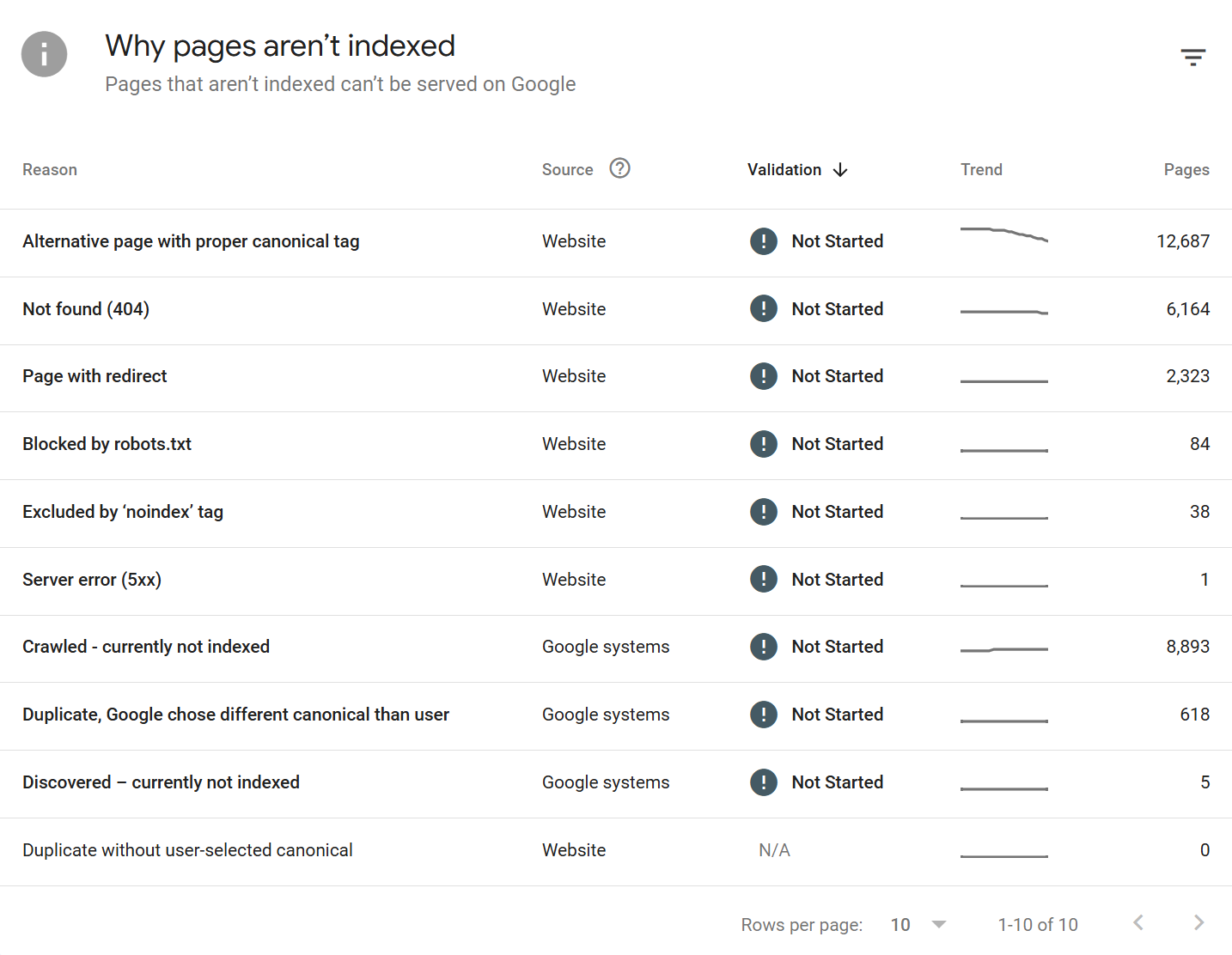
Der Abschnitt Seitenindexierung (früher „Abdeckung") ist die Stelle, an der Google die konkreten Gründe für eine Nicht-Indexierungsentscheidung zeigt. Diese Gründe entsprechen direkt den Zuständen, die du im Seiten-Bericht der GSC siehst. Sie alle zu kennen, ist essenziell, weil die Behebung jeweils anders aussieht.
Erfolgreiche Zustände:
Gesendet und indexiert Über Sitemap eingereicht und erfolgreich indexiert.
Indexiert, nicht in Sitemap gesendet Indexiert, aber Google hat die Seite ohne Sitemap-Eintrag gefunden. Lohnt sich, zur Crawl-Priorisierung in die Sitemap aufzunehmen.
Indexiert, obwohl von robots.txt blockiert Indexiert auf Basis externer Signale (meist Links), aber Google konnte den Inhalt nicht crawlen. Die Seite erscheint in der Suche mit einem Snippet „Für diese Seite sind keine Informationen verfügbar." Ein häufiger und meist unbeabsichtigter Zustand.
Ausschlusszustände (nicht indexiert, aber beabsichtigt oder akzeptabel):
Durch „noindex"-Tag ausgeschlossen - Ein
oder einX-Robots-Tag: noindex-Header wurde gefunden. Beabsichtigter Ausschluss.Durch robots.txt blockiert -
robots.txtverbietet das Crawling. Die URL kann trotzdem indexiert werden, wenn sie über Links entdeckt wird (siehe oben).Seite mit Weiterleitung - Die URL leitet anderswohin weiter. Das Ziel wird indexiert, nicht diese URL.
Alternative Seite mit richtigem kanonischen Tag - Die URL verweist kanonisch auf eine andere, indexierte Seite. Korrektes Verhalten bei Duplikaten.
Duplikat ohne vom Nutzer ausgewählten Canonical - Google hat Duplikate erkannt, du hast aber keinen Canonical deklariert. Google hat einen für dich ausgewählt.
Duplikat, Google hat anderen Canonical als der Nutzer ausgewählt - Du hast einen Canonical deklariert, Google war anderer Meinung und hat einen anderen gewählt. Meist ein Zeichen für inkonsistente Canonical-Signale (interne Links, Sitemaps, hreflang müssen alle übereinstimmen).
Duplikat, eingereichte URL nicht als Canonical ausgewählt - Du hast diese URL eingereicht, aber Google hat eine andere als Canonical gewählt.
Blockiert wegen Zugriffsverbot (403) - Server hat 403 zurückgegeben.
Blockiert wegen nicht autorisierter Anfrage (401) - Authentifizierung erforderlich.
Blockiert wegen eines anderen 4xx-Problems - Ein 4xx außer 401/403/404.
URL durch Tool zum Entfernen von Seiten blockiert - Temporär über das Removals-Tool in der GSC entfernt.
Indexierungsfehler- oder Warnzustände:
Nicht gefunden (404) - Die URL hat 404 zurückgegeben. Google wird sie irgendwann entfernen.
Soft 404 - Die URL hat Status 200 zurückgegeben, aber Google hält den Inhalt für eine leere oder Fehlerseite. Häufig bei dünnen Kategorieseiten, leeren Suchergebnisseiten und nicht verfügbaren Produktseiten.
Serverfehler (5xx) - Server hat 500, 502, 503, 504 usw. zurückgegeben. Vorübergehende 5xx während des Crawls können das verursachen.
Weiterleitungsfehler - Zu viele Weiterleitungen, eine Weiterleitungsschleife oder eine fehlerhafte Weiterleitung.
Gefunden – zurzeit nicht indexiert - Google kennt die URL, hat sie aber noch nicht gecrawlt, meist wegen Crawl-Budget oder wahrgenommener geringer Priorität.
Gecrawlt – zurzeit nicht indexiert - Google hat die URL gecrawlt, aber entschieden, sie nicht zu indexieren. Der frustrierendste Zustand, weil Google keinen konkreten Grund nennt. Meist ein Urteil über Qualität, Duplizierung oder dünne Inhalte.
Crawling-Anomalie - Sammelkategorie für unerklärte Crawl-Fehler. Selten.
Zustände, bei denen sofort zu handeln ist:
Unerwartetes
noindex- meist ein Template- oder Staging-Umgebungs-Leak.5xx oder Crawling-Anomalie - Serverlogs und Uptime prüfen.
Soft 404 auf kommerziellen Seiten - den wahrgenommen leeren Inhalt beheben, sonst rankt die Seite nicht.
Gecrawlt, aber nicht indexiert über ein ganzes Template hinweg - deutet auf ein Qualitäts- oder Duplizierungsproblem hin, das das Muster betrifft.
Verbesserungen und Nutzerfreundlichkeit: was jeder Bericht bedeutet
Unterhalb des Seitenindexierungsblocks zeigt die GSC Ergebnisse auf Verbesserungsebene. Diese sind an bestimmte Rich-Result-Typen, strukturierte Daten und Experience-Signale gebunden. Häufige Beispiele:
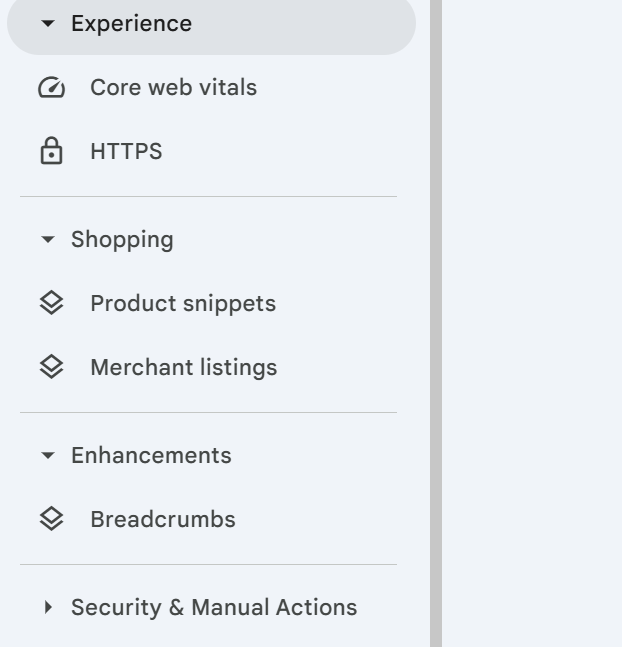
HTTPS Bestätigt, dass die Seite über HTTPS ausgeliefert wird. Dieser Bericht hat das alte Security-Issues-Reporting für den Transport ersetzt.
Breadcrumbs Strukturierte Daten für Breadcrumb-Pfade. Validiert
BreadcrumbList-Schema.Produkte / Händlereinträge / Versanddetails Produkt-Markup für E-Commerce.
Rezensions-Snippets
Review- oderAggregateRating-Markup.Artikel
Article-,NewsArticle- oderBlogPosting-Markup.Video
VideoObject-Markup und Video-Indexierungsstatus. Eine separate Zeile „Video-Indexierung" erscheint bei jeder URL, unabhängig davon, ob Video-Markup vorhanden ist.Rezept
Recipe-Schema für Koch-Websites.Veranstaltung
Event-Schema.Stellenanzeige
JobPosting-Markup für Karriere-Websites.Sitelinks-Suchfeld
WebSite+SearchAction-Markup.Logos
Organization-Logo-Markup.Kursinfos / Geschätztes Gehalt / Lernvideo / Übungsaufgaben neuere branchenspezifische Typen.
AMP Für Websites, die noch AMP nutzen: Validierungsstatus.
Beachte, dass Google in den letzten Jahren mehrere Rich-Result-Typen eingestellt oder stark eingeschränkt hat – FAQ-Rich-Results werden inzwischen nur noch für Seiten mit hoher Autorität angezeigt, und How-to-Rich-Results wurden weitgehend abgeschafft. Das URL-Prüftool validiert das Schema weiterhin, aber Sichtbarkeit in den SERPs ist selbst bei gültigem Markup nicht mehr garantiert.
Die Nutzerfreundlichkeit auf Mobilgeräten, früher eine prominente Zeile an dieser Stelle, wurde von Google im Dezember 2023 eingestellt und erscheint nicht mehr in der URL-Prüfung.
Jede Verbesserung zeigt einen von drei Zuständen: Gültig (erkannt und bestanden), Ungültig (erkannt, aber mit Fehlern) oder Nicht vorhanden (kein Markup dieses Typs erkannt).
Live-URL-Prüfung: was „Live-URL testen" tatsächlich macht
Ein Klick auf Live-URL testen löst einen Echtzeit-Abruf aus. Das dauert je nach Antwortzeit deines Servers, Anzahl der Ressourcen auf der Seite und Umfang deiner JavaScript-Ausführung zwischen zehn Sekunden und ein bis zwei Minuten.
Das Live-Testergebnis spiegelt das Layout der Index-Prüfung wider – ein Urteil auf oberster Ebene, Details zur Seitenverfügbarkeit und die Option „Getestete Seite ansehen" –, aber jeder Datenpunkt gibt den Live-Zustand der URL zum Testzeitpunkt wieder, nicht den indexierten Zustand.
Das Urteil auf oberster Ebene beim Live-Test lautet:
URL ist für Google verfügbar Nichts verhindert die Indexierung.
URL ist für Google verfügbar, hat aber Probleme Würde indexiert, aber mit Problemen bei Verbesserungen.
URL ist für Google nicht verfügbar Es gibt einen Indexierungsblocker (noindex, robots.txt, Fehlerstatus, Weiterleitung, Canonical auf eine andere Seite usw.).
Wenn der Live-Test „nicht verfügbar" zurückmeldet, nennt das Detailpanel den konkreten Grund – mit demselben Vokabular wie die oben beschriebenen Seitenindexierungsstatus. Eine kurze Übersicht der häufigsten Live-Test-Fehler:
Durch robots.txt blockiert Deine Live-
robots.txtverbietet diese URL. Prüfe auf ein verirrtesDisallowoder eine Staging-Regel, die in die Produktion gelangt ist.Seite hat noindex-Tag Das Live-HTML enthält eine noindex-Direktive. Prüfe sowohl Meta-Tag als auch HTTP-Header.
Weiterleitung Die URL leitet jetzt weiter. Prüfe stattdessen das Ziel.
Nicht gefunden (404) Die Seite existiert nicht mehr.
Soft 404 Die Seite lädt, aber der Inhalt gilt als leer. Schau ins gerenderte HTML, um den Grund zu verstehen.
Serverfehler 5xx-Antwort. Logs prüfen.
Canonicalisiert auf eine andere URL Dein
rel="canonical"oder Googles Schlussfolgerung verweist anderswohin.Seitenabruf fehlgeschlagen Googlebot konnte die URL gar nicht abrufen. Firewall, WAF, Rate Limiting oder Geo-Blocking sind häufige Ursachen.
Crawling-Anomalie Selten und vage.
Im Live-Test findest du außerdem Probleme, die in den Index-Daten nicht auftauchen würden – etwa eine Cloudflare-Regel, die versehentlich angefangen hat, Googlebot zu challengen, oder eine fehlkonfigurierte WAF-Regel, die bei einem bestimmten User Agent greift.
Getestete Seite ansehen: wo der eigentliche Diagnosewert steckt
Nach jedem Live-Test (und bei Index-Prüfungen indexierter URLs) gibt es rechts ein Panel Getestete Seite ansehen. Hier verdient sich die URL-Prüfung ihren Platz als mächtigstes Diagnosetool in der GSC. Es enthält drei Tabs: HTML, Screenshot und Weitere Informationen.
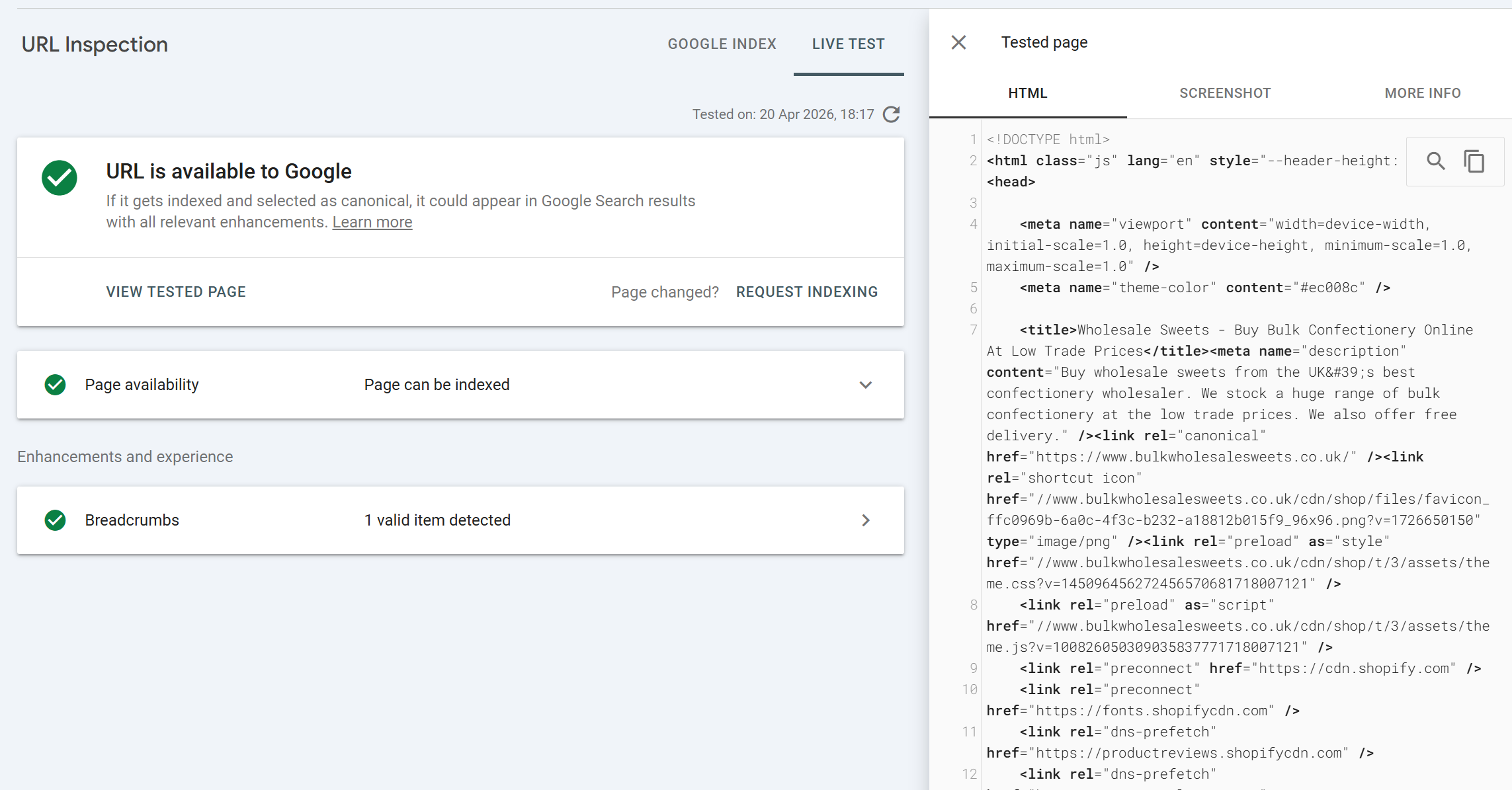
Genau hier überspringen manche SEOs die Ausgabe, graben nicht tief genug oder ignorieren sie ganz. Sollten sie nicht. Die Daten unter „Getestete Seite ansehen" machen häufig ein bislang unerkanntes Problem sichtbar – durch Anomalien im HTML-Output, fehlendes Rendering im Screenshot, blockierte Ressourcen, die zum Rendern der Seiten benötigt werden usw.
Der HTML-Tab
Der HTML-Tab zeigt das vollständig gerenderte HTML, also das DOM, nachdem Googlebot das JavaScript der Seite ausgeführt hat. Das ist die Version deiner Seite, die Google tatsächlich zur Indexierung nutzt.
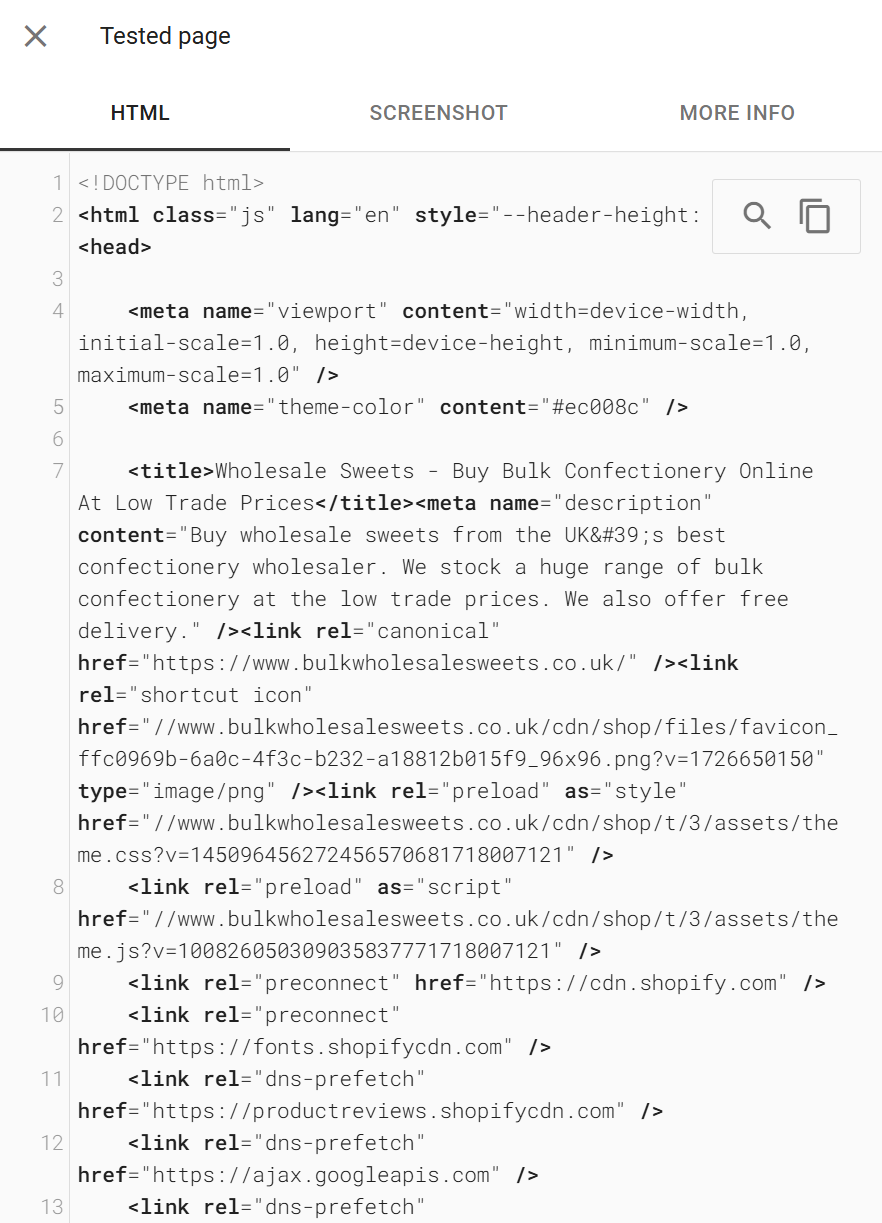
Das ist nicht dein view-source:-HTML. Wenn deine Website clientseitiges Rendering, Hydration oder ein Framework nutzt, das Inhalte nach dem Laden einfügt, ist der HTML-Tab die maßgebliche Ansicht dessen, welche Inhalte tatsächlich ins gerenderte DOM gelangt sind.
Einsatzzwecke für den HTML-Tab:
Bestätigen, dass per JavaScript eingefügte Inhalte sichtbar sind
Suche nach konkreten Produktnamen, Artikeltext oder internen Links. Fehlen sie im gerenderten HTML, fehlen sie auch in Googles Index. Das ist der schnellste Weg zu diagnostizieren, ob dein Framework Inhalte produziert, die Google sehen kann.Prüfen, ob das Canonical-Tag im finalen gerenderten HTML korrekt ist
Manche CMS geben widersprüchliche Canonicals aus oder haben Plugins, die sie spät im Render-Zyklus überschreiben.Meta-Robots-Direktiven prüfen
Wenn dunoindexdynamisch per JavaScript setzt (was du nicht solltest, aber vorkommt), zeigt es sich hier.Interne Verlinkung prüfen
Bestätige, dass Navigation, Footer und Querverlinkungen alle im gerenderten HTML stehen und nicht per Lazy Loading in der Unsichtbarkeit verschwinden.Strukturierte Daten finden
Bestätige, dass JSON-LD-Blöcke tatsächlich im gerenderten Output stehen.Content-Parität diagnostizieren
Wenn dein Desktop-HTML Inhalte hat, die im mobil gerenderten HTML (Standard bei Live-Tests) nicht auftauchen, hast du ein Mobile-First-Indexierungsproblem.
Du kannst das HTML in die Zwischenablage kopieren und durch alles Mögliche jagen: HTML-Validatoren, Regex-Suchen, Diff-Tools gegen dein Quell-HTML, um genau zu sehen, was JavaScript hinzugefügt oder entfernt hat.
Eine Einschränkung: Der HTML-Tab zeigt das gerenderte HTML zum Testzeitpunkt. Hat deine Seite Inhalte, die erst bei Nutzerinteraktion laden (aufklappbare Tabs, „Mehr laden"-Buttons), sind diese Inhalte in der Regel nicht im gerenderten HTML – es sei denn, sie stehen im initialen DOM und werden per CSS ausgeblendet.
Der Screenshot-Tab
Der Screenshot zeigt eine visuelle Darstellung der Seite, wie Googlebot sie gesehen hat. Nützlich ist er gerade deshalb, weil visuelle Anomalien sofort auffallen, die du beim Durchsehen von HTML übersehen würdest.
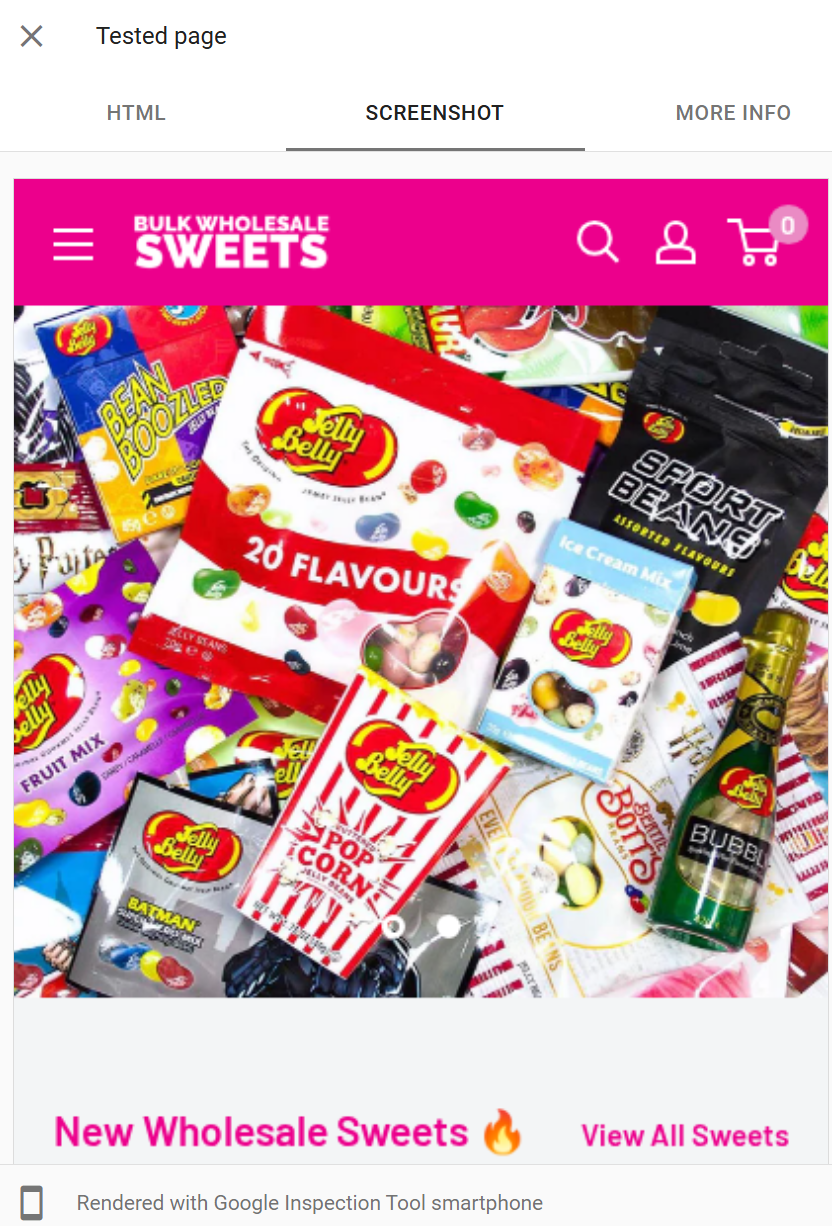
Wichtige Einschränkung: Der Screenshot ist kein Full-Page-Render
Er erfasst nur den oberen Teil der Seite, typischerweise etwa das erste Viewport, nicht die gesamte scrollbare Seite.
Gehe nicht davon aus, dass Google etwas unterhalb des sichtbaren Bereichs nicht gesehen hat. Der HTML-Tab ist maßgeblich für Inhalte; der Screenshot ist indikativ für das visuelle Rendering.
Szenarien, in denen der Screenshot besonders nützlich ist:
Komplett leerer Screenshot
Das ist ein Rendering-Fehler. Google hat die Seite abgerufen, aber der Render hat nichts produziert. Fast immer verursacht durch fehlgeschlagenes kritisches JavaScript, eine blockierte erforderliche Ressource oder ein clientseitiges Framework, das vor dem Paint abstürzt. Kombiniere das mit dem JavaScript-Konsolen-Tab, um den Fehler zu finden.Seite lädt, aber der Inhaltsbereich ist leer
Die Hülle rendert, aber dein Hauptinhalt nicht. Bedeutet meist, dass der Inhalt über einen XHR-/fetch-Aufruf geladen wird, der während des Renderings fehlgeschlagen ist oder blockiert wurde.Layout ist kaputt, Styles fehlen
CSS-Dateien wurden nicht geladen. Prüfe den Tab Seitenressourcen – typischerweise ist eine CSS-Datei durch robots.txt blockiert, gibt 4xx zurück oder liegt auf einem CDN, das Googlebot abweist.Text in Bildern statt in HTML
Bestätigt ein potenziell erhebliches Indexierungsproblem: Wenn dein Inhalt in Bildern steckt, ist Googles Indexierungssignal aus diesem Inhalt stark eingeschränkt.Cookie-Banner oder Interstitials verdecken Inhalte
Wenn ein Vollbild-Modal das Viewport in Googles Render dominiert, kann Googles Strafe für mobile Interstitials greifen und die wahrgenommene Qualität leidet.Platzhalter-Inhalte sichtbar
Skeleton Loader, Spinner oder „Wird geladen…"-Text im Screenshot bedeuten, dass Google gerendert hat, bevor dein Inhalt eingetroffen ist.Geo-blockierte oder regional umgeleitete Inhalte
Siehst du Inhalte aus einer anderen Länderversion deiner Website, erkennt deine Geo-Detection-Logik Googlebot falsch.
Ein häufiger Fehler ist, ein Rendering-Problem abzutun, weil „die Seite bei mir ja normal aussieht". Der Screenshot zeigt dir Googlebots Render-Umgebung, nicht deine. Browser-Rendering und Googlebot-Rendering unterscheiden sich bei JavaScript-Timeouts, Ressourcenlimits und Nutzerinteraktion.
Der Tab „Weitere Informationen"
Im Tab Weitere Informationen stecken die technischen Details in der Tiefe. Er enthält vier Unterabschnitte, die zusammen die granularste Sicht auf einen Googlebot-Abruf bilden, die du bekommen kannst.
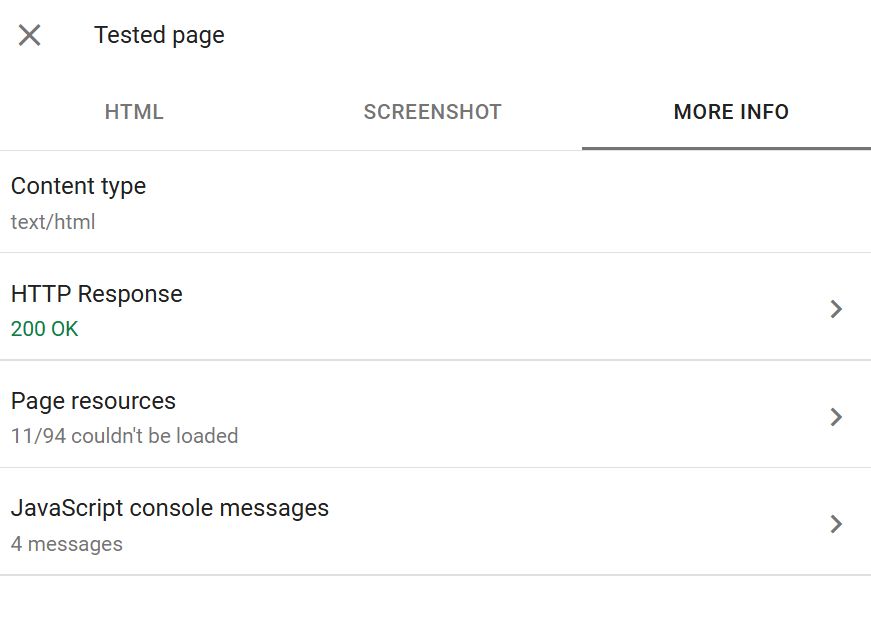
HTTP-Antwort zeigt die vollständigen Response-Header, die dein Server für die ursprüngliche URL-Anfrage zurückgegeben hat. Nützlich für:
Bestätigen des tatsächlichen HTTP-Statuscodes (manchmal bedeuten Weiterleitungen oder WAF-Regeln, dass der Status, den du auszuliefern glaubst, nicht der ist, den Googlebot erhält).
Prüfen von
X-Robots-Tag-Headern – eine häufige Quelle versteckternoindex-Direktiven, die im HTML nicht auftauchen.Verifizieren von
Content-Type-Headern – eine Seite, die alstext/plainstatttext/htmlausgeliefert wird, wird nicht korrekt indexiert.Prüfen von Cache-Headern, CORS-Headern und allen Custom-Headern, die deine Anwendung setzt.
Bestätigen des
Vary: User-Agent-Verhaltens, wenn du Dynamic Serving einsetzt.
Seitenressourcen listet jede Ressource auf, die Googlebot während des Renderings abzurufen versucht hat: JavaScript-Dateien, Stylesheets, Bilder, Schriftarten, XHR-Requests. Jede zeigt einen Status: abgerufen, durch robots.txt blockiert oder „Anderer Fehler" (meist 4xx/5xx).
Das ist oft der wertvollste einzelne Tab zur Diagnose von Rendering-Problemen:
Eine blockierte kritische JS-Datei ist meist die Ursache für leere Screenshots.
Eine blockierte CSS-Datei ist meist die Ursache für ungestylte Screenshots.
Mehrere fehlgeschlagene XHR-Requests können auf API-Endpunkte hindeuten, die Googlebot anhand des User Agents abweisen oder keine Cross-Origin-Abrufe aus dem Rendering-Kontext erlauben.
Third-Party-Skripte mit Timeouts können das Rendering so lange aufhalten, dass Googlebots Render-Timeout greift.
Faustregel: Durch robots.txt blockierte Ressourcen lohnen eine Einzelprüfung. Analytics, Tag-Management und Third-Party-Skripte zu blockieren ist in Ordnung. Das eigene CSS und JS zu blockieren fast nie.
JavaScript-Konsolenmeldungen zeigt jeden console.error, console.warn und einige console.log-Aufrufe, die während Googlebots Render ausgelöst wurden. Wenn du je eine JS-App im Console-Panel der Chrome DevTools debuggt hast: Das ist das Äquivalent aus Googlebots Browser.
Worauf du achten solltest:
Uncaught TypeError,ReferenceError,SyntaxError– fatale JS-Fehler, die das Rendering wahrscheinlich gestoppt haben.Fehlgeschlagene Netzwerk-Requests mit aussagekräftigen Fehlermeldungen.
Content-Security-Policy-Verstöße – manchmal blockieren CSP-Header das Laden von Ressourcen in Googlebots Kontext, auch wenn sie in deinem Browser funktionieren.
Hydration-Fehler aus React/Vue/Angular/Svelte – bedeuten meist, dass das serverseitig gerenderte HTML nicht dem entspricht, was das clientseitige Framework erwartet, und das Rendering möglicherweise abgebrochen wurde.
Eine leere Konsole ist in der Regel gut. Eine Konsole voller Fehler ist immer eine Untersuchung wert.
Seitenverfügbarkeit (je nach Interface-Version mal separat angezeigt, mal innerhalb von Weitere Informationen) zeigt Crawl-Metadaten:
Entdeckung wie Google die URL ursprünglich gefunden hat (Sitemap, verweisende Seite usw.).
Letzter Crawl Zeitstempel des jüngsten erfolgreichen Crawls.
Gecrawlt als Googlebot Smartphone oder Desktop (seit Mobile-First-Indexierung fast immer Smartphone).
Crawling zulässig? ob robots.txt das Crawling erlaubt.
Seitenabruf ob der Abruf selbst erfolgreich war.
Indexierung zulässig? ob die Indexierungsdirektiven die Indexierung erlauben.
Vom Nutzer deklarierter Canonical der Canonical, den du gesetzt hast.
Von Google ausgewählter Canonical der Canonical, den Google tatsächlich verwendet hat. Unterscheiden sich beide, hast du ein Canonical-Konsolidierungsproblem zu untersuchen.
Verweisende Seite wenn die Entdeckung über einen Link erfolgte: welche URL auf diese verlinkt hat.
Der Vergleich zwischen nutzerdeklariertem und von Google ausgewähltem Canonical ist einer der wirkungsvollsten Datenpunkte in der gesamten GSC. Weichen sie über eine Website hinweg konsistent voneinander ab, widersprechen sich deine Canonical-Signale irgendwo – meist in Sitemaps, internen Links oder hreflang-Deklarationen.
Praktischer Workflow: eine Diagnosereihenfolge
Wenn eine URL nicht rankt oder sich nicht wie erwartet verhält, arbeite ich diese Reihenfolge ab:
Index-Prüfung durchführen. Urteil auf oberster Ebene, Seitenindexierungsstatus und Datum des letzten Crawls prüfen. Liegt der letzte Crawl Monate zurück, ist der Index-Zustand unzuverlässig – weiter zu Schritt 2.
Canonical prüfen. Wenn Google-ausgewählt ≠ nutzerdeklariert, zuerst die Ursache untersuchen.
Live-Test durchführen. Bestätigen, ob der aktuelle Live-Zustand dem indexierten Zustand entspricht.
Wenn die Urteile abweichen, hinkt der Index schlicht der Realität hinterher. Indexierung beantragen und weitermachen.
Wenn der Live-Test fehlschlägt, den genannten Grund lesen und den Tab Weitere Informationen durcharbeiten:
HTTP-Antwort auf unerwartete Statuscodes oder Header.
Seitenressourcen auf blockierte oder fehlgeschlagene Abrufe.
JavaScript-Konsole auf fatale Fehler.
HTML-Tab, um zu bestätigen, dass Inhalte rendern.
Screenshot, um Anomalien visuell zu erkennen.
Beheben, neu deployen, erneut live testen, um zu bestätigen, dass der Fix für Googlebot sichtbar ist.
Indexierung beantragen, sobald der Live-Test sauber ist.
Überspring Schritt 6 nicht. Die Indexierung für einen unverifizierten Fix zu beantragen ist die häufigste Art, wie SEOs ihr Kontingent verschwenden und ihren eigenen Recrawl verzögern.
Einschränkungen und Grenzen, die man kennen sollte
„Indexierung beantragen" hat ein Tageskontingent. Grob 10–12 URLs pro Tag pro Property. Es ist ein Triage-Tool, kein Mechanismus für Masseneinreichungen. Für Massen-Reindexierung bleiben Sitemaps der primäre Kanal.
Ein erfolgreicher Live-Test garantiert keine Indexierung. Er bestätigt, dass die URL für die Indexierung infrage kommt. Google trifft vor der Indexierung weiterhin ein Qualitäts- und Duplizierungsurteil.
Das Tool funktioniert nur bei URLs innerhalb verifizierter Properties. Du kannst damit keine Wettbewerber-URLs prüfen.
Ergebnisse können sich zwischen Live-Test und tatsächlichem Indexverhalten unterscheiden. Googlebots Live-Test-Rendering-Umgebung hat leicht andere Timeouts und Ressourcenbudgets als der Indexierungs-Crawler. Ein Live-Test, der gerade so rendert, kann in der Praxis an der Indexierung scheitern.
Der HTML-Tab zeigt gerendertes HTML, nicht Quell-HTML. Willst du sehen, was dein Server vor der JavaScript-Ausführung zurückgegeben hat, nutze
view-source:in Chrome oder cURL.Der Screenshot ist unvollständig. Beurteile die vollständige Rendering-Qualität einer Seite nicht allein anhand des Screenshots.
Manche Verbesserungsberichte hinken hinterher. Änderungen an strukturierten Daten können selbst in Index-Prüfungen Tage brauchen, bis sie sichtbar sind.
Fazit
Die URL-Prüfung ist der Punkt, an dem SEO-Diagnostik und Web-Engineering aufeinandertreffen. Oberflächlich genutzt ist sie ein „Ist das indexiert?"-Checker. Richtig genutzt ist sie der schnellste Weg, genau zu verstehen, warum eine Seite nicht rankt, ob ein Fix korrekt ausgerollt wurde, was Googles Rendering-Pipeline produziert hat und welche Ressource oder Direktive dir im Weg steht.
Die URL-Prüfung ist extrem nützlich: Sie erlaubt SEOs ein Verständnis von Indexstatus, Rendering, HTML-Output und mehr – Seite für Seite.

Gründer, SEO Stack
Daniel ist der Gründer von SEO Stack. Er arbeitet seit über 2 Jahrzehnten an technischem SEO und Suchdaten und hat SEO Stack entwickelt, nachdem er in der Kundenarbeit einmal zu oft an dieselben Search-Console-Limits gestoßen war.
Daniel verfügt über umfangreiche SEO-Erfahrung: Er hat SEO-Agenturen, Audit-Unternehmen und eine erfolgreiche Beratung aufgebaut. In seiner Freizeit führt Daniel gerne SEO-Experimente durch und teilt seine Erkenntnisse.
Veröffentlicht 20. April 2026