Come creare un SEO AI Agent per Slack che funziona con i dati di Google Search Console & GA4
Riesci a immaginare di avere un membro del team su SLACK che monitora costantemente i tuoi dati di Google Search Console e Google Analytics? Che ne dici di un agente AI in grado di: analizzare ogni sito web…
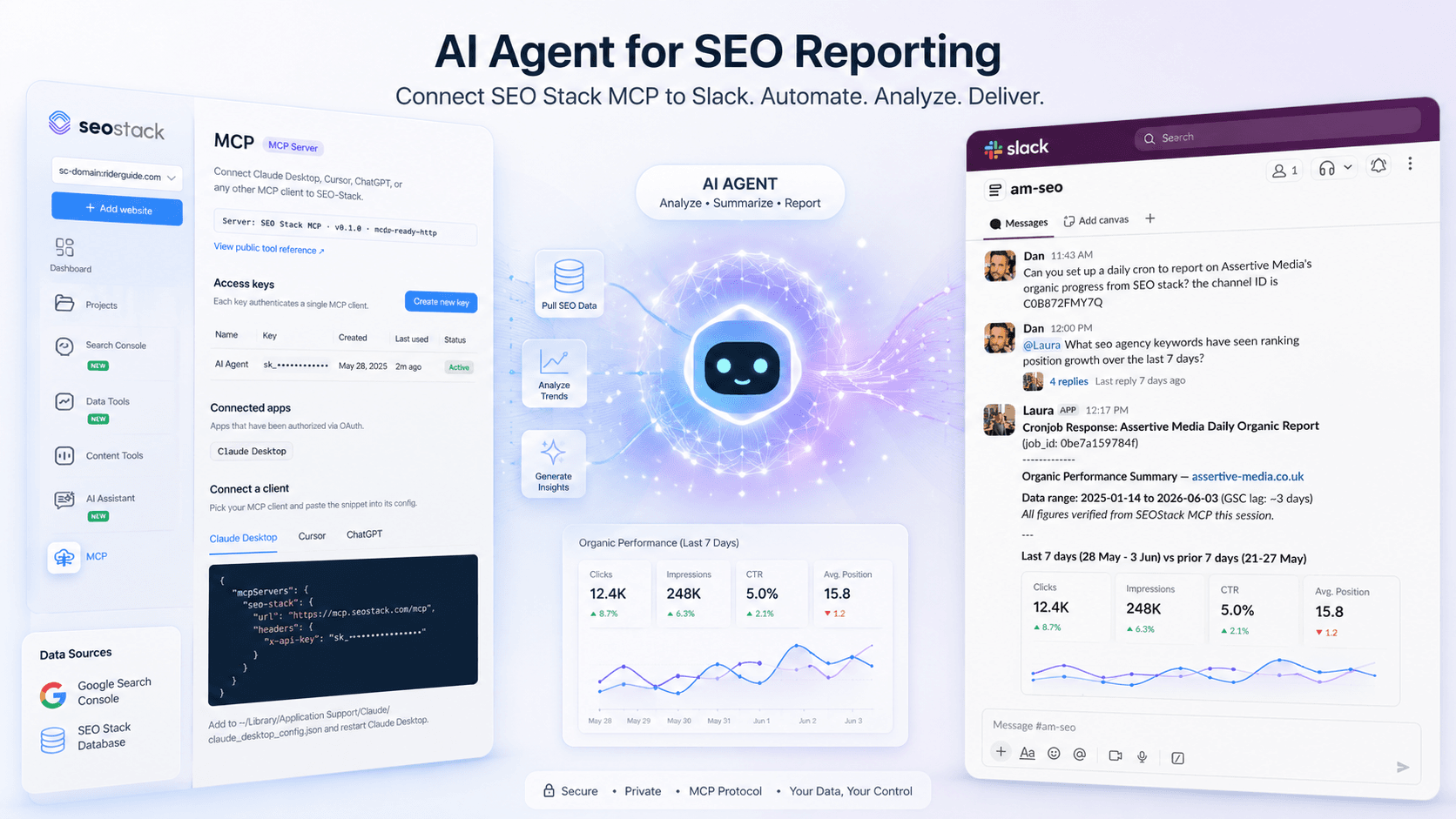
Riesci a immaginare di avere un membro del team su SLACK che monitora costantemente i tuoi dati di Google search console e google analytics?
Che ne dici di un agente AI in grado di:
Analizzare i dati di google search console di ogni sito web da SEO Stack? Il tutto ILLIMITATO (senza i vincoli delle limitazioni delle API di GSC)
Analizzare le variazioni di ranking (nuovi posizionamenti, posizionamenti persi, posizionamenti saliti o scesi)
Analizzare le pagine uscite dall'indice? O le nuove pagine servite?
Analizzare variazioni di ranking improvvise o spostamenti di posizionamento più ampi dopo i core update di Google?
Identificare la cannibalizzazione?
Identificare la sovrapposizione tra keyword?
Trovare i content gap?
Fare l'audit dei contenuti?
Proporre nuove idee di contenuto?
E molto altro ancora (link interni, schema ecc.)
Bene: in questa guida ti mostro come creare il TUO agente AI basato su Slack (oppure puoi usare un'altra piattaforma: puoi eseguire HERMES / OPENCLAW + SEO Stack e inviare l'output altrove).
Ho realizzato un video, se vuoi guardarlo prima di leggere la guida qui sotto:
Ora ho configurato 2 agenti AI in SLACK che fanno ogni genere di cosa utile per reportistica SEO, analisi, strategia e altro ancora.
LAURA - IL MIO AGENTE AI IN SLACK CHE ANALIZZA OGNI GIORNO I DATI GSC PER I CLIENTI E RIPORTA I CAMBIAMENTI
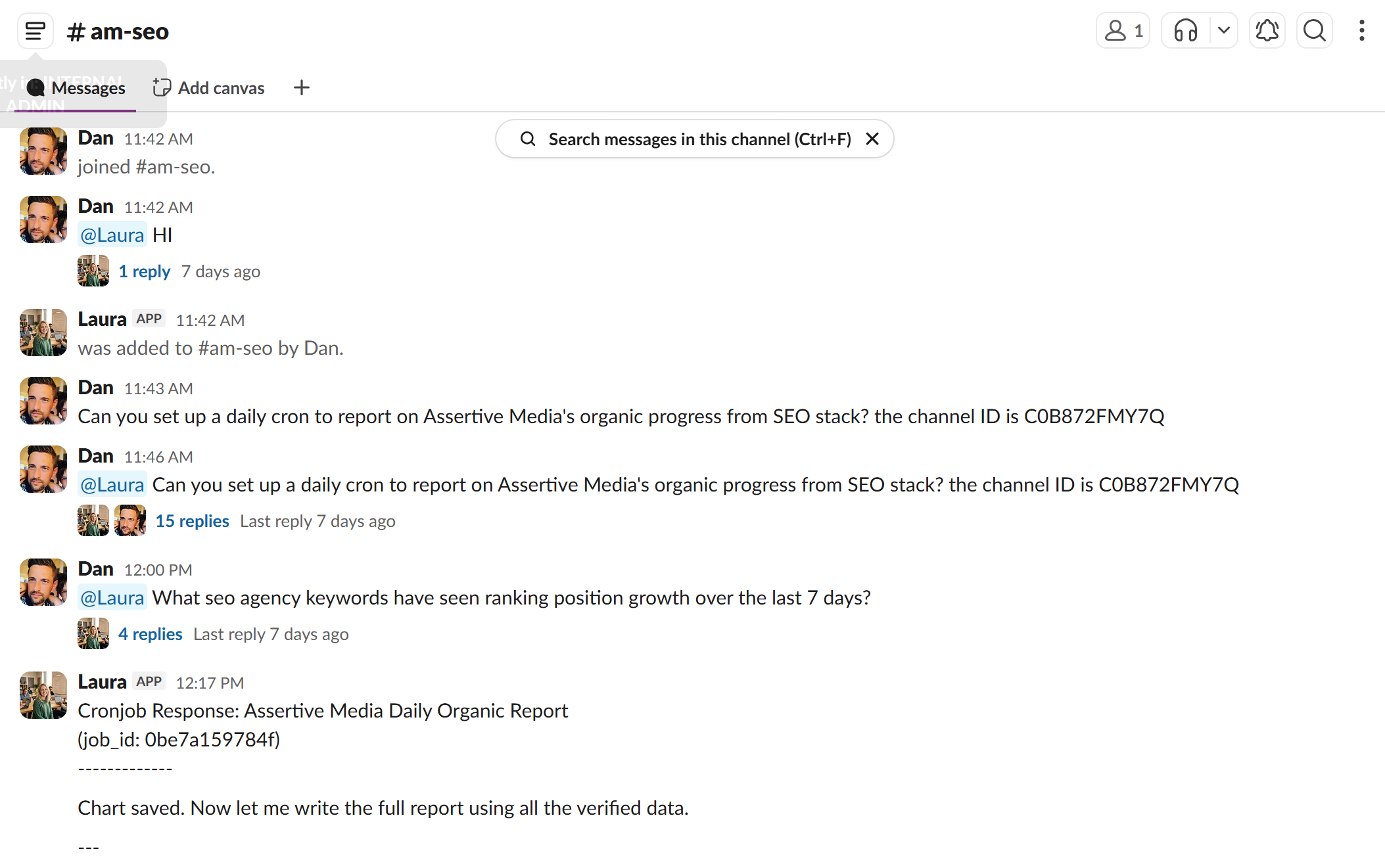
Posso fare a Laura domande su qualsiasi sito web presente nel nostro account SEO Stack - posso chiedere qualsiasi cosa
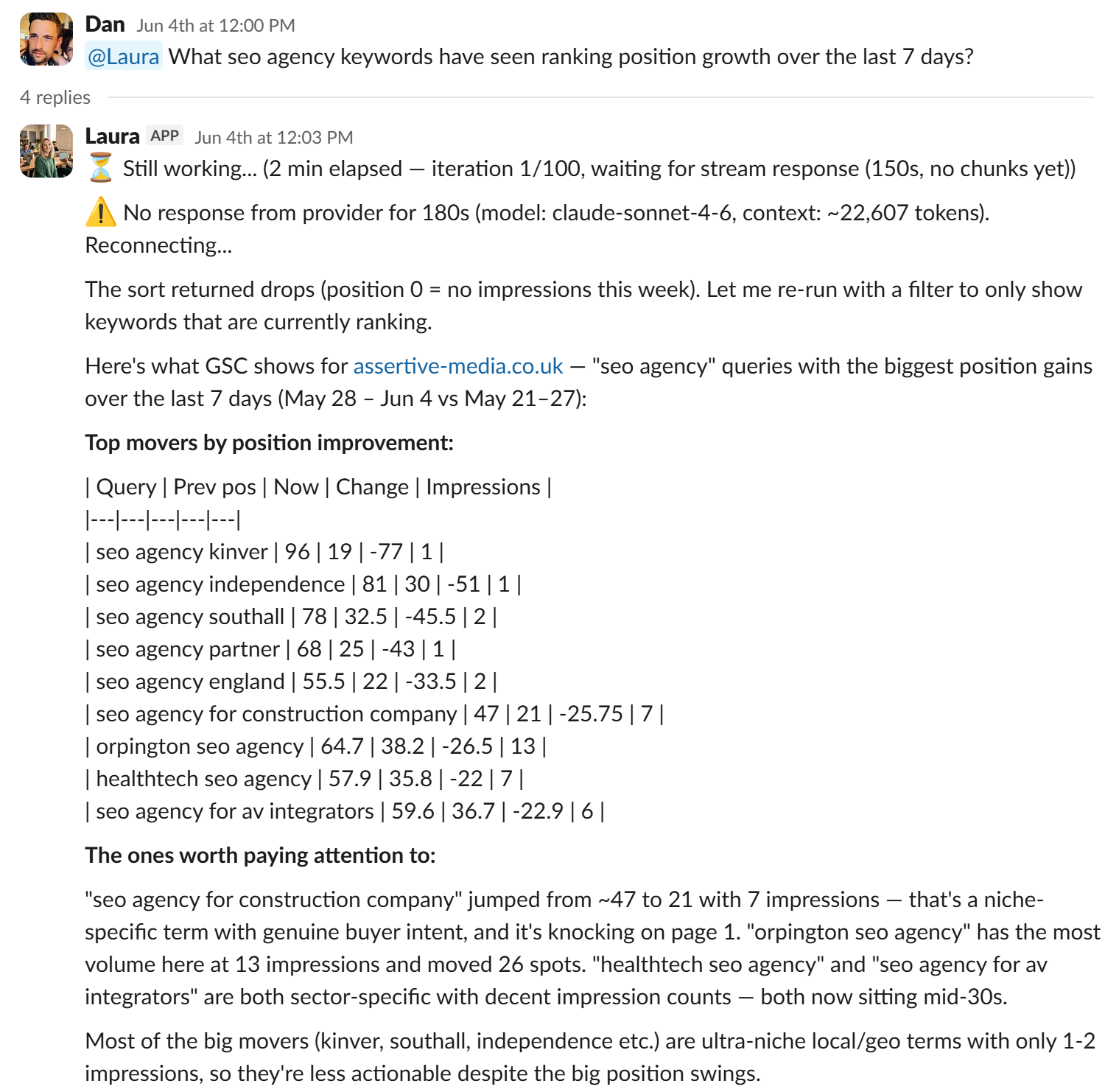
Poi ho impostato Laura per eseguire un cron job giornaliero che passa in rassegna tutti i siti web e individua di tutto: variazioni improvvise di ranking, cambiamenti nelle posizioni delle keyword, posizionamenti, traffico, CTR - in pratica, trova QUALSIASI cosa importante che dovremmo sapere.
A differenza dell'approccio SEO tradizionale, in cui dobbiamo esaminare regolarmente il profilo search console di ogni account cliente, abbiamo automatizzato tutto questo in modo che gli aggiornamenti arrivino a noi (e ai clienti - con i dovuti guardrail, ovviamente).
Laura ha il suo cron giornaliero su cui mi riporta >
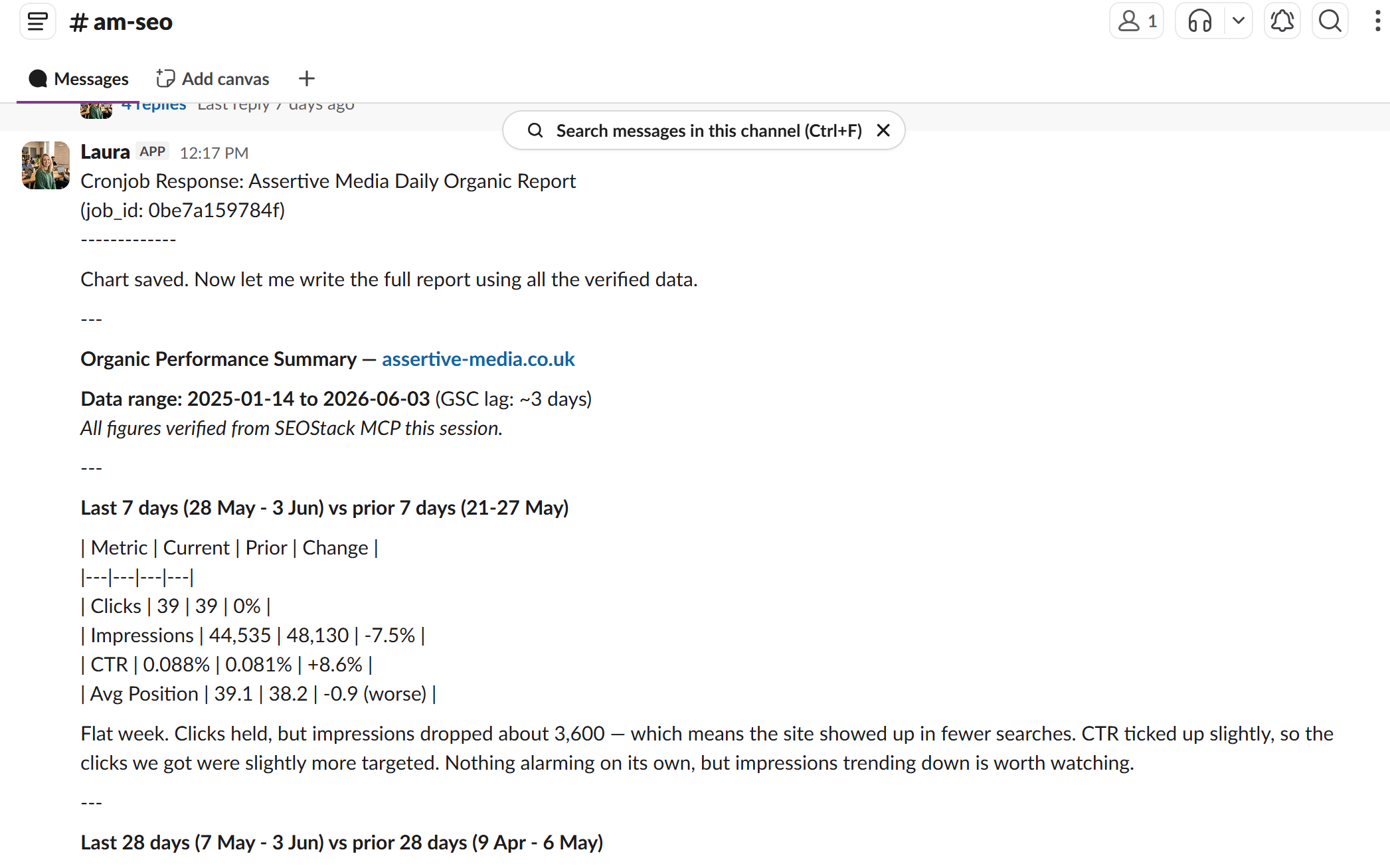
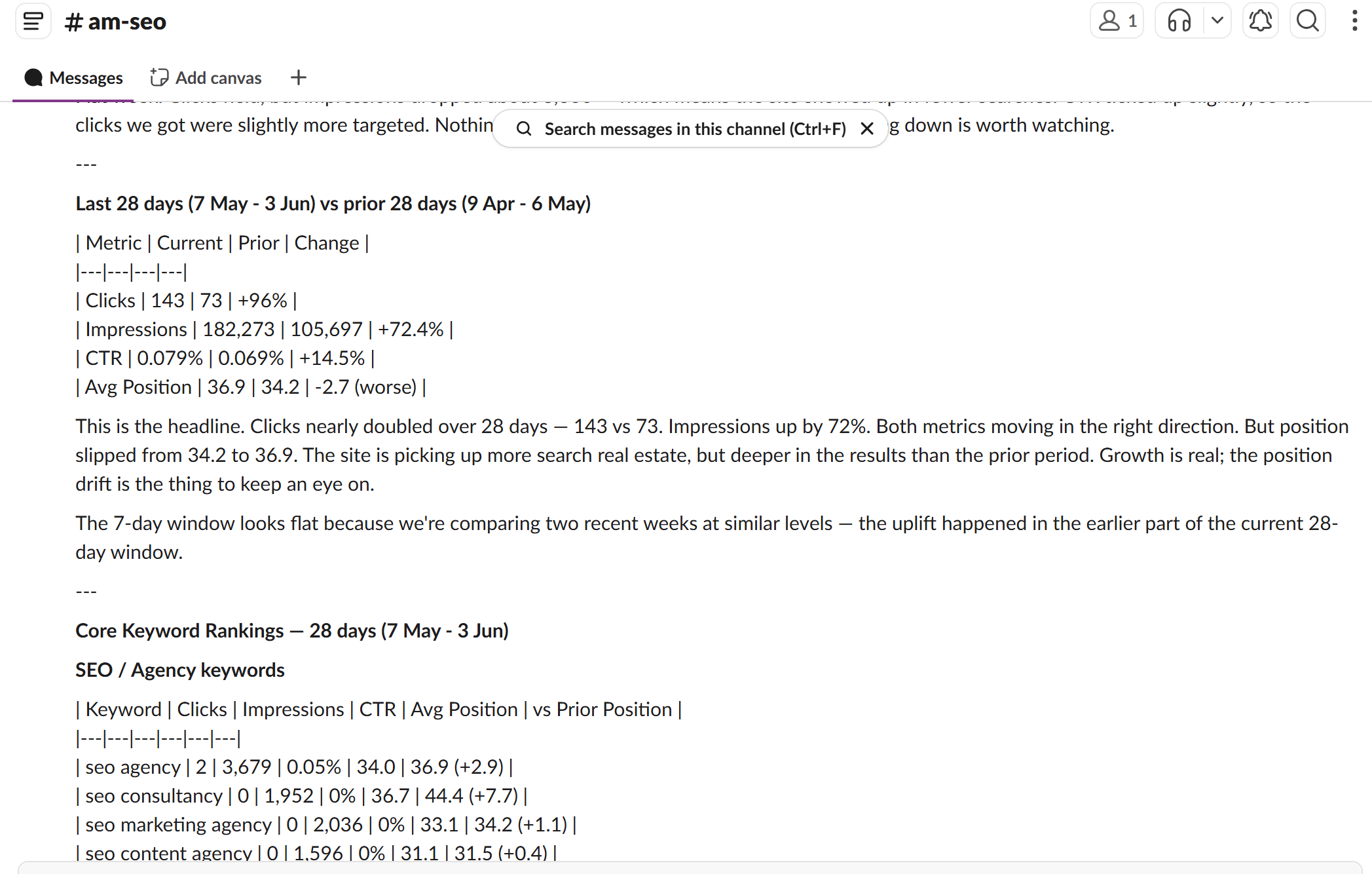
Ho dato a Laura un elenco di keyword principali e secondarie su cui volevo che riportasse ogni giorno - per la mia agenzia SEO - https://www.assertive-media.co.uk
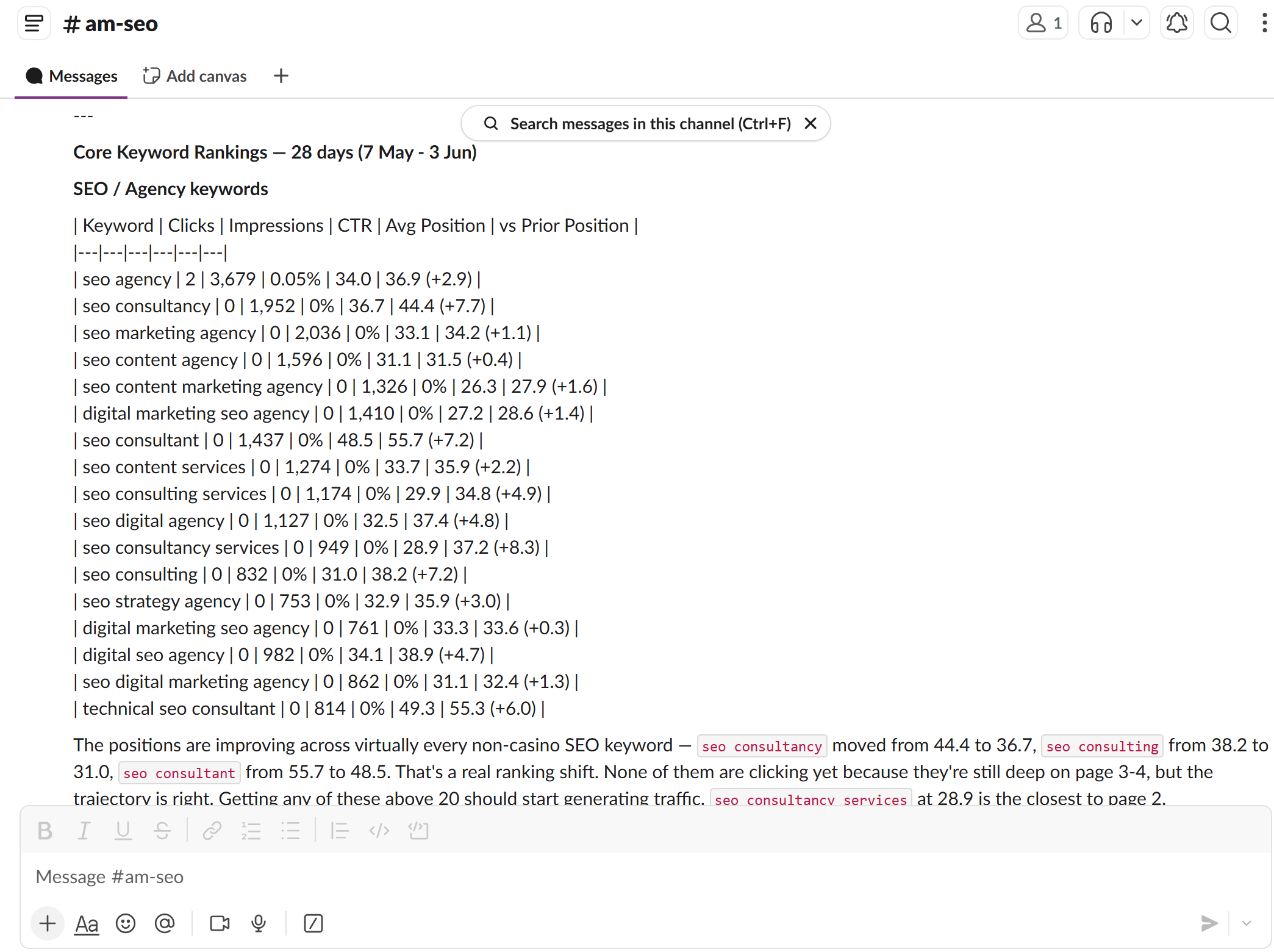
OK - vedremo altri casi d'uso degli AGENTI AI per la SEO dopo averti aiutato a configurare il tuo agente AI SEO in slack, che può affiancare te o il tuo team, sia che tu sia un SEO in-house o un'agenzia SEO - questi agenti AI possono essere impiegati per fare cose straordinarie.
Per questa configurazione ti serviranno:
Un VPS / server dedicato (basta un VPS economico)
Un account SEO Stack (prova gratuita per 1 mese, poi da $20 al mese)
Hermes (che installeremo)
Allora, SI PARTE!
Agente Hermes su un VPS Windows - Guida completa alla configurazione
Da un desktop remoto vuoto a un agente Slack funzionante in grado di usare l'MCP di SEO Stack.
Questa guida ti accompagna attraverso cinque fasi in ordine. La prima volta eseguile in sequenza: ogni fase presuppone che la precedente sia stata completata.
Configurare il desktop remoto (VPS Windows)
Installare Hermes
Configurare l'agente (profilo + persona)
Collegare l'MCP di SEO Stack
Creare l'app Slack e collegarla all'agente
Alla fine c'è una sezione di troubleshooting che copre i problemi più probabili. Leggila se qualcosa si blocca.
Una nota sui segnaposto: ovunque vedi analyst, si tratta del nome del profilo dell'agente. Sostituiscilo con il nome che vuoi dare al tuo agente. Ovunque vedi <...>, sostituisci tutto, comprese le parentesi.
Fase 1 - Configurare il desktop remoto
L'obiettivo qui è avere una macchina Windows nel cloud sempre accesa, così il tuo agente continua a funzionare anche quando il tuo computer è spento.
1.1 Attivare un VPS Windows
Scegli un provider (i più comuni: Contabo, Hostinger, OVH, Vultr, Kamatera, AWS Lightsail). Al momento dell'ordine, scegli:
Sistema operativo: Windows Server 2022 (o Windows 11). Vanno bene entrambi.
Specifiche: minimo 4 GB di RAM, 8 GB più comodi se prevedi di far girare più di un agente. 2+ vCPU. 50 GB+ di disco. Hermes di per sé è leggero perché il lavoro pesante del modello avviene tramite API, ma ogni agente esegue un processo Python più un browser, e il conto sale.
Posizione: scegli una regione vicina a te per avere meno latenza via RDP.
Il provider ti invia via email tre cose: l'indirizzo IP pubblico del server, un nome utente amministratore (di solito Administrator) e una password. Conservali al sicuro.
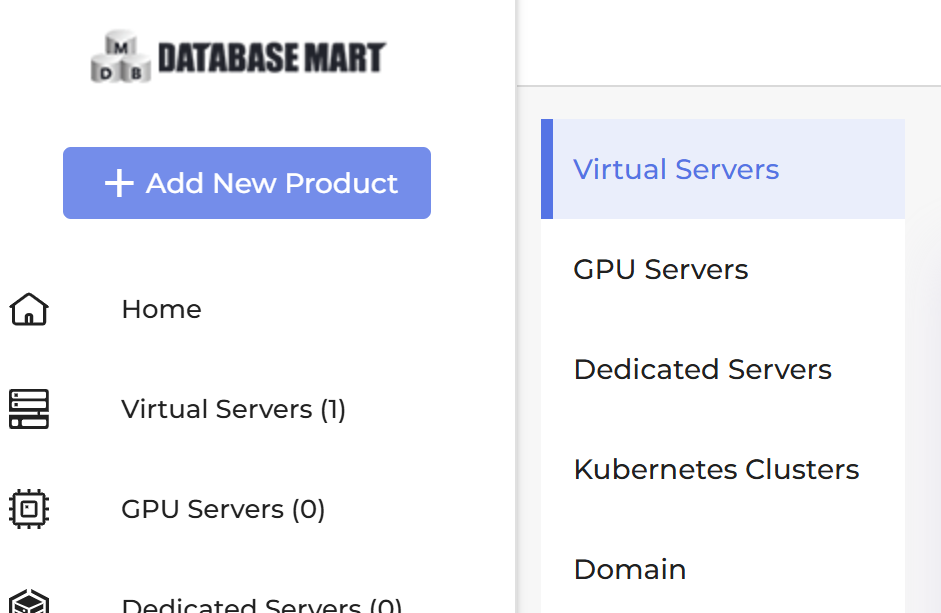
Nel nostro esempio usiamo Database Mart (https://www.databasemart.com/) perché è economico, semplice e veloce da attivare. Registrati su Database Mart e seleziona semplicemente ADD NEW PRODUCT nel tuo pannello di controllo >
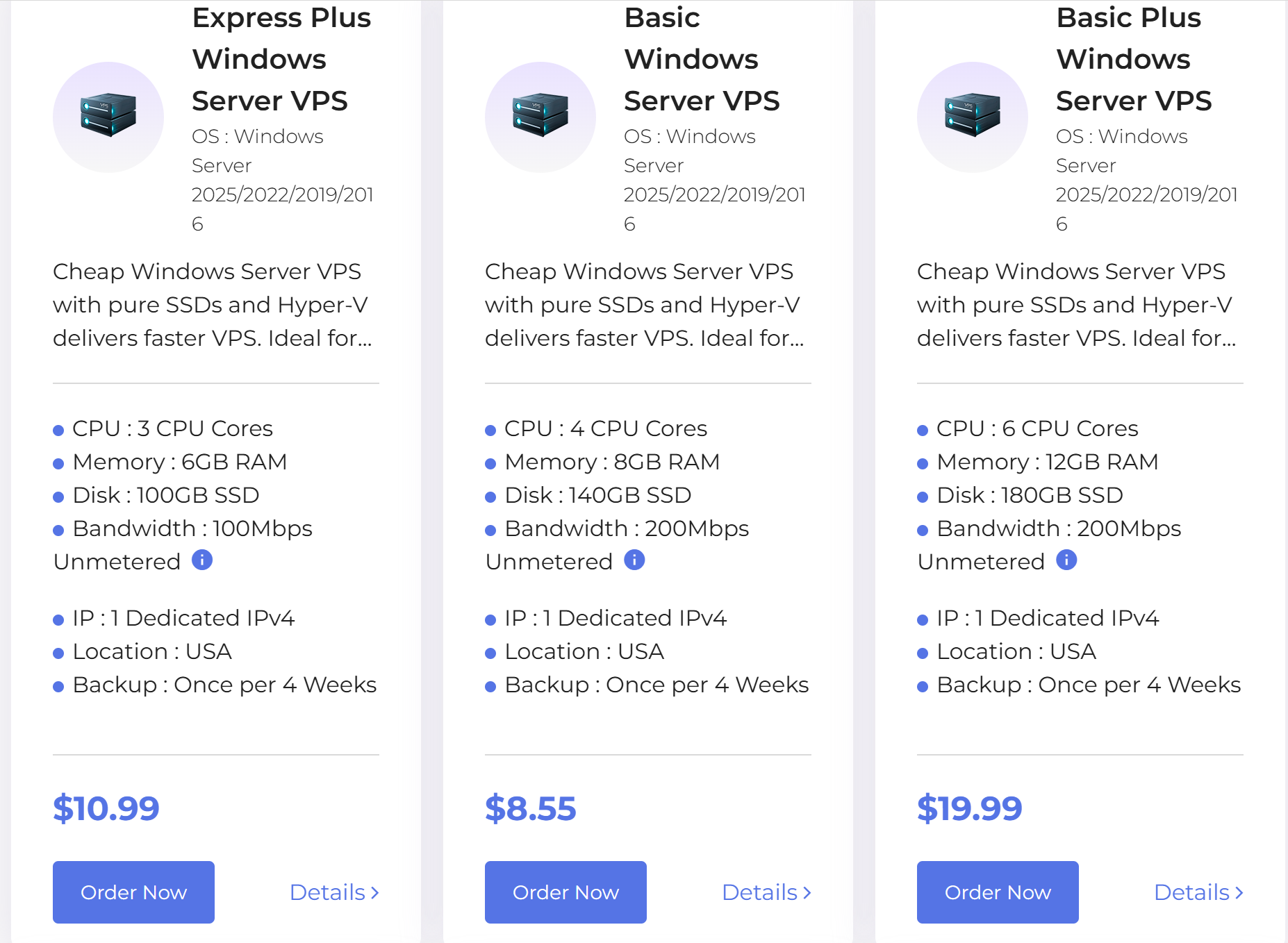
Poi seleziona uno dei Windows Server (puoi scegliere anche LINUX, ma la sequenza di configurazione potrebbe essere leggermente diversa).
Una volta attivato il tuo VPS, sei pronto per partire!
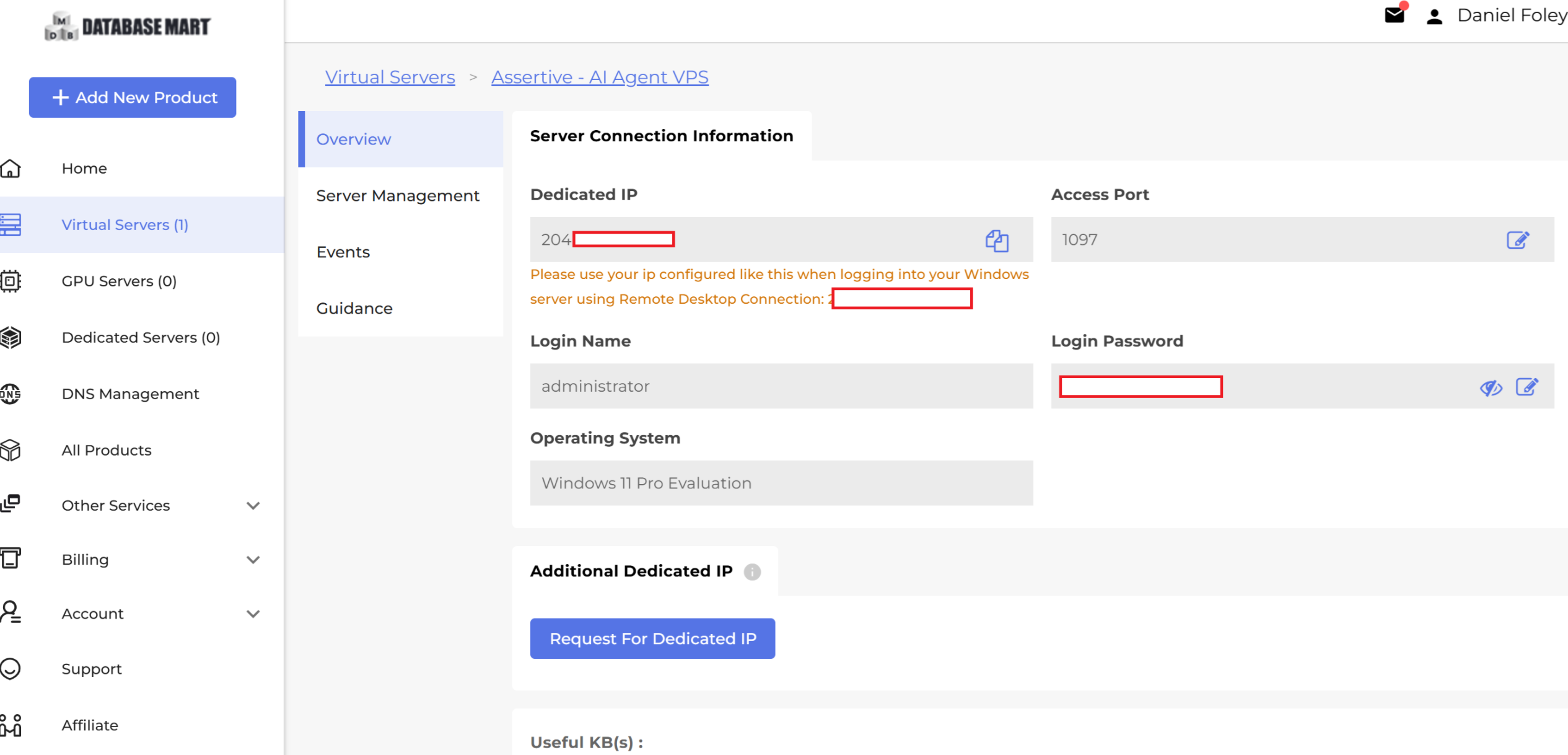
Recupera i dati di login / accesso al VPS dal pannello di controllo - ti serviranno l'IP, il nome utente e la password:
1.2 Connettersi via RDP
Su Windows (il tuo PC):
Premi il tasto Start, digita
Connessione Desktop remoto, aprila.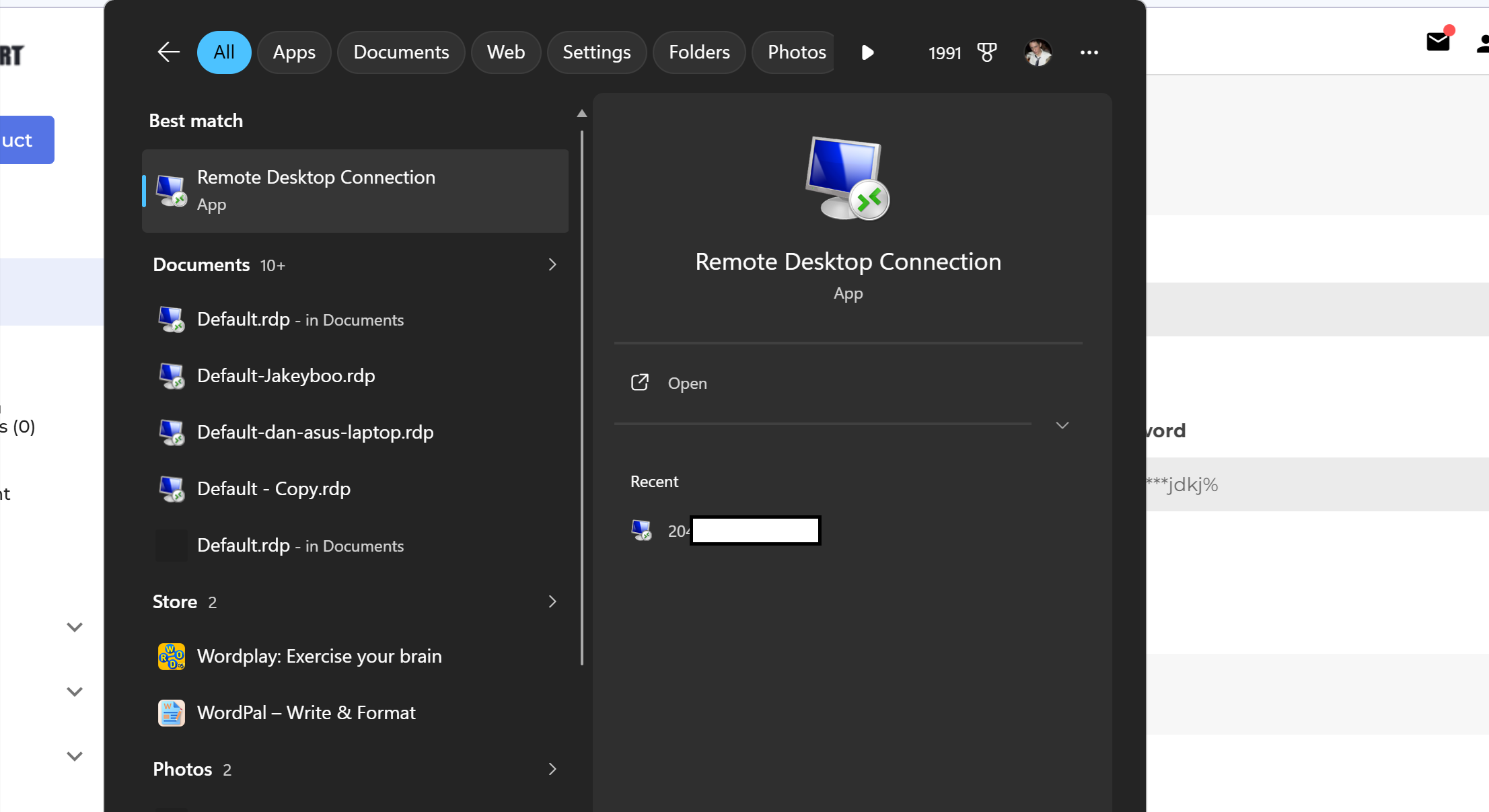
In Computer, inserisci l'IP del server.
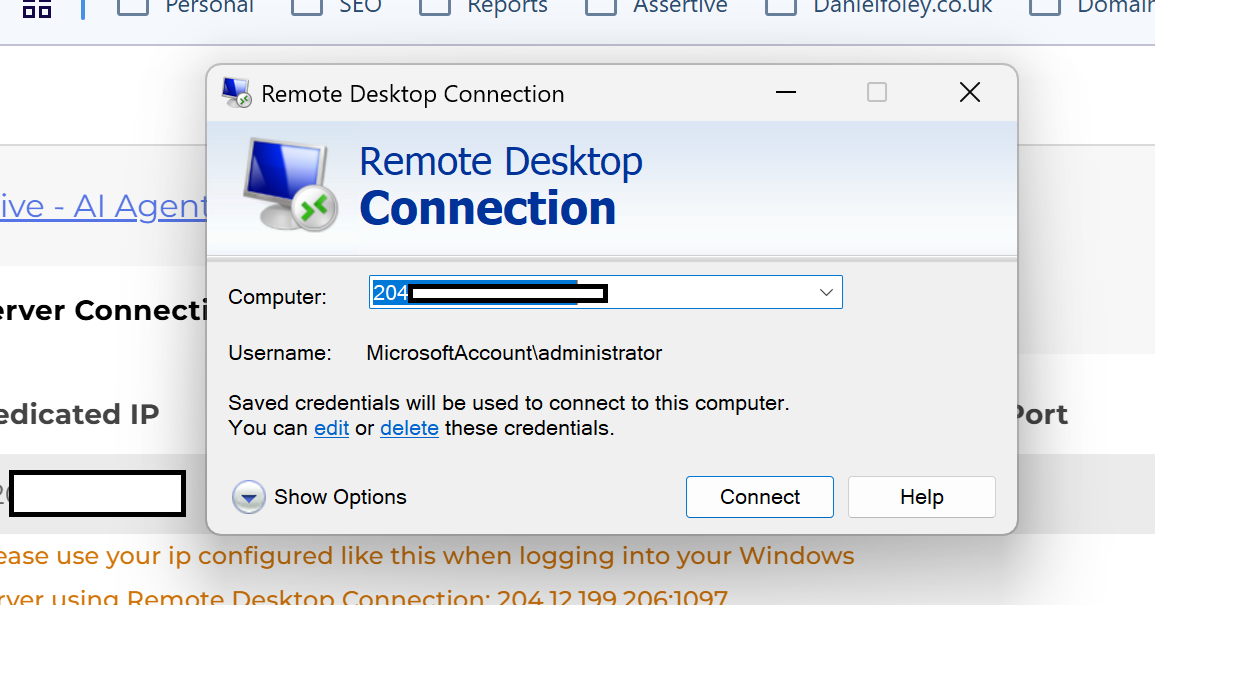
Clicca su Connetti e inserisci il nome utente
Administratore la password quando richiesto.Accetta l'avviso sul certificato. Ora stai guardando il desktop del server.
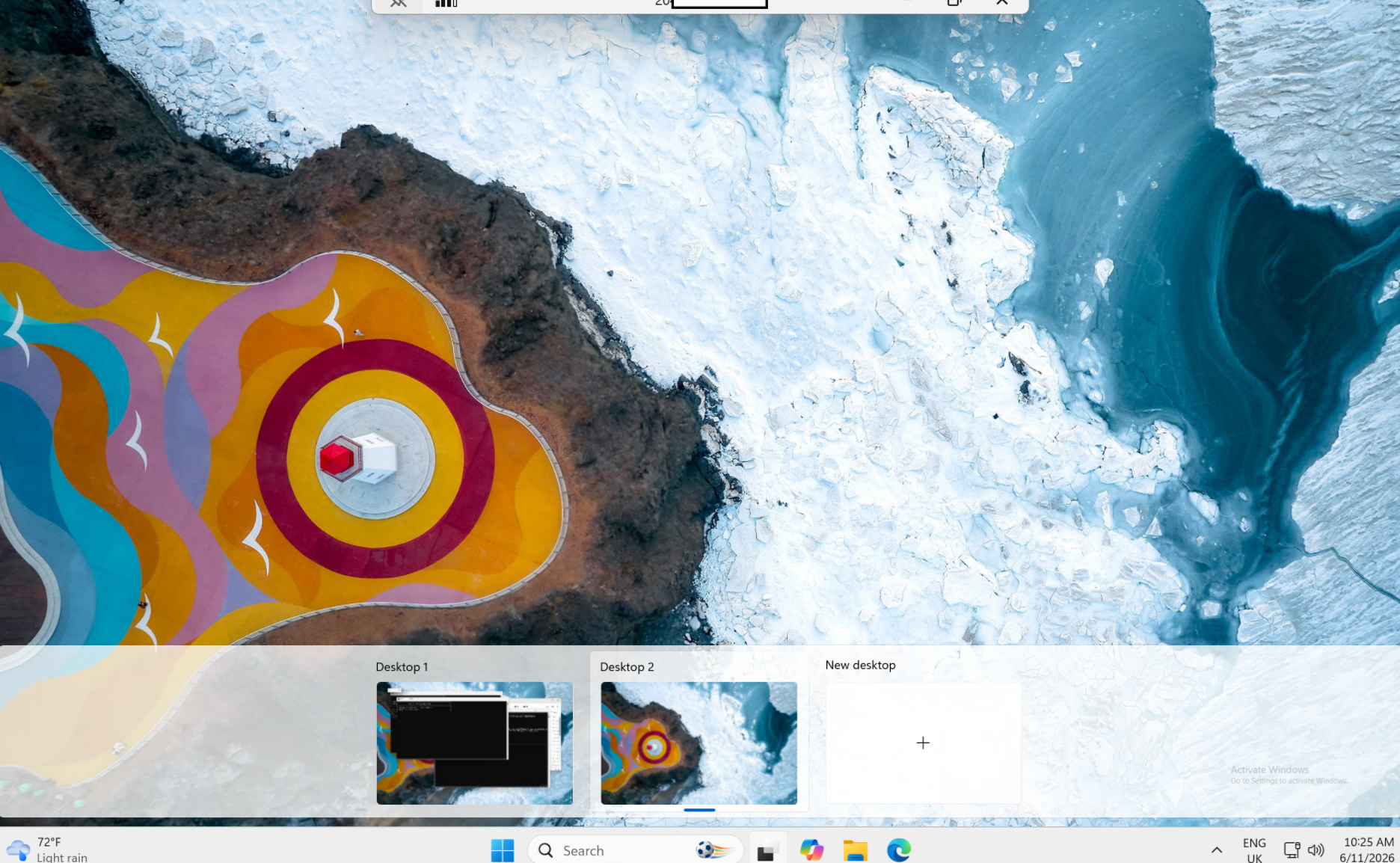
Su Mac:
Installa Windows App (in precedenza Microsoft Remote Desktop) dal Mac App Store.
Aggiungi PC, inserisci l'IP, poi nome utente e password.
Fai doppio clic sul PC per connetterti.
1.3 Operazioni preliminari al primo accesso
Una volta sul desktop del server:
Cambia la password dell'amministratore con una robusta se il provider te ne ha data una di default - NON è essenziale
Apri un browser sul server (troverai Edge). Lo userai per scaricare Hermes e per configurare Slack.
Lascia il server acceso. Non spegnerlo — è tutto il senso di un VPS. Basta disconnettersi dall'RDP quando hai finito; la macchina resta accesa.
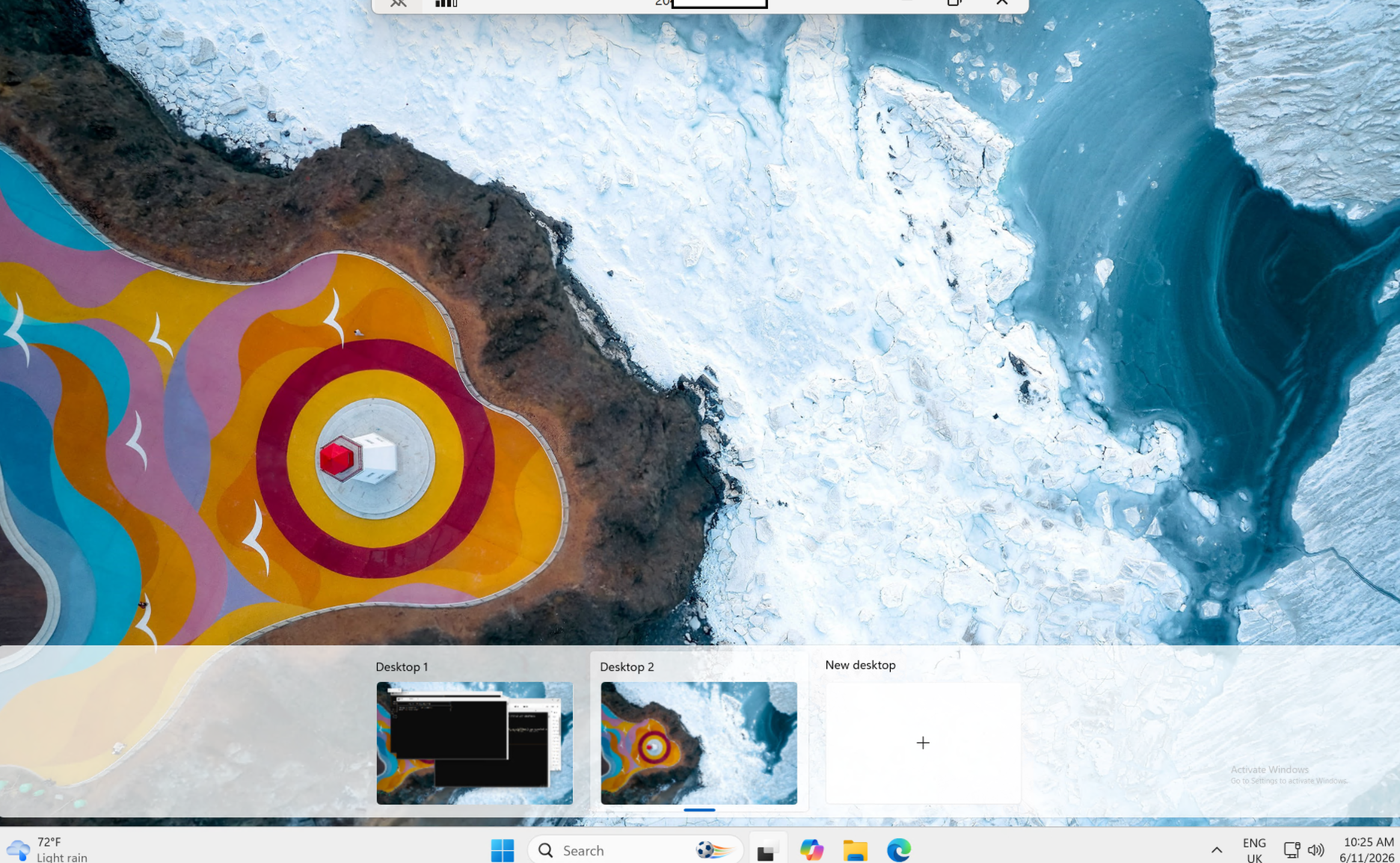
Fase 2 - Installare Hermes
Da qui in avanti farai tutto all'interno della sessione RDP, sul server.
2.1 Installazione tramite l'installer Desktop (consigliata su Windows)
Su Windows nativo, la strada più semplice è l'installer desktop. Fa il bootstrap di tutto per te: non devi installare manualmente Python, Node o Git.
Sul server, apri il browser e vai al sito di Hermes Agent (hermes-agent.nousresearch.com).
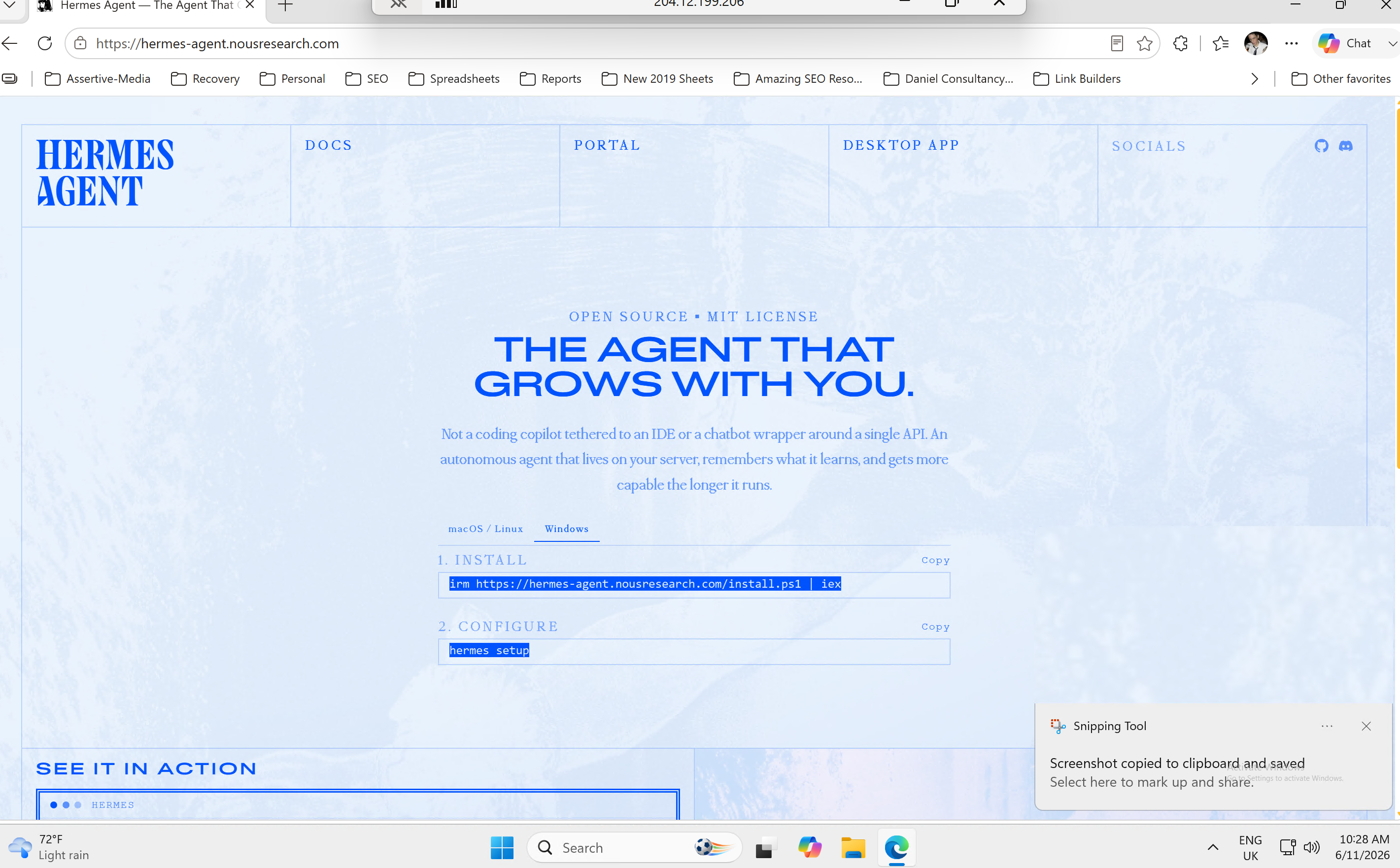
Scarica Hermes Desktop per Windows ed esegui l'installer.
Al primo avvio esegue in background uno script di installazione che predispone Python (tramite uv), Node e PortableGit, imposta
HERMES_HOMEsu%LOCALAPPDATA%\hermese aggiunge il comandohermesal tuo PATH.
Al termine, apri una nuova finestra di PowerShell (la modifica del PATH si applica solo ai nuovi terminali). Verifica che il comando esista:
powershell
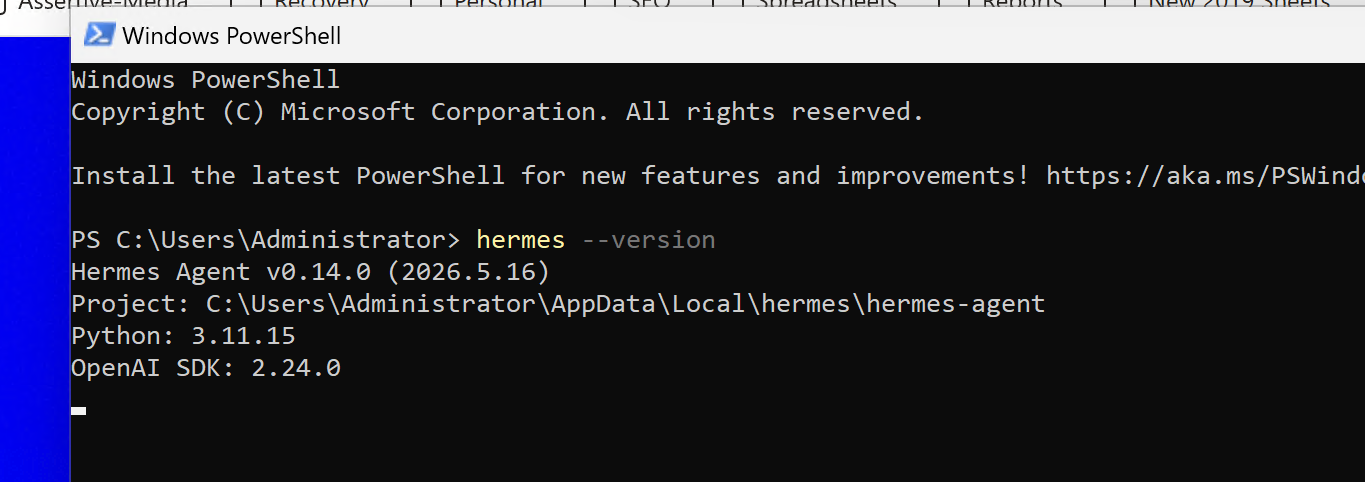
hermes --version 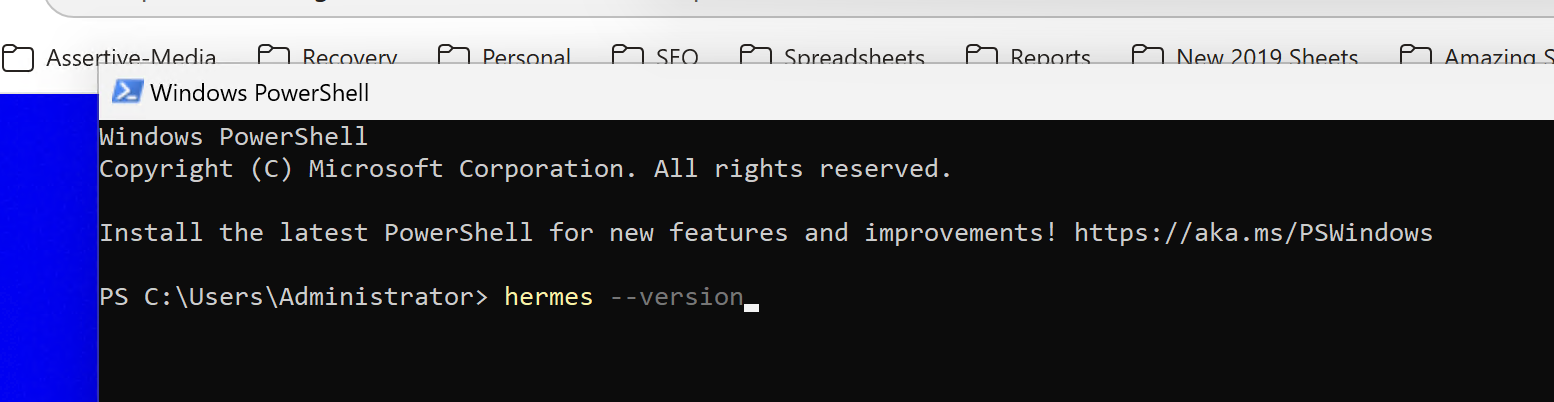
e dovresti vedere la versione di Hermes che è stata installata
Se preferisci un'installazione solo da riga di comando senza l'app desktop, apri PowerShell e segui le istruzioni di installazione per Windows sul sito della documentazione. L'installer desktop è la strada PIÙ SEMPLICE per una prima configurazione.
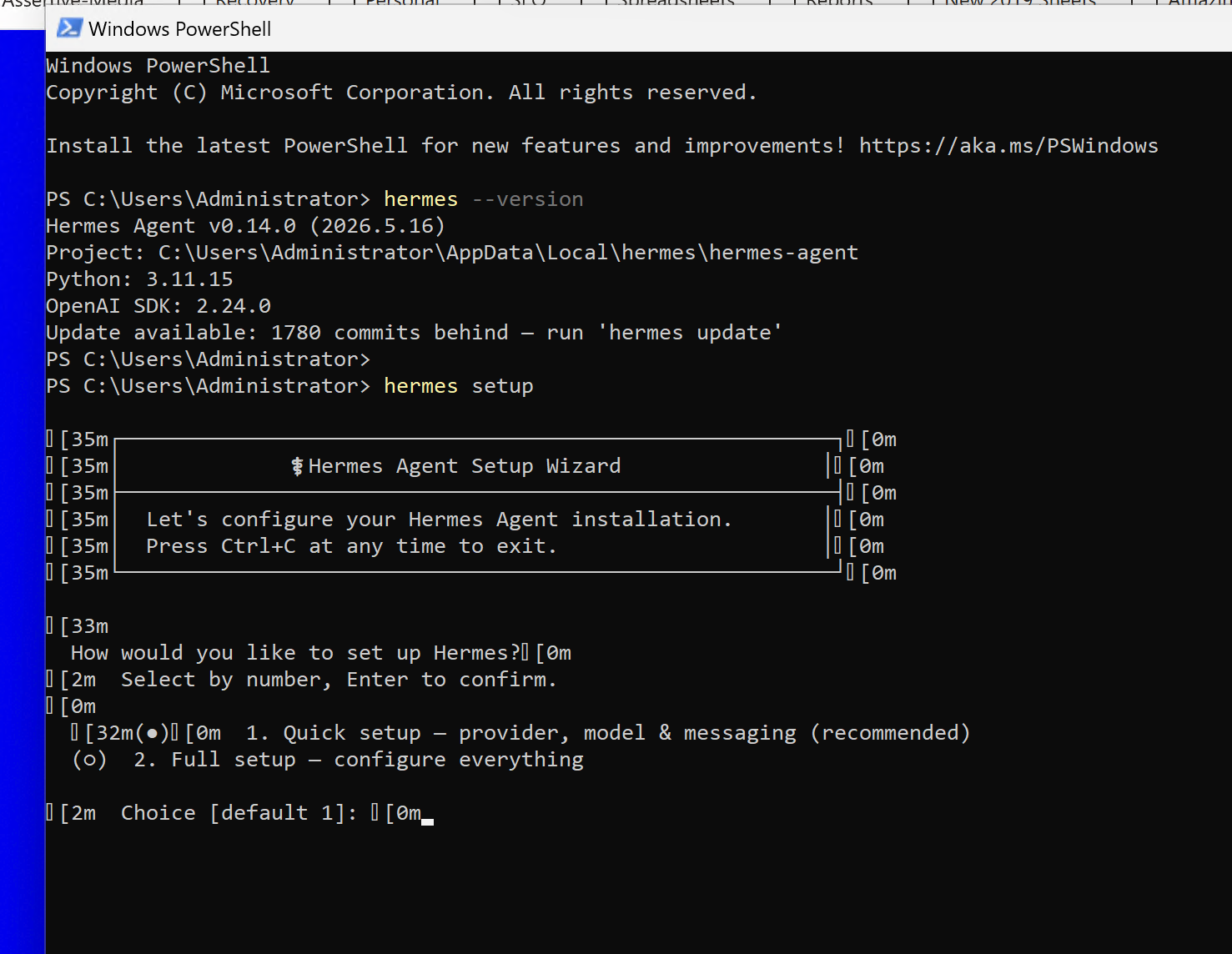
2.2 Esegui la procedura guidata di configurazione
powershell
hermes setupTi guida nella scelta di modello/provider e poi degli strumenti. Per il modello hai due opzioni sensate:
Nous Portal — un unico abbonamento copre oltre 300 modelli più il gateway di strumenti integrato (ricerca web, generazione di immagini, TTS, browser cloud) con un solo login. È la scelta con meno attrito ed evita di dover gestire chiavi API separate per ogni strumento.
Un provider specifico (Anthropic, OpenAI, ecc.) — incolla la chiave API di quel provider quando richiesto. Nota che Hermes richiede un modello con almeno 64.000 token di contesto; tutti i principali modelli hosted superano ampiamente questa soglia.
Accetta i valori predefiniti, a meno che tu non abbia un motivo per cambiarli.
2.3 Verifica l'installazione
powershell
hermes doctorSegnala tutto ciò che manca e stampa il comando esatto per risolvere. Sistema tutte le voci in rosso prima di proseguire. Un doctor pulito adesso ti evita di tirare a indovinare dopo.
2.4 Test rapido in chat
powershell
hermes chatSaluta, verifica che risponda, poi esci (/exit o Ctrl+C). Se parla, modello e chiavi sono a posto e le fondamenta sono solide.
Fase 3 - Configura l'agente AI SEO
Un agente in Hermes è un "profilo": una propria home directory isolata con configurazione, segreti, memoria e personalità dedicati. Puoi eseguirne diversi in parallelo. Ne creeremo uno chiamato analyst.
Se ti serve un solo agente, puoi saltare la creazione di un profilo con nome e configurare semplicemente quello predefinito. Ma dargli un nome è più pulito e ti permette di aggiungerne altri in seguito.
3.1 Crea il profilo
powershell
hermes profile create analystQuesto crea %LOCALAPPDATA%\hermes\profiles\analyst\ contenente config.yaml, .env, SOUL.md e le cartelle dei dati (memorie, sessioni, log, skill e così via).
Se hai già un agente funzionante e vuoi che il nuovo erediti modello e chiavi, clonalo:
powershell
hermes profile create analyst --clone --clone-from defaultUn avvertimento sulla clonazione, imparato sulla propria pelle: --clone copia il file .env di origine alla lettera, inclusi eventuali token di messaggistica. Se in seguito aggiungi nuovi token a mano senza rimuovere quelli clonati, ti ritrovi con righe di token duplicate e l'agente carica silenziosamente quello sbagliato (il primo). Se cloni, apri poi il file .env del nuovo profilo ed elimina tutti i token Slack/Telegram/Discord ereditati prima di aggiungere quelli del nuovo agente.
3.2 Imposta il modello (opzionale)
Se vuoi che questo agente usi un modello specifico:
powershell
hermes -p analyst config set model.default anthropic/claude-sonnet-4-6Il flag -p analyst punta specificamente a questo profilo. Usalo in ogni comando che deve agire su questo agente e non su quello predefinito.
3.3 Dagli una personalità (SOUL.md)
Il file SOUL.md è l'identità e il regolamento operativo dell'agente. Aprilo:
powershell
notepad %LOCALAPPDATA%\hermes\profiles\analyst\SOUL.mdScrivi chi è l'agente, cosa fa, come deve comportarsi e tutte le regole vincolanti (punti di approvazione, regole di formattazione, come rivolgersi a te, cosa non deve mai fare). Salva.
Le modifiche a SOUL hanno effetto dalla sessione successiva o dopo il riavvio del gateway, quindi avvia una nuova chat per vederne gli effetti.
3.4 Testa l'agente in isolamento
powershell
hermes -p analyst chatVedrai un banner analyst che conferma quale profilo è attivo. Verifica che risponda con la persona che hai scritto, poi esci. Sistema questo aspetto prima di aggiungere strumenti o Slack: separa i problemi di persona da quelli infrastrutturali.
Fase 4 - Collega l'MCP di SEO Stack
MCP (Model Context Protocol) è il modo in cui l'agente raggiunge strumenti e dati esterni — qui, la tua piattaforma SEO Stack. Hermes parla MCP nativamente e accetta server remoti tramite URL.
4.1 Verifica che il supporto MCP sia presente
Se hai usato l'installer standard, il supporto MCP è già incluso. Se hai fatto un'installazione minimale e MCP manca, aggiungilo dalla directory di installazione di Hermes:
powershell
cd %LOCALAPPDATA%\hermes\hermes-agent uv pip install -e ".[mcp]"4.2 Aggiungi SEO Stack alla configurazione del profilo
Apri la configurazione dell'agente:
powershell
notepad %LOCALAPPDATA%\hermes\profiles\analyst\config.yamlAggiungi un blocco mcp_servers (o integralo se già esiste). Per un server remoto basato su URL come SEO Stack:
yaml
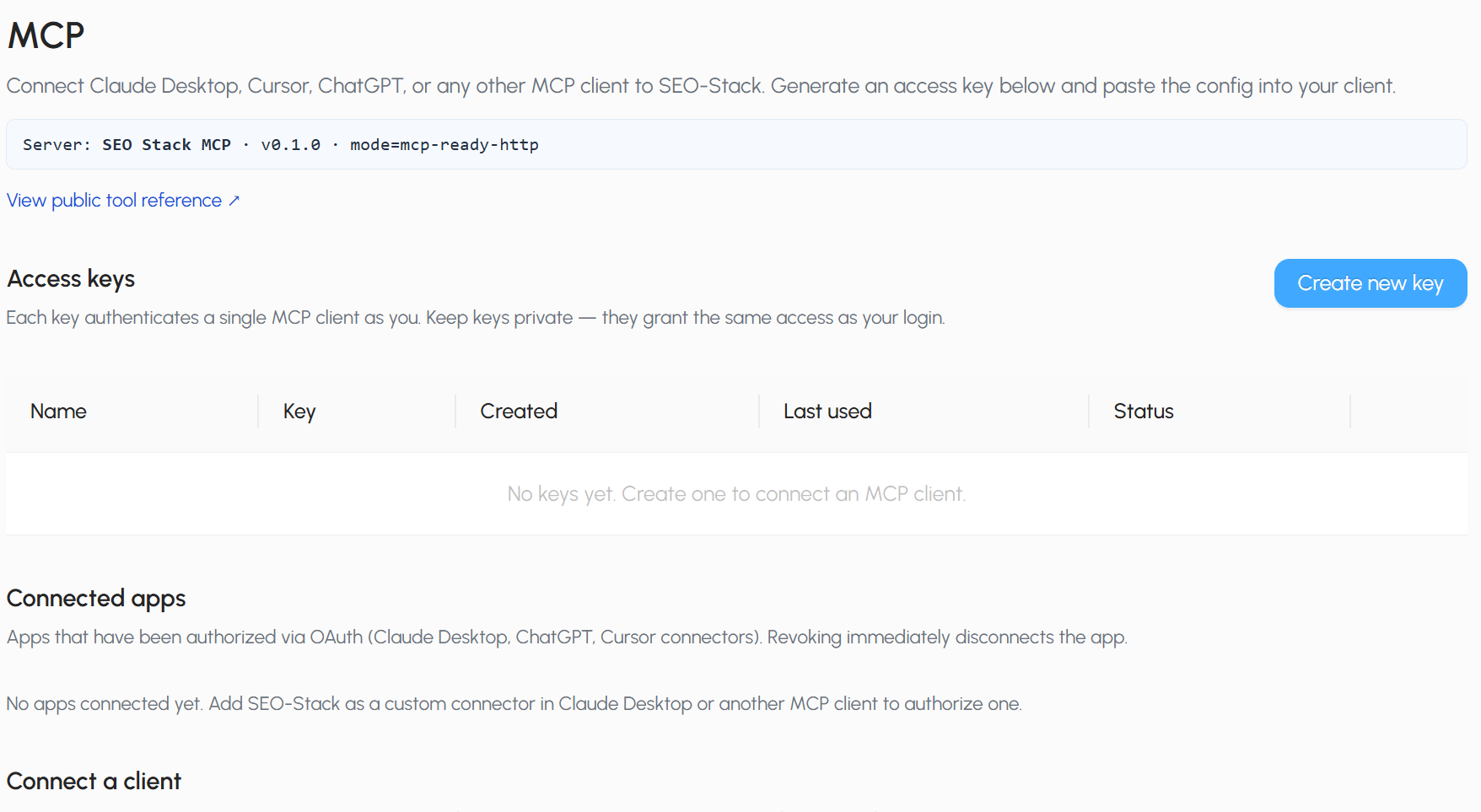
mcp_servers: seostack: url: https://api.seo-stack.io/api/mcp headers: Authorization: Bearer ${MCP_SEOSTACK_API_KEY}Per ottenere la tua chiave API MCP, accedi a SEO Stack e vai allo strumento MCP https://app.seo-stack.io/mcp, poi clicca Create New Key >
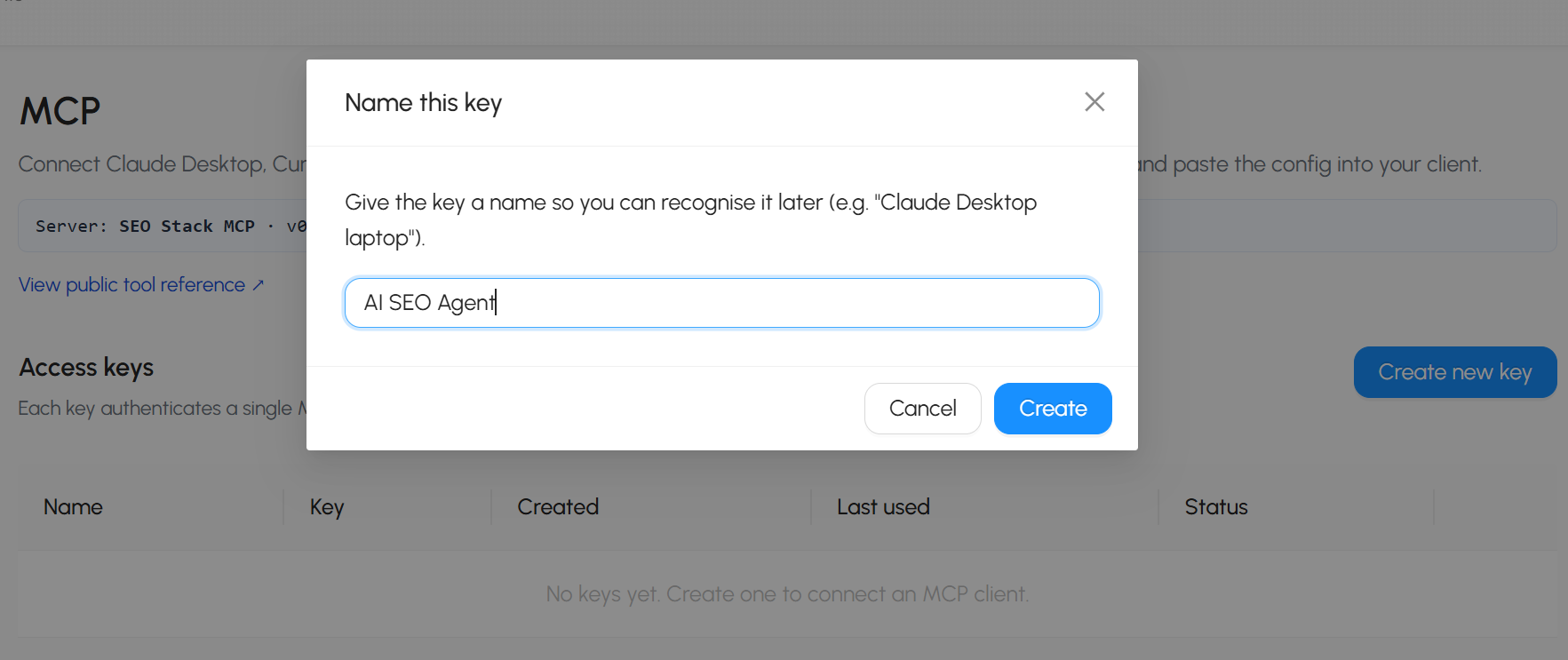
Poi assegna alla tua KEY un nome facile da ricordare, ad esempio
Una volta creata la chiave, clicca COPY
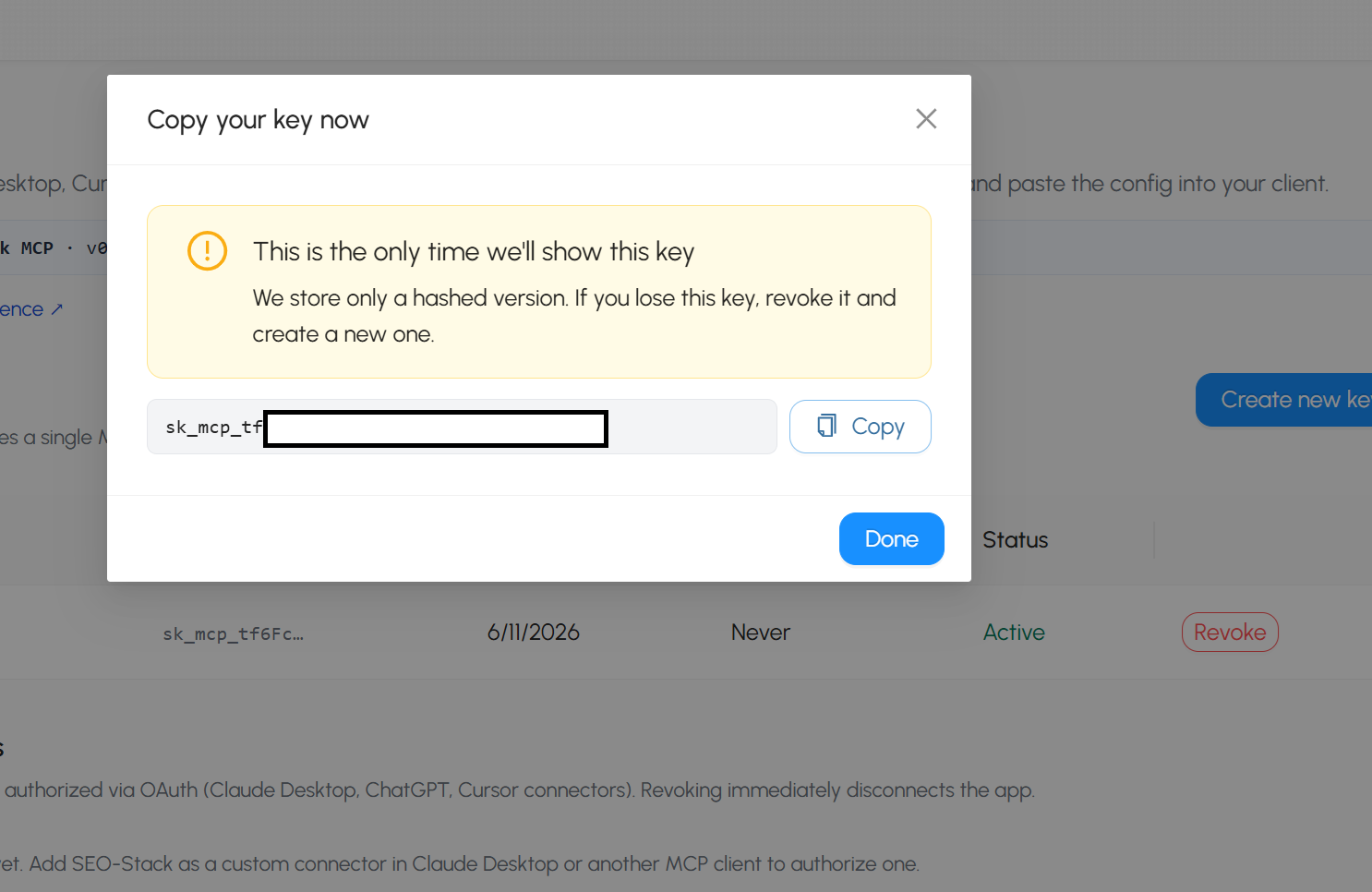
Poi torna all'editor della configurazione:
mcp_servers: seostack: url: https://api.seo-stack.io/api/mcp headers: Authorization: Bearer paste your key herePoi salva il file di configurazione.
L'autenticazione dipende da come l'MCP di SEO Stack si aspetta di essere autorizzato. Due schemi comuni:
OAuth — aggiungi
auth: oauthsotto il server. Alla prima connessione si apre una finestra del browser per autorizzare; il token viene poi salvato e riutilizzato automaticamente.
yaml
mcp_servers: seo_stack: url: "https://seostack-api-staging.admintools.cloud/api/mcp" auth: oauthChiave API / bearer token — se SEO Stack ti rilascia una chiave, va nella configurazione auth/headers del server anziché in
auth: oauth. Verifica l'header esatto che SEO Stack si aspetta e impostalo di conseguenza.
Se non sei sicuro di quale usi la tua istanza SEO Stack, consulta la documentazione MCP/API o le impostazioni per sviluppatori della piattaforma. Parti senza auth oppure con auth: oauth; l'errore di connessione all'avvio ti dirà cosa serve davvero.
Puoi anche limitare quali strumenti vengono esposti con un elenco tools: include: [...] sotto il server — utile per mantenere ristretta la superficie di strumenti dell'agente, ma facoltativo.
4.3 Applica e verifica
Le modifiche a MCP hanno effetto dalla sessione successiva o dopo il riavvio del gateway:
powershell
hermes -p analyst gateway restartPoi chatta con l'agente e chiedigli qualcosa a cui solo SEO Stack può rispondere. Se il server richiedeva OAuth, fai attenzione al prompt di autorizzazione nel browser alla prima connessione. Se non riesce a connettersi, il log di avvio indica il nome del server e il motivo (vedi risoluzione dei problemi).
Esiste anche un catalogo interattivo di server MCP verificati da Nous, accessibile con hermes mcp, se in futuro vuoi aggiungerne altri; ma SEO Stack, essendo un tuo server remoto, va in config.yaml come sopra.
Fase 5 - Crea l'app Slack e collegala all'agente
Sono due metà: creare un'app Slack (nel browser) e poi inserire i suoi due token nel file .env dell'agente. Ogni agente ha bisogno della propria app Slack — due agenti non possono condividere i token di una stessa app Slack.
5.1 Creare l'app Slack
Vai su api.slack.com/apps e clicca Create New App, poi From scratch.
Dalle un nome (es. il nome dell'agente), scegli il workspace, crea.
5.2 Attivare la Socket Mode (è quella che ti fornisce l'app-level token)
Barra laterale sinistra, Settings, Socket Mode. Attiva l'interruttore.
Questo genera un App-Level Token che inizia con
xapp-. Copialo in un posto sicuro — è il tuoSLACK_APP_TOKEN. Richiede lo scopeconnections:write(la Socket Mode lo aggiunge automaticamente).
5.3 Aggiungere i permessi del bot (scope)
Features, OAuth & Permissions, scorri fino a Scopes, Bot Token Scopes.
Aggiungi almeno:
app_mentions:read,chat:write,channels:history,channels:read,im:history,im:read,im:write.Se l'agente deve funzionare anche nei canali privati, aggiungi anche
groups:read(egroups:history). Se li ometti, più avanti comparirà un avvisomissing_scope.
5.4 Iscriversi agli eventi
Features, Event Subscriptions. Attiva l'interruttore.
In Subscribe to bot events, aggiungi
app_mention(così riceve le @-menzioni nei canali) emessage.im(così riceve i messaggi diretti). Senzamessage.im, i DM non arrivano da nessuna parte.
5.5 Attivare la scheda Messages
Features, App Home.
In Show Tabs, abilita la Messages Tab e spunta "Allow users to send Slash commands and messages from the messages tab." Se è disattivata, Slack disabilita il campo di input con il messaggio "sending messages to this app has been turned off."
5.6 Installare l'app (è quella che ti fornisce il bot token)
Settings, Install App (oppure OAuth & Permissions), Install to Workspace, autorizza.
Viene generato il Bot User OAuth Token che inizia con
xoxb-. Copialo — è il tuoSLACK_BOT_TOKEN.
Importante: ogni volta che modifichi scope o eventi dopo l'installazione, devi fare Reinstall to Workspace perché la modifica abbia effetto.
Ora hai due token: xoxb-... (bot) e xapp-... (app-level).
5.7 Inserire i token nel file .env dell'agente
powershell
notepad %LOCALAPPDATA%\hermes\profiles\analyst\.envTrova la sezione Slack. Le righe del template sono commentate con un # iniziale — sono esempi, non impostazioni attive. Aggiungi righe attive (senza #) con i tuoi token reali:
SLACK_BOT_TOKEN=xoxb-your-real-bot-token SLACK_APP_TOKEN=xapp-your-real-app-tokenAssicurati che ci sia una sola riga per ciascuno e che non resti sopra un duplicato commentato con un valore diverso.
5.8 Limitare chi può parlarci (consigliato)
Aggiungi il tuo Slack user ID così l'agente risponde solo a te (e a chiunque altro tu elenchi):
SLACK_ALLOWED_USERS=Per trovare il tuo Slack user ID: in Slack, clicca sul tuo profilo, menu a tre puntini, Copy member ID. Ha un formato tipo U0XXXXXXX. Se salti questa riga l'agente potrebbe rispondere a chiunque; se imposti l'ID sbagliato, l'agente scarterà silenziosamente i tuoi messaggi come "unauthorized user."
Salva e chiudi il file.
5.9 Avviare il gateway
Su Windows, al primo avvio di un gateway ti viene proposto di installare un'attività pianificata di avvio automatico e potrebbe comparire un prompt UAC (admin) — approvalo così l'agente torna attivo dopo un riavvio.
powershell
hermes -p analyst gateway restartNota: dato che l'SDK di messaggistica viene installato automaticamente in base alla presenza dei token nel .env, il primo avvio dopo aver aggiunto i token Slack può richiedere qualche istante in più mentre installa la libreria Slack.
5.10 Verificare la connessione, poi fare un test
powershell
type %LOCALAPPDATA%\hermes\profiles\analyst\logs\gateway-stdio.logDevi vedere Slack che si connette senza problemi — nessun errore "placeholder token," "token already in use" o "missing_scope". Poi apri Slack, manda un DM al bot o @-menzionalo in un canale a cui è stato invitato: dovrebbe rispondere con la persona del tuo agente.
Se è in un workspace condiviso, controlla bene a quali canali è stato invitato il bot prima che inizi a rispondere in automatico davanti a colleghi o clienti.

Fondatore, SEO Stack
Daniel è il fondatore di SEO Stack. Ha trascorso oltre due decenni lavorando su SEO tecnica e dati di ricerca, e ha creato SEO Stack dopo essersi scontrato, una volta di troppo, con i soliti limiti di Search Console nel lavoro con i clienti.
Daniel ha una vasta esperienza in ambito SEO: ha costruito agenzie SEO, attività di audit e una consulenza di grande successo. Nel tempo libero, si diverte a condurre esperimenti SEO e a condividerne i risultati.
Pubblicato 11 giugno 2026