Cómo crear un agente de IA para SEO en Slack que funcione con datos de Google Search Console y GA4
¿Te imaginas tener un miembro más de tu equipo en SLACK que pueda monitorizar constantemente tus datos de Google Search Console y Google Analytics? ¿Y un agente de IA capaz de: analizar cada sitio web…
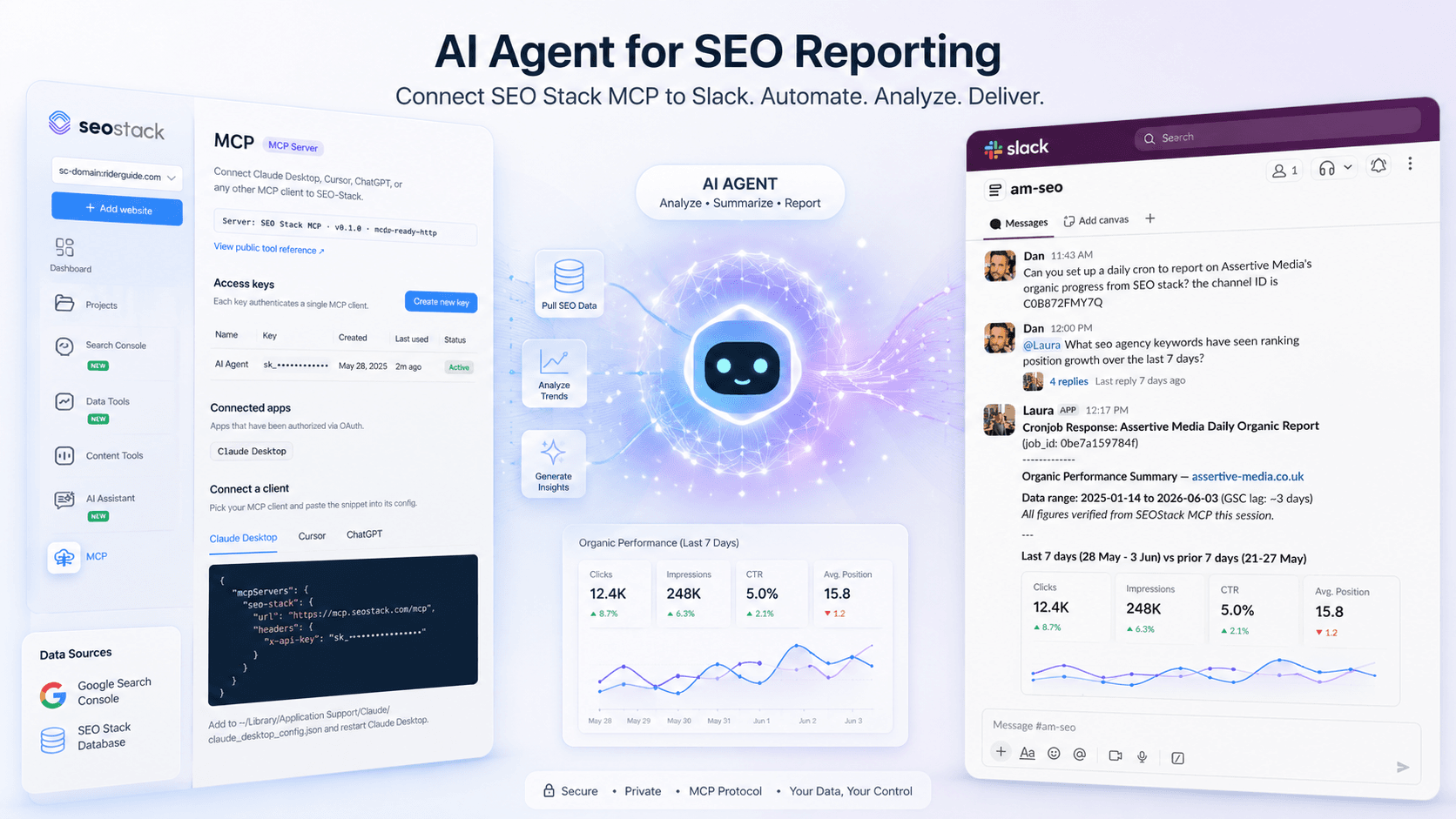
¿Te imaginas tener tu propio miembro del equipo en SLACK que pueda monitorizar constantemente tus datos de Google Search Console y Google Analytics?
¿Y qué tal un agente de IA que pueda:
¿Analizar los datos de Google Search Console de cada sitio web desde SEO Stack? Esto es ILIMITADO (no está restringido por las limitaciones de la API de GSC)
¿Analizar cambios de posiciones (nuevos rankings, rankings perdidos, rankings que suben o bajan)?
¿Analizar páginas eliminadas del índice? ¿O nuevas páginas que se están sirviendo?
¿Analizar cambios repentinos de posiciones o movimientos más amplios tras las core updates de Google?
¿Identificar canibalización?
¿Identificar solapamiento de keywords?
¿Encontrar huecos de contenido?
¿Auditar contenido?
¿Proponer nuevas ideas de contenido?
Y mucho más (enlazado interno, schema, etc.)
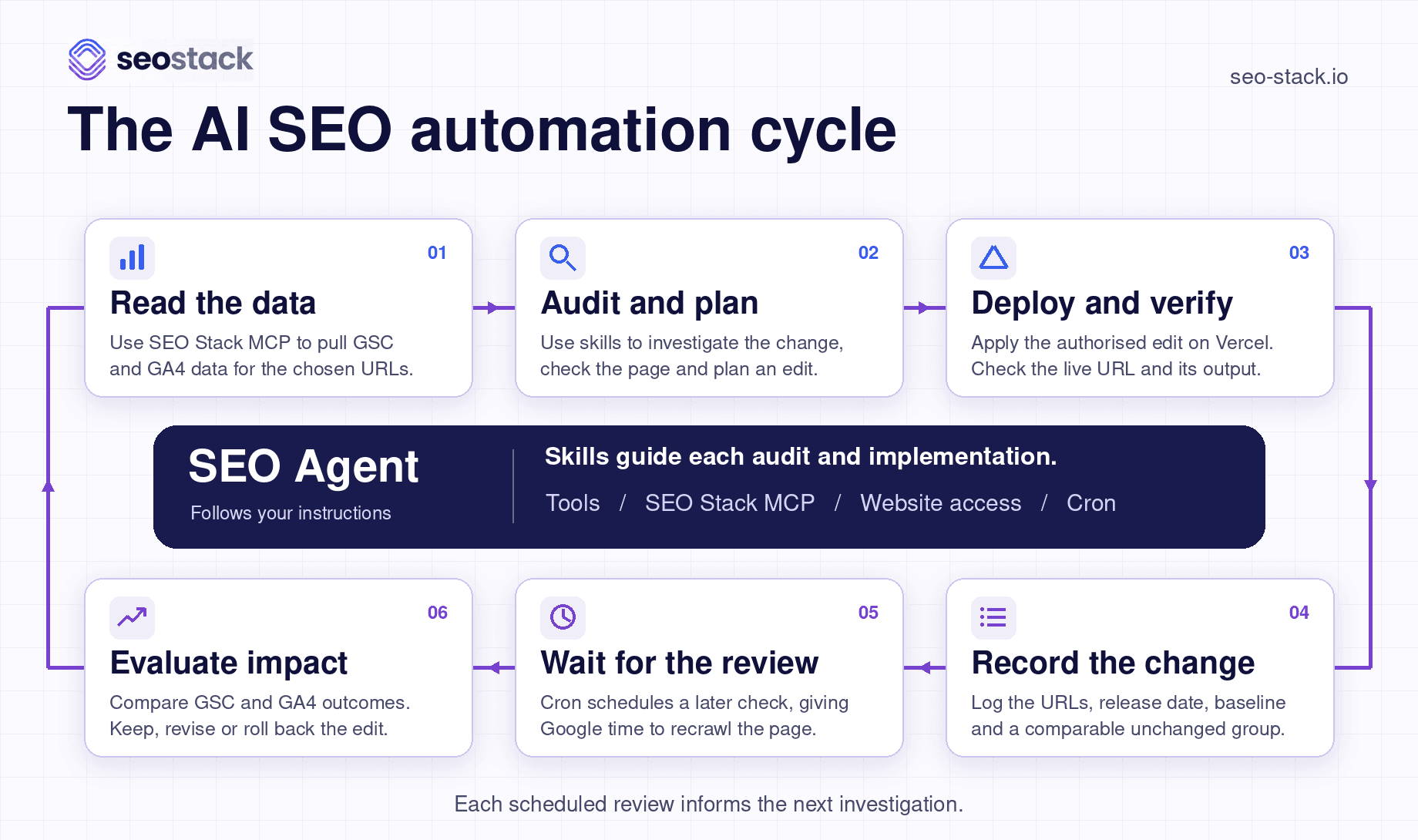
Pues bien, en esta guía te muestro cómo puedes crear TU PROPIO agente de IA en Slack (o puedes usar otra plataforma: puedes ejecutar HERMES / OPENCLAW + SEO Stack y volcar el resultado en otro sitio).
He grabado un vídeo por si quieres verlo antes de la guía de abajo:
Ya tengo configurados 2 agentes de IA en SLACK que hacen todo tipo de cosas útiles relacionadas con reporting SEO, análisis, estrategia y más.
LAURA: MI AGENTE DE IA EN SLACK QUE ANALIZA A DIARIO LOS DATOS DE GSC DE LOS CLIENTES E INFORMA SOBRE LOS CAMBIOS
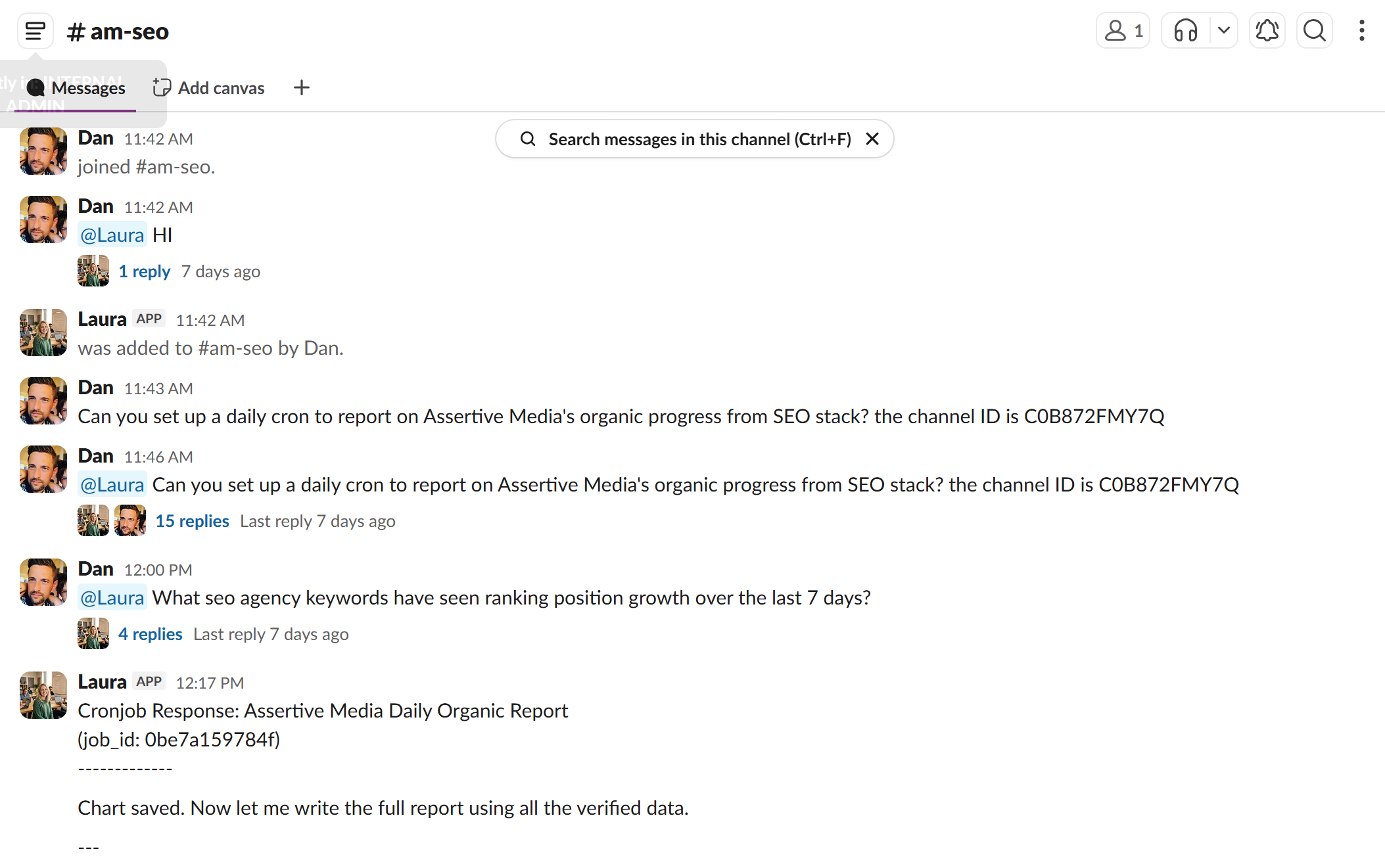
Puedo hacerle preguntas a Laura sobre cualquiera de los sitios web de nuestra cuenta de SEO Stack: puedo pedirle lo que sea
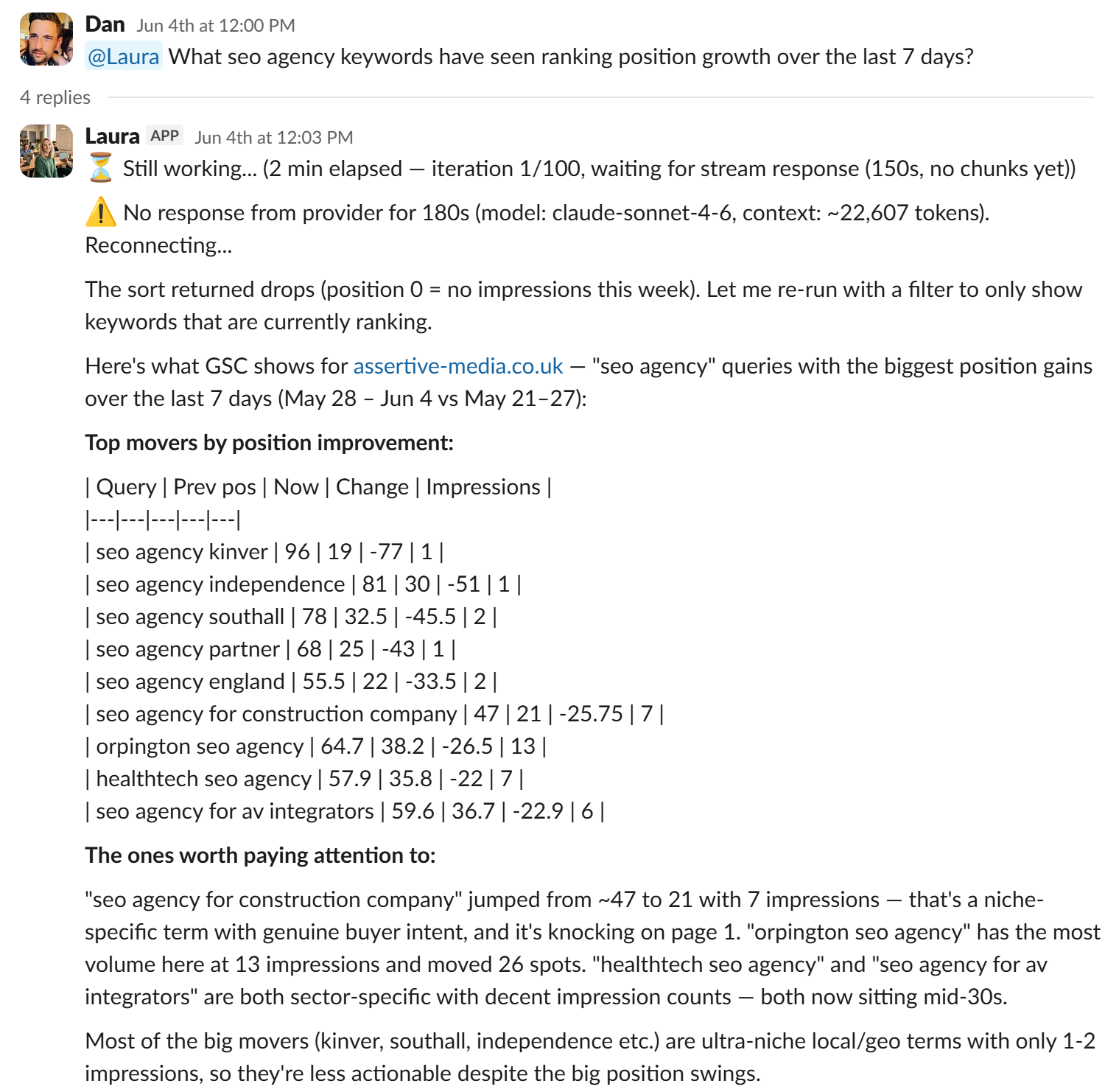
Después configuré a Laura para que ejecutara un cron job diario que recorre todos los sitios web e identifica de todo: desde cambios repentinos de posiciones hasta cambios en las posiciones de keywords, rankings, tráfico, CTR. Básicamente, encuentra CUALQUIER COSA importante que debamos saber.
A diferencia del enfoque SEO tradicional, en el que hay que revisar con regularidad el perfil de Search Console de cada cuenta de cliente, hemos automatizado esto para que las actualizaciones nos lleguen a nosotros (y a los clientes, con sus salvaguardas, obviamente).
Laura tiene su cron diario con el que me informa >
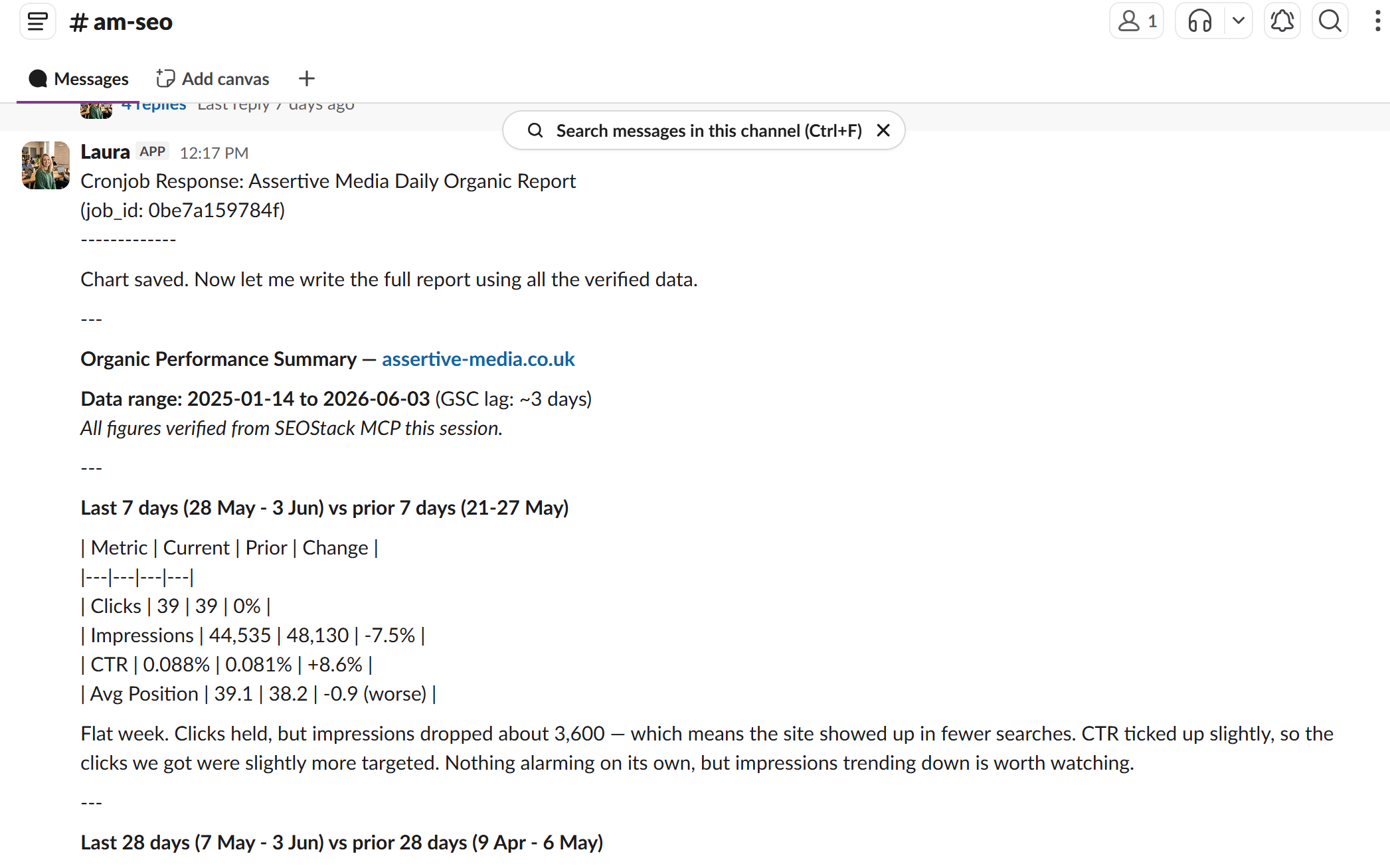
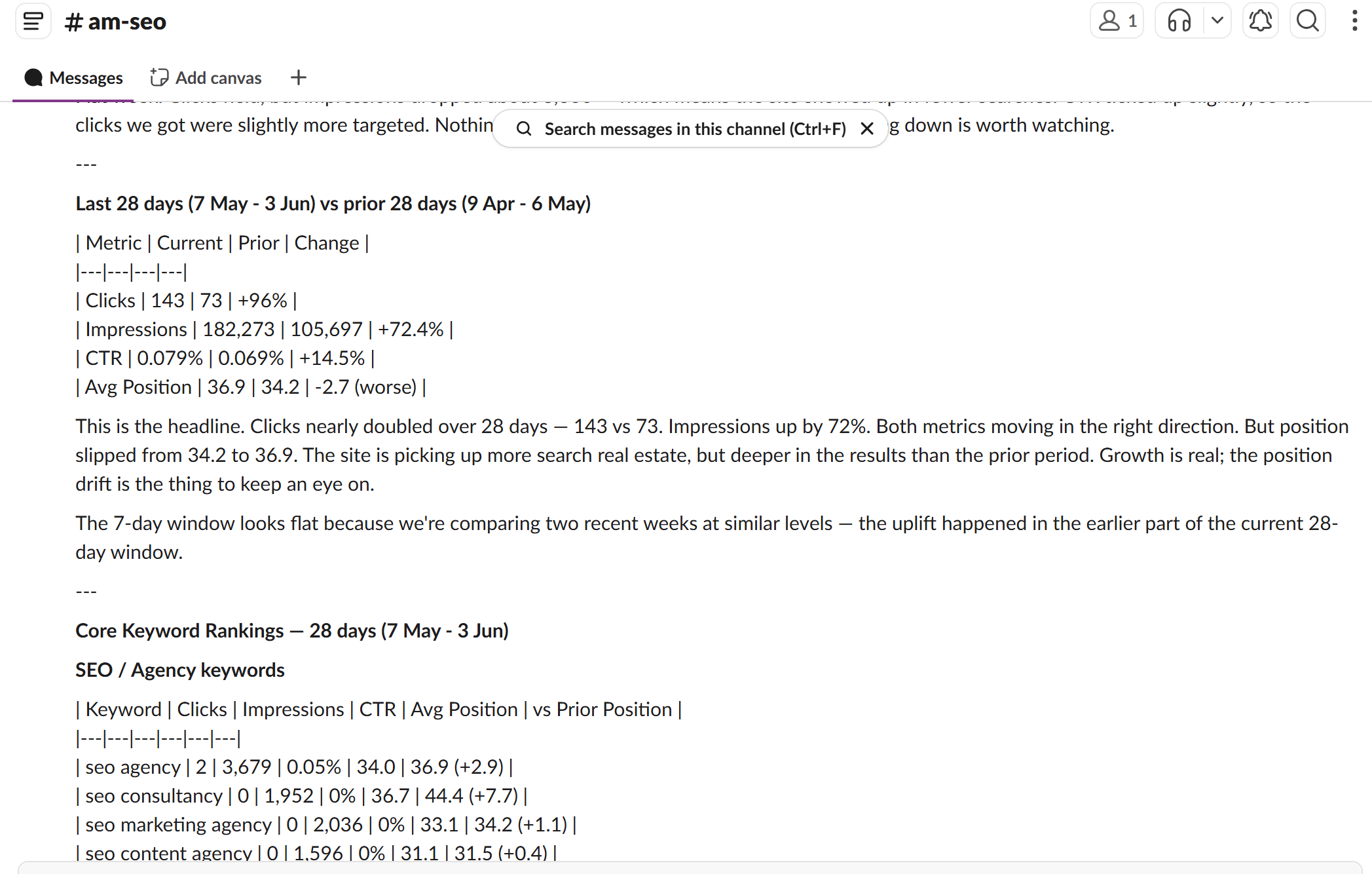
Le di a Laura una lista de keywords principales y secundarias sobre las que quería que informara a diario, para mi agencia SEO: https://www.assertive-media.co.uk
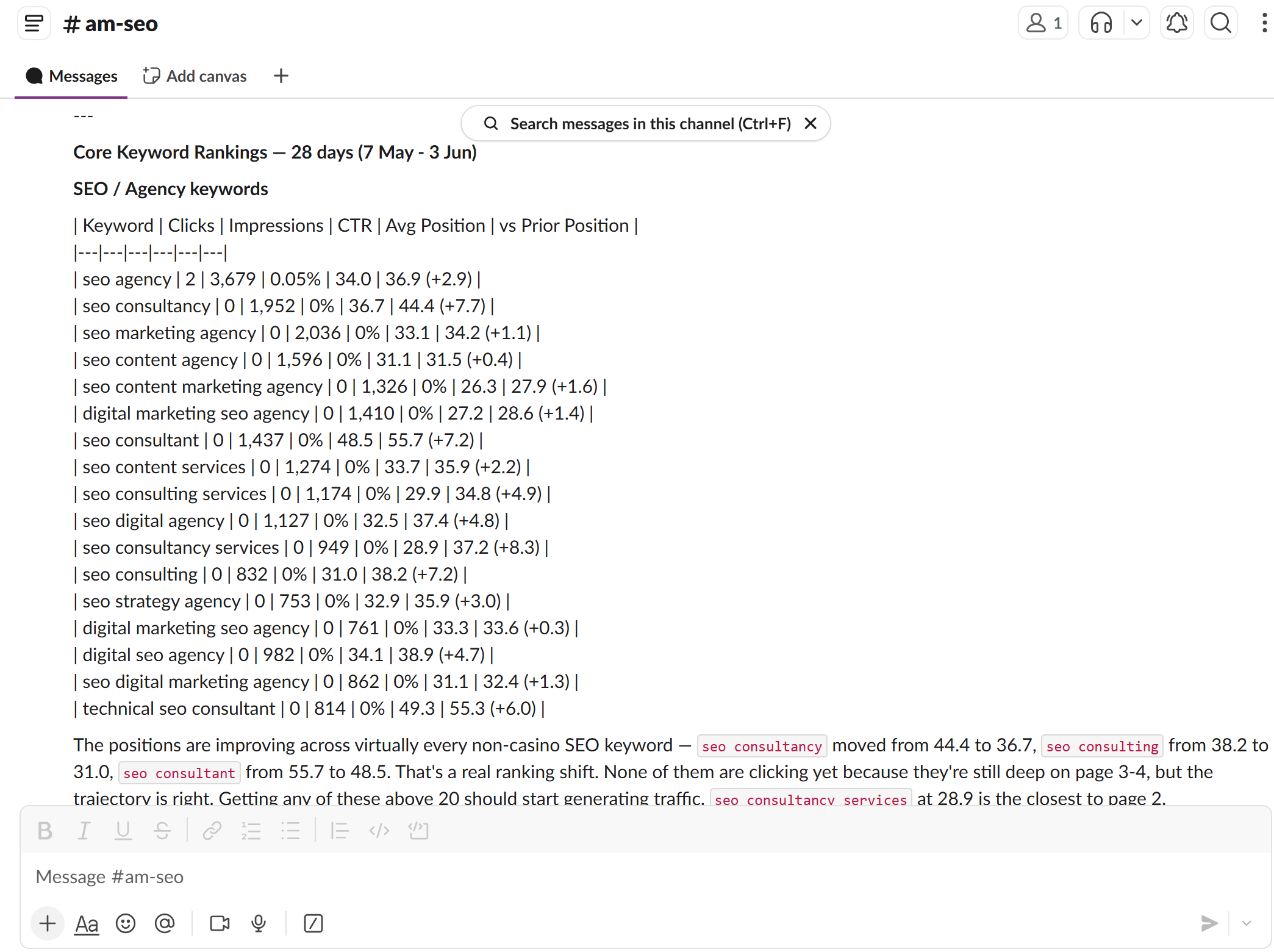
Bien, veremos más casos de uso de agentes de IA para SEO después de ayudarte a montar tu propio agente SEO de IA en Slack, que puede complementarte a ti o a tu equipo, tanto si eres un SEO in-house como una agencia SEO. Estos agentes de IA se pueden desplegar para hacer cosas increíbles.
Para esta configuración necesitarás:
Un VPS / servidor dedicado (un VPS barato es suficiente)
Una cuenta de SEO Stack (prueba gratuita durante 1 mes y después desde $20 al mes)
Hermes (que instalaremos)
Así que, ¡vamos allá!
Agente Hermes en un VPS Windows: guía completa de configuración
Desde un escritorio remoto vacío hasta un agente de Slack funcionando que puede usar el MCP de SEO Stack.
Esta guía te lleva por cinco etapas en orden. Hazlas en secuencia la primera vez; cada etapa asume que la anterior está hecha.
Configurar el escritorio remoto (VPS Windows)
Instalar Hermes
Configurar el agente (perfil + persona)
Conectar el MCP de SEO Stack
Crear la app de Slack y conectarla al agente
Al final hay una sección de resolución de problemas que cubre los fallos con los que es más probable que te encuentres. Léela si algo se atasca.
Una nota sobre los marcadores de posición: donde veas analyst, ese es el nombre del perfil del agente. Sustitúyelo por como quieras llamar a tu agente. Donde veas <...>, reemplaza todo, incluidos los corchetes angulares.
Etapa 1: configurar el escritorio remoto
El objetivo aquí es una máquina Windows en la nube que esté siempre encendida, para que tu agente siga funcionando cuando tu propio ordenador esté apagado.
1.1 Contratar un VPS Windows
Elige un proveedor (los habituales: Contabo, Hostinger, OVH, Vultr, Kamatera, AWS Lightsail). Al hacer el pedido, selecciona:
Sistema operativo: Windows Server 2022 (o Windows 11). Cualquiera de los dos sirve.
Especificaciones: 4 GB de RAM como mínimo, 8 GB para ir cómodo si vas a ejecutar más de un agente. 2+ vCPUs. 50 GB+ de disco. Hermes en sí es ligero porque el trabajo pesado del modelo ocurre vía API, pero cada agente ejecuta un proceso de Python más un navegador, y eso suma.
Ubicación: elige una región cercana a ti para tener menos latencia por RDP.
El proveedor te envía por email tres cosas: la dirección IP pública del servidor, un nombre de usuario administrador (normalmente Administrator) y una contraseña. Guárdalas bien.
En nuestro ejemplo usamos Database Mart (https://www.databasemart.com/) porque son baratos, sencillos y rápidos de desplegar. Regístrate en Database Mart y simplemente selecciona ADD NEW PRODUCT en tu panel de control >
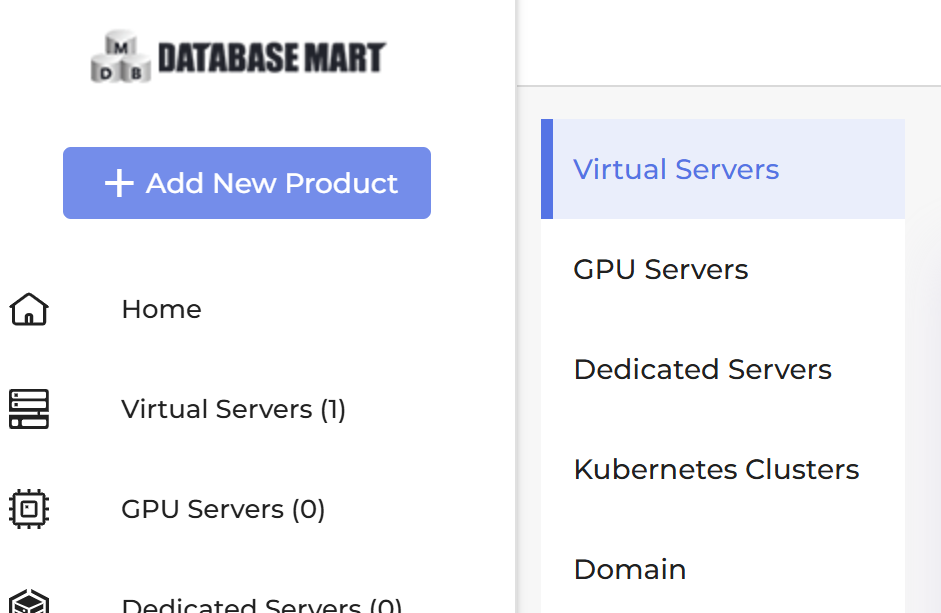
Después selecciona uno de los Windows Servers (también puedes elegir LINUX, pero la secuencia de configuración puede variar ligeramente).
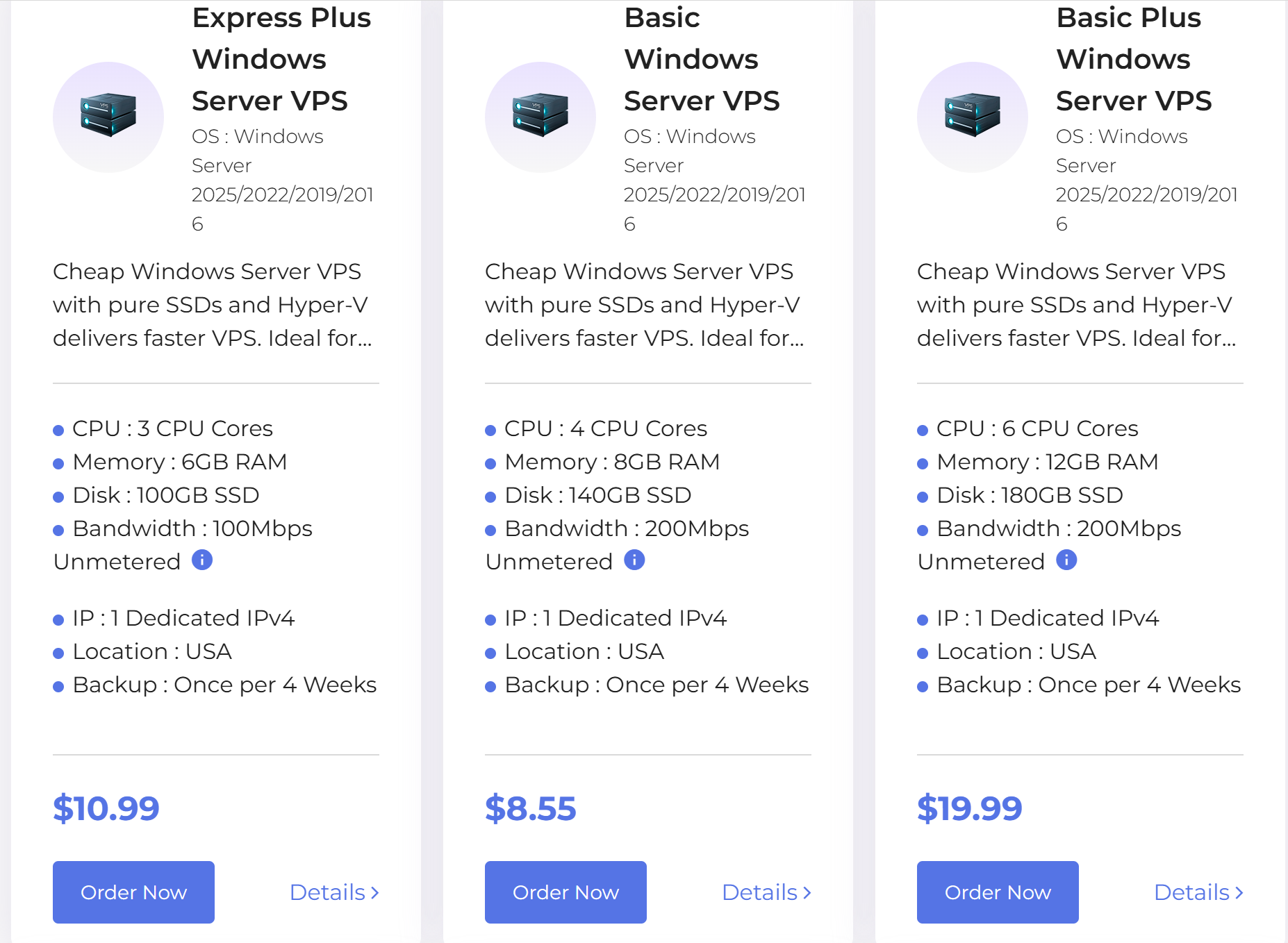
¡Cuando hayas aprovisionado tu VPS, estarás listo para empezar!
Consigue los datos de acceso a tu VPS desde el panel de control: necesitarás la IP, el nombre de usuario y la contraseña:
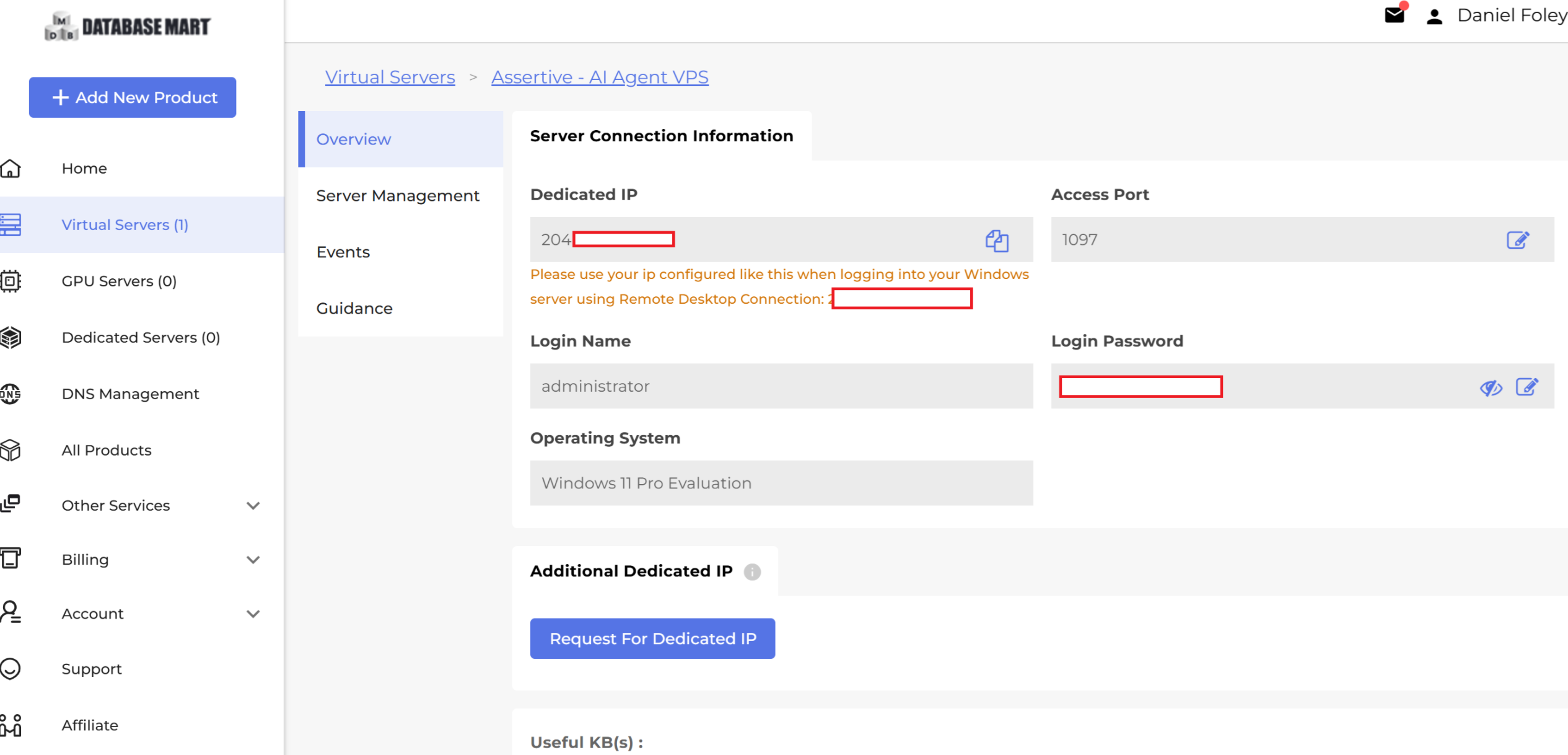
1.2 Conectar por RDP
En Windows (tu propio PC):
Pulsa la tecla Inicio, escribe
Conexión a Escritorio remotoy ábrelo.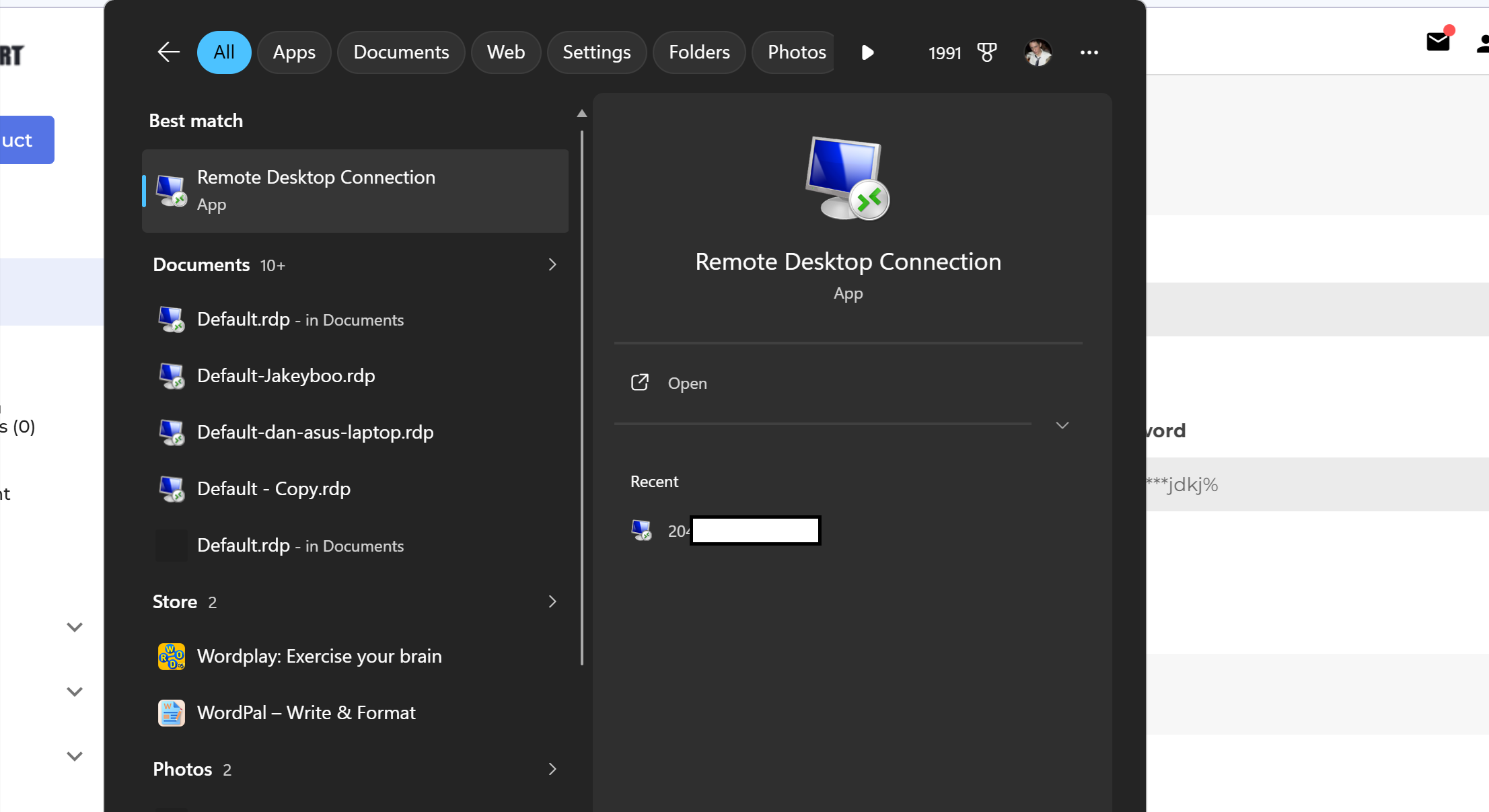
En Equipo, introduce la IP del servidor.
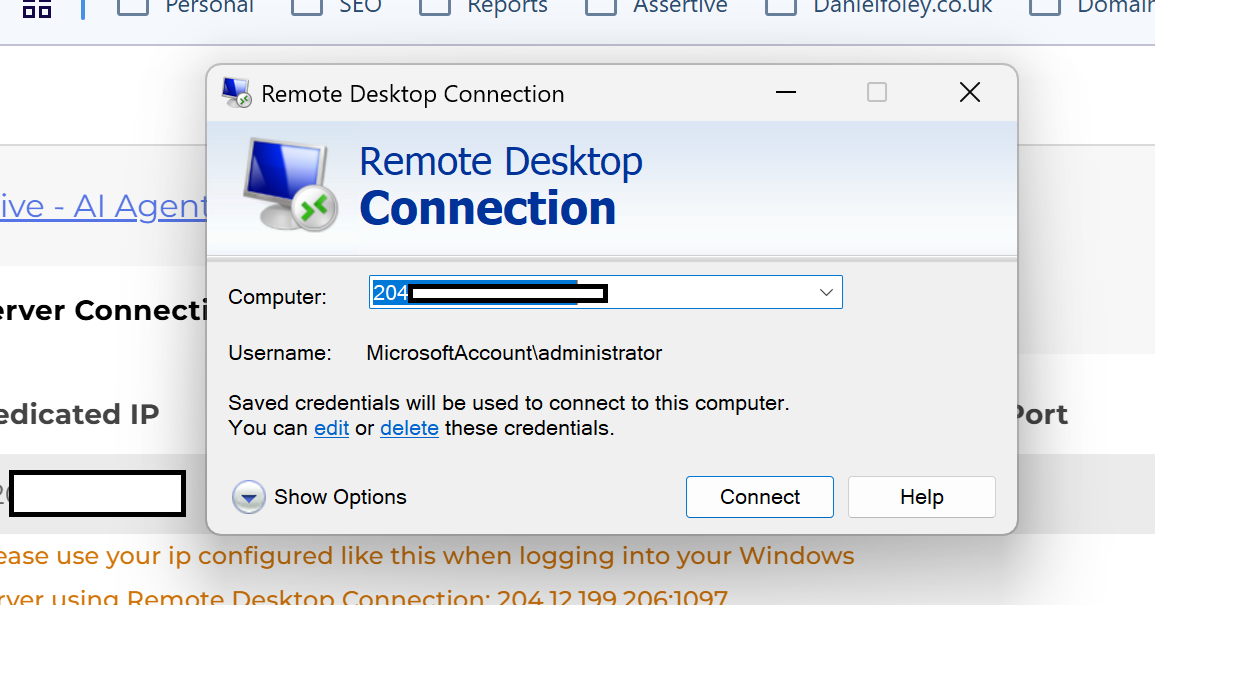
Haz clic en Conectar e introduce el nombre de usuario
Administratory la contraseña cuando se te pidan.Acepta el aviso del certificado. Ya estás viendo el escritorio del servidor.
En un Mac:
Instala Windows App (antes Microsoft Remote Desktop) desde la Mac App Store.
Añade un PC, introduce la IP y después el nombre de usuario y la contraseña.
Haz doble clic en el PC para conectarte.
1.3 Tareas iniciales tras el primer inicio de sesión
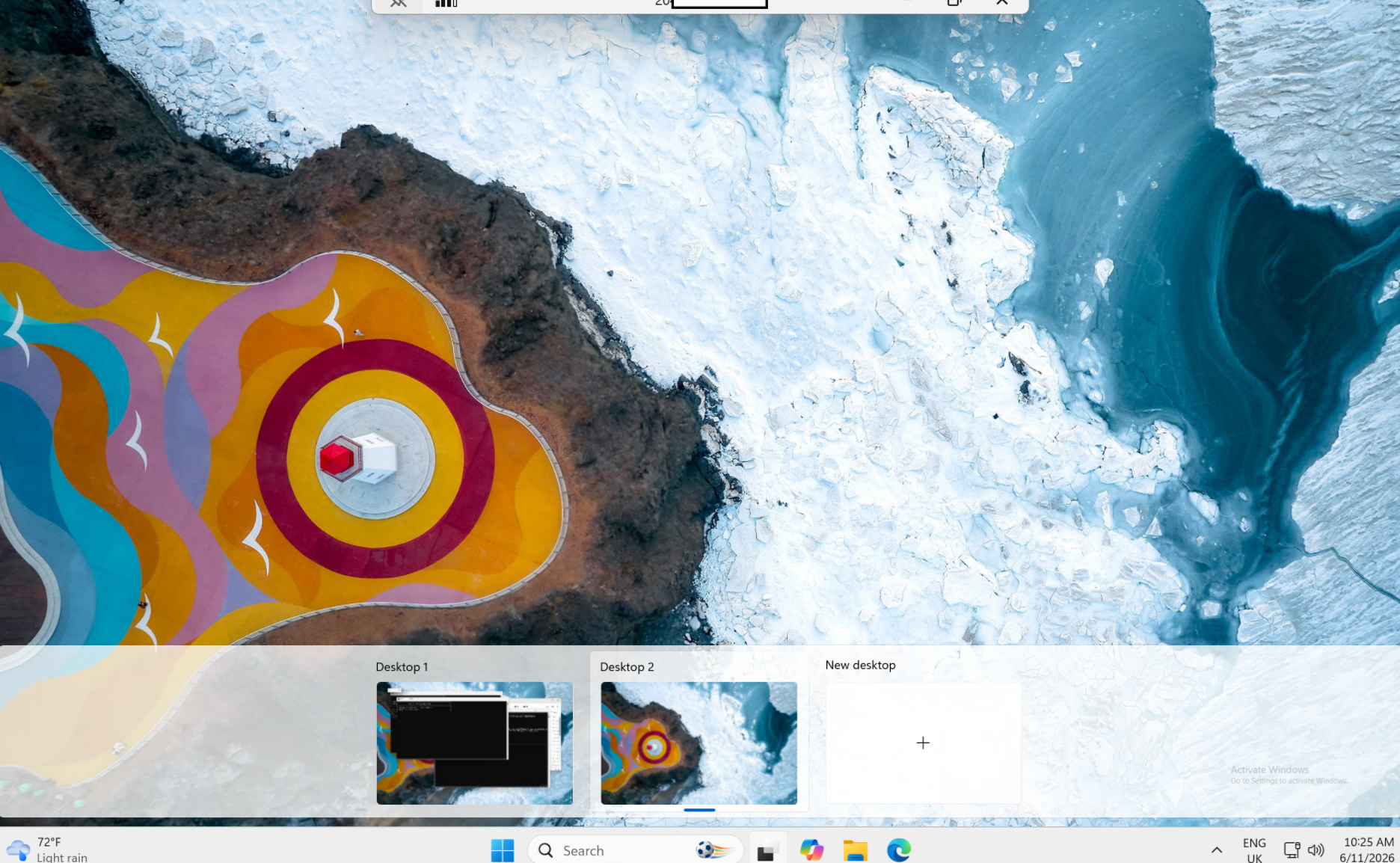
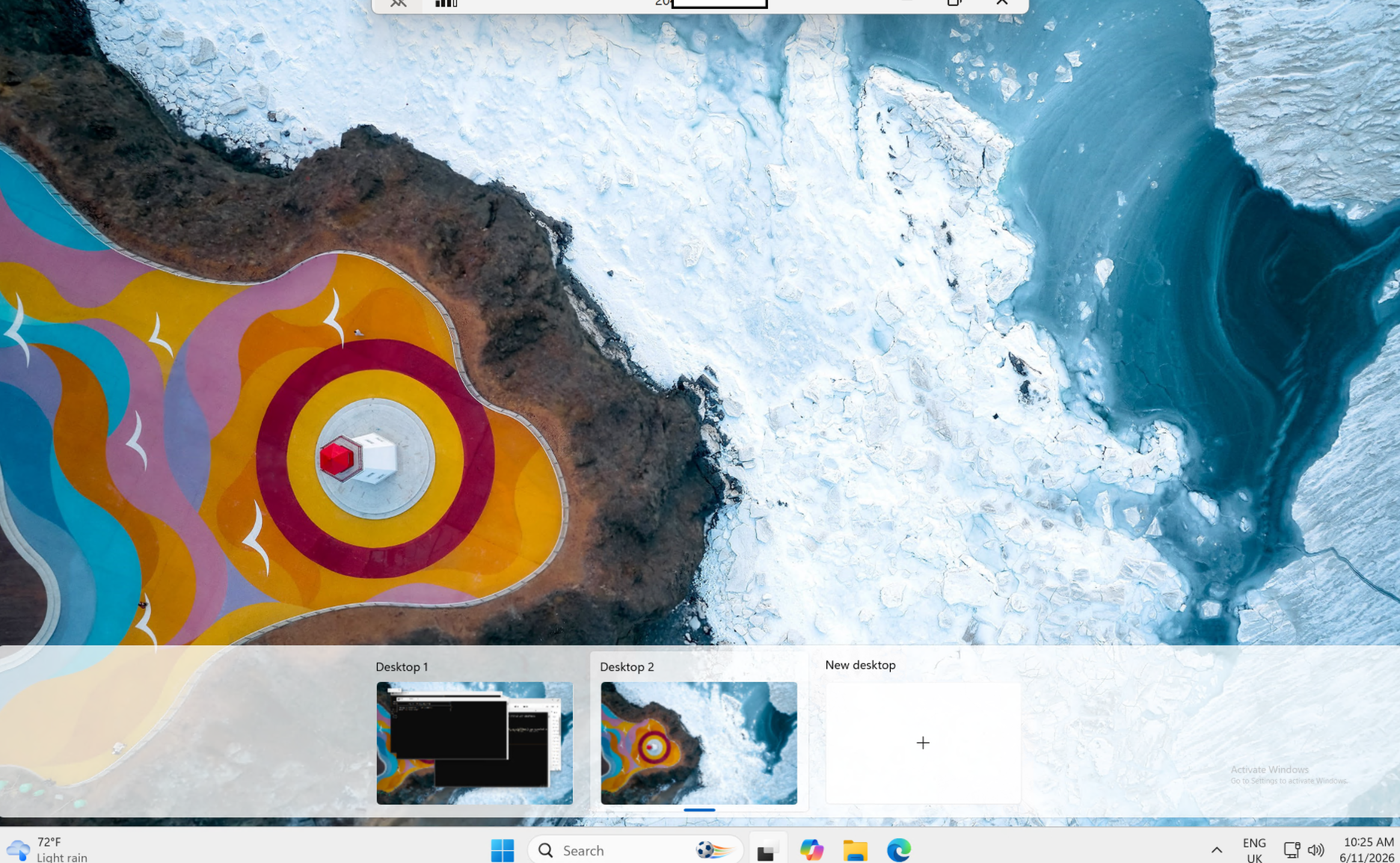
Una vez estés en el escritorio del servidor:
Cambia la contraseña de administrador por una robusta si el proveedor te dio una por defecto. Esto NO es imprescindible.
Abre un navegador en el servidor (tendrá Edge). Lo usarás para descargar Hermes y configurar Slack.
Deja el servidor en marcha. No lo apagues: esa es justamente la gracia de un VPS. Simplemente te desconectas del RDP cuando termines; la máquina sigue encendida.
Etapa 2: instalar Hermes
A partir de aquí harás todo dentro de la sesión RDP, en el servidor.
2.1 Instalar con el instalador de escritorio (recomendado en Windows)
En Windows nativo, el camino más fácil es el instalador de escritorio. Lo prepara todo por ti: no necesitas instalar Python, Node ni Git a mano.
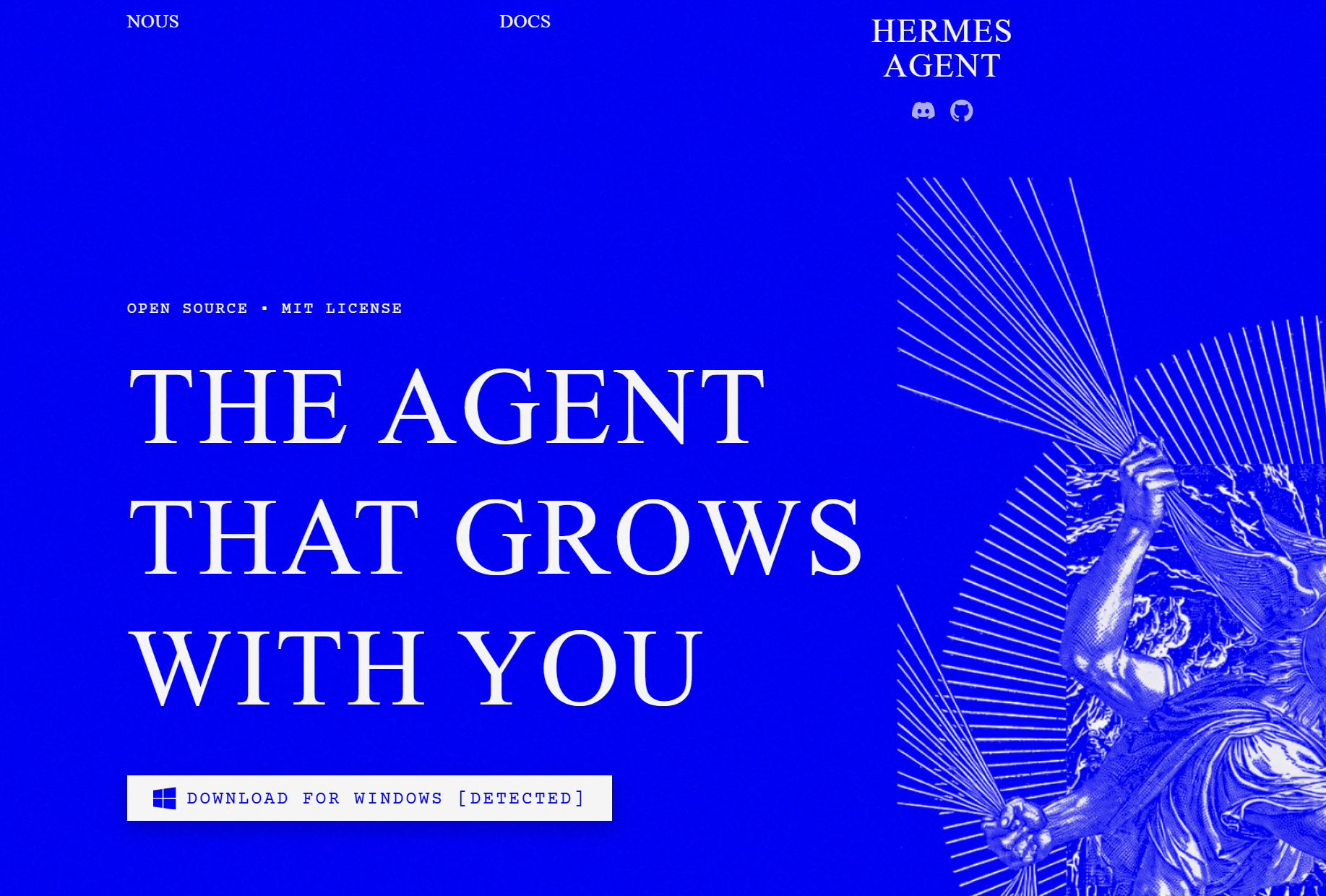
En el servidor, abre el navegador y ve al sitio web de Hermes Agent (hermes-agent.nousresearch.com).
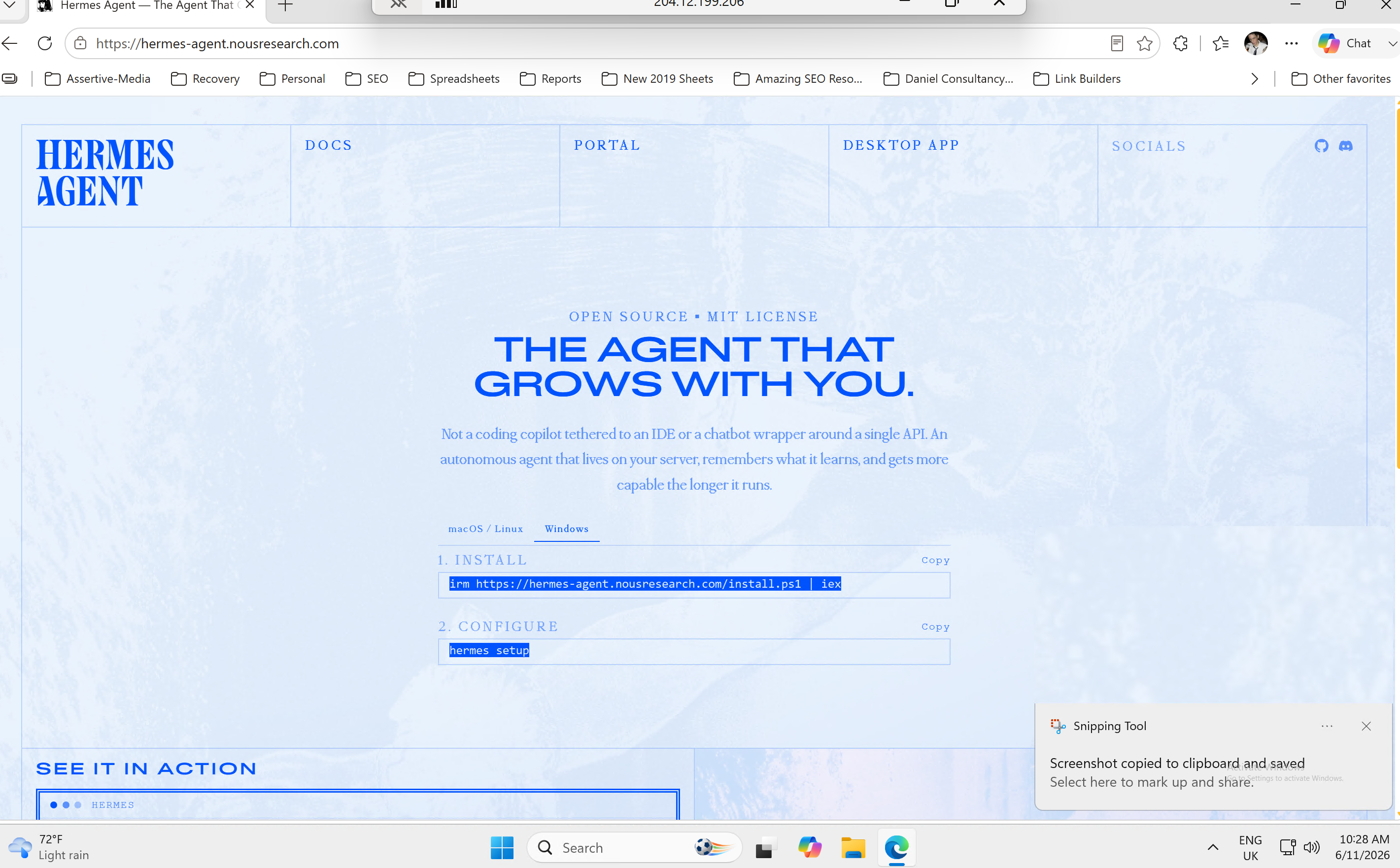
Descarga Hermes Desktop para Windows y ejecuta el instalador.
En el primer arranque ejecuta por detrás un script de instalación que aprovisiona Python (vía uv), Node y PortableGit, fija
HERMES_HOMEen%LOCALAPPDATA%\hermesy añade el comandohermesa tu PATH.
Cuando termine, abre una ventana nueva de PowerShell (el cambio de PATH solo se aplica a las terminales nuevas). Comprueba que el comando existe:
powershell
hermes --version 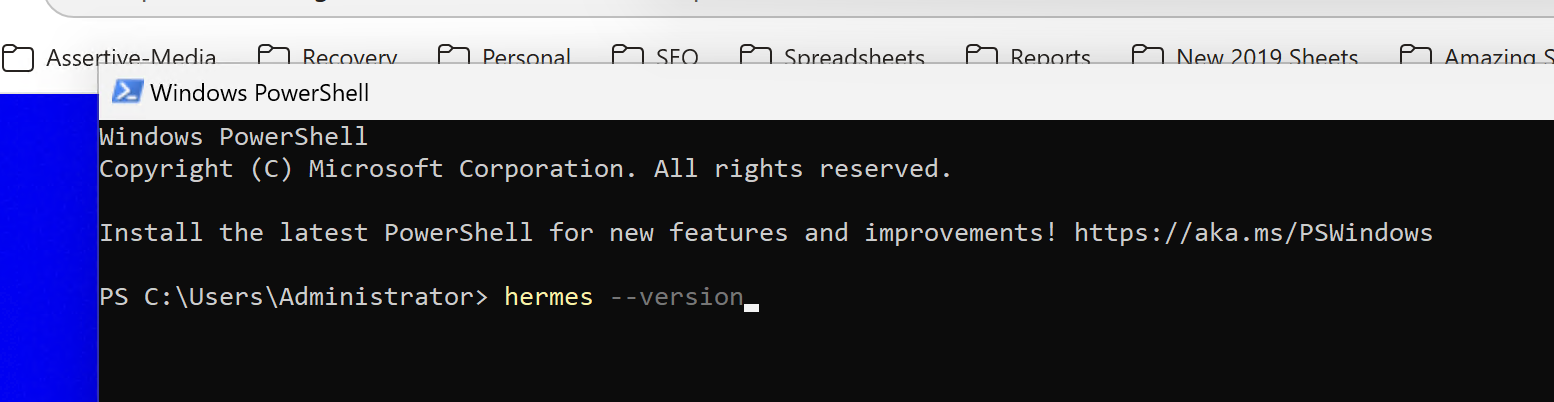
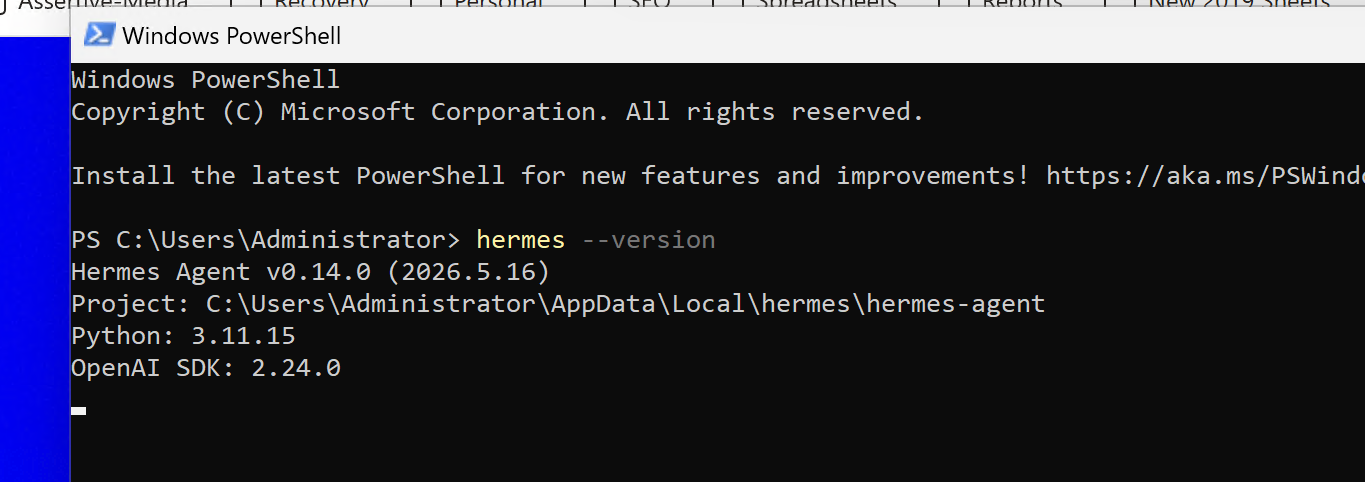
y deberías ver la versión de Hermes que se ha instalado
Si prefieres hacer una instalación solo por línea de comandos, sin la aplicación de escritorio, abre PowerShell y sigue las instrucciones de instalación para Windows en el sitio de documentación. El instalador de escritorio es la vía MÁS FÁCIL para una primera configuración.
2.2 Ejecuta el asistente de configuración
powershell
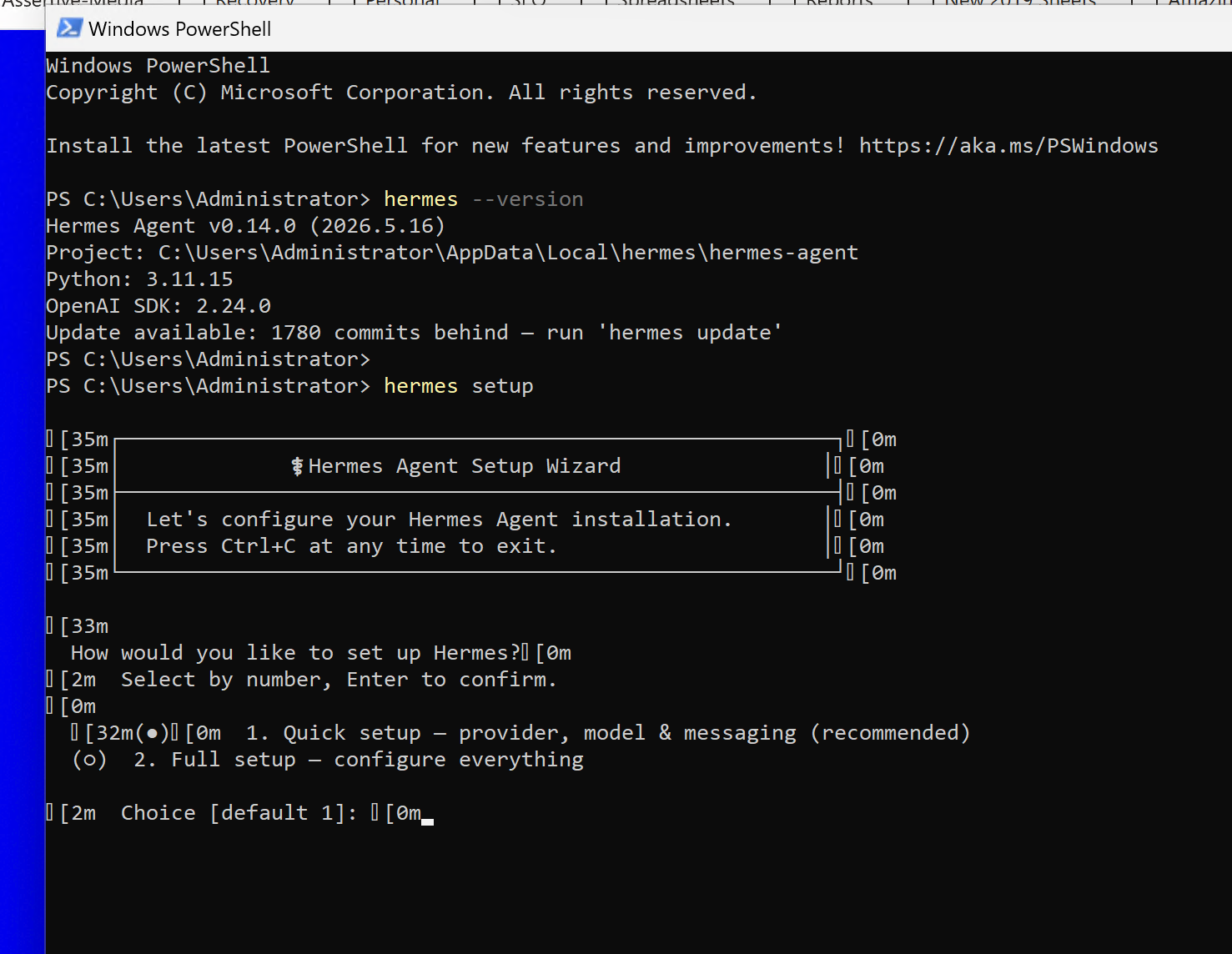
hermes setupTe guía por el modelo/proveedor y después por las herramientas. Para el modelo tienes dos opciones razonables:
Nous Portal: una sola suscripción cubre más de 300 modelos además de la pasarela de herramientas integrada (búsqueda web, generación de imágenes, TTS, navegador en la nube) con un único inicio de sesión. Es la opción con menos fricción y evita tener que manejar claves API por herramienta.
Un proveedor concreto (Anthropic, OpenAI, etc.): pega la clave API de ese proveedor cuando se te pida. Ten en cuenta que Hermes necesita un modelo con al menos 64.000 tokens de contexto; todos los modelos alojados habituales lo superan sin problema.
Acepta los valores por defecto salvo que tengas un motivo para cambiarlos.
2.3 Verifica la instalación
powershell
hermes doctorInforma de todo lo que falte e imprime el comando exacto para solucionarlo. Resuelve cualquier punto en rojo antes de continuar. Un doctor limpio ahora te ahorra suposiciones más adelante.
2.4 Prueba rápida de chat
powershell
hermes chatSaluda, confirma que responde y sal (/exit o Ctrl+C). Si responde, tu modelo y tus claves están bien y la base es sólida.
Fase 3 - Configura el agente de AI SEO
Un agente en Hermes es un «perfil»: su propio directorio home aislado con su configuración, secretos, memoria y personalidad. Puedes ejecutar varios en paralelo. Vamos a crear uno llamado analyst.
Si solo vas a querer un agente, puedes saltarte la creación de un perfil con nombre y configurar directamente el predeterminado. Pero ponerle nombre es más limpio y te permite añadir más agentes después.
3.1 Crea el perfil
powershell
hermes profile create analystEsto crea %LOCALAPPDATA%\hermes\profiles\analyst\ con config.yaml, .env, SOUL.md y las carpetas de datos (memories, sessions, logs, skills, etcétera).
Si ya tienes un agente funcionando y quieres que el nuevo herede su modelo y sus claves, clónalo:
powershell
hermes profile create analyst --clone --clone-from defaultUn aviso sobre la clonación, aprendido por las malas: --clone copia el .env de origen tal cual, incluidos los tokens de mensajería. Si después añades tokens nuevos a mano sin eliminar los clonados, acabas con líneas de token duplicadas y el agente carga en silencio el equivocado (el primero). Si clonas, abre después el .env del nuevo perfil y borra cualquier token de Slack/Telegram/Discord heredado antes de añadir los propios del nuevo agente.
3.2 Define el modelo (opcional)
Si quieres este agente con un modelo concreto:
powershell
hermes -p analyst config set model.default anthropic/claude-sonnet-4-6El flag -p analyst apunta específicamente a este perfil. Úsalo en todos los comandos que deban actuar sobre este agente y no sobre el predeterminado.
3.3 Dale personalidad (SOUL.md)
El archivo SOUL.md es la identidad y las reglas de funcionamiento del agente. Ábrelo:
powershell
notepad %LOCALAPPDATA%\hermes\profiles\analyst\SOUL.mdEscribe quién es el agente, qué hace, cómo debe comportarse y cualquier regla estricta (puntos de aprobación, reglas de formato, cómo dirigirse a ti, qué no debe hacer nunca). Guárdalo.
Los cambios en SOUL se aplican en la siguiente sesión o al reiniciar el gateway, así que abre un chat nuevo para notarlos.
3.4 Prueba el agente de forma aislada
powershell
hermes -p analyst chatVerás un banner de analyst que confirma qué perfil está activo. Comprueba que responde con la persona que has escrito y sal. Deja esto bien antes de añadir herramientas o Slack: así separas los problemas de persona de los de fontanería.
Fase 4 - Conecta el MCP de SEO Stack
MCP (Model Context Protocol) es la vía por la que el agente alcanza herramientas y datos externos; aquí, tu plataforma SEO Stack. Hermes habla MCP de forma nativa y acepta servidores remotos mediante una URL.
4.1 Confirma que el soporte de MCP está presente
Si usaste el instalador estándar, el soporte de MCP ya viene incluido. Si hiciste una instalación mínima y falta MCP, añádelo desde el directorio de instalación de Hermes:
powershell
cd %LOCALAPPDATA%\hermes\hermes-agent uv pip install -e ".[mcp]"4.2 Añade SEO Stack a la configuración del perfil
Abre la configuración del agente:
powershell
notepad %LOCALAPPDATA%\hermes\profiles\analyst\config.yamlAñade un bloque mcp_servers (o amplíalo si ya existe). Para un servidor remoto basado en URL como SEO Stack:
yaml
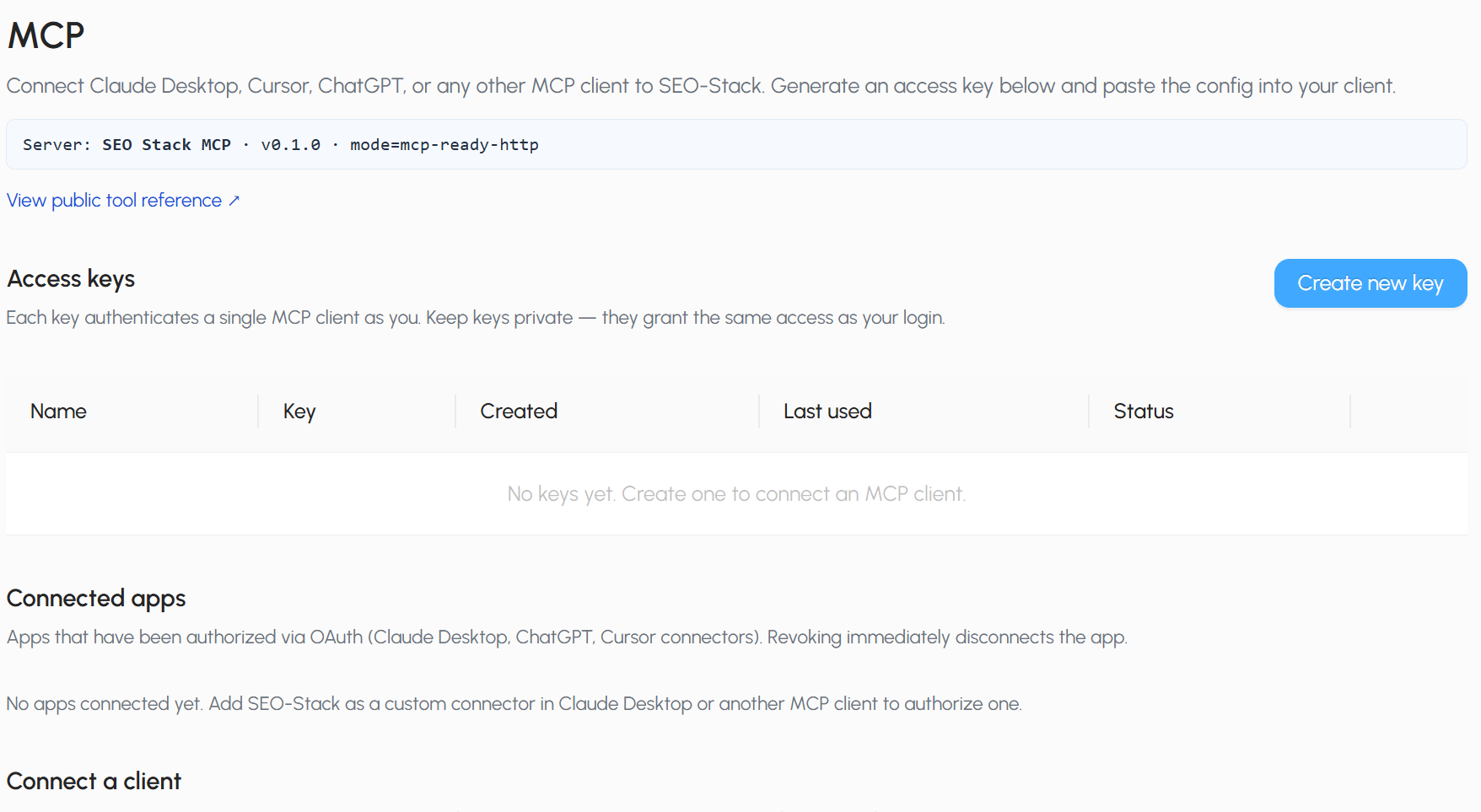
mcp_servers: seostack: url: https://api.seo-stack.io/api/mcp headers: Authorization: Bearer ${MCP_SEOSTACK_API_KEY}Para obtener tu clave API de MCP, inicia sesión en SEO Stack, ve a la herramienta MCP https://app.seo-stack.io/mcp y haz clic en Create New Key >
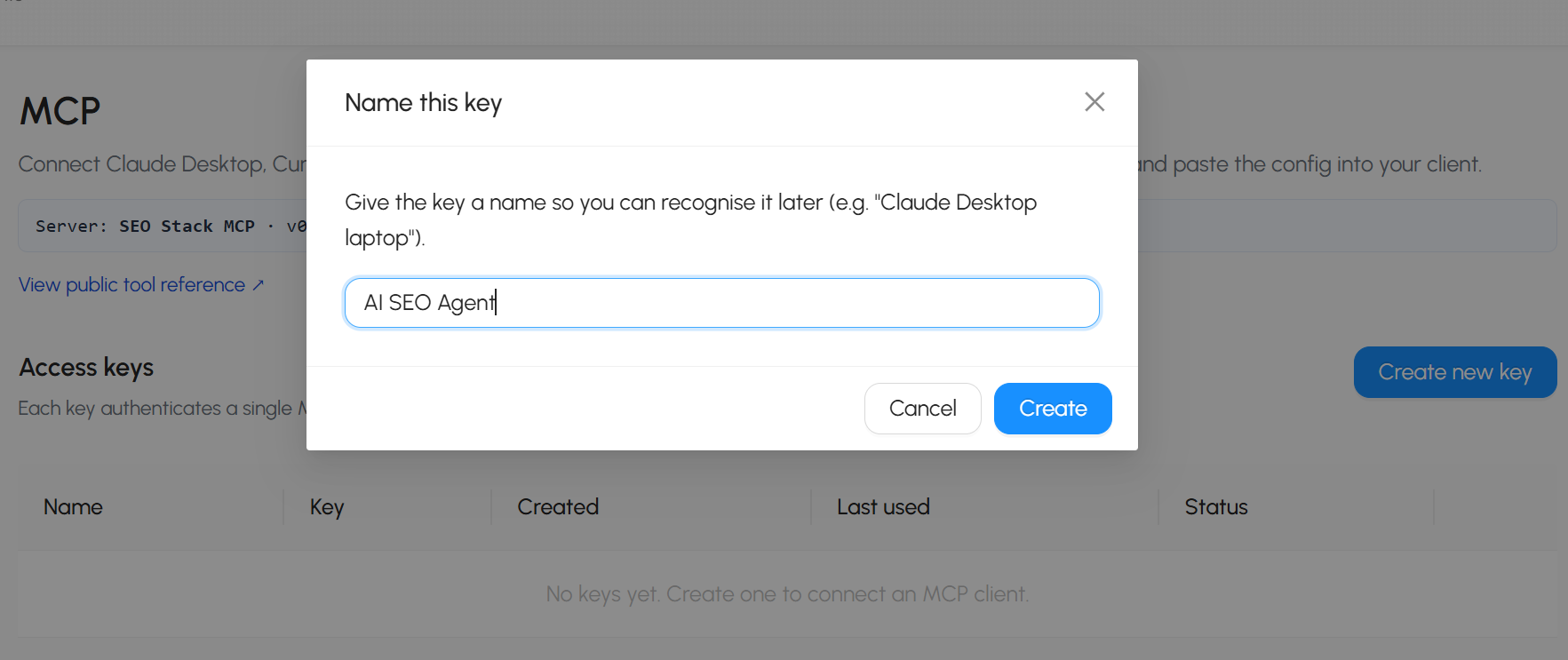
Después ponle a tu KEY un nombre que recuerdes, por ejemplo:
Una vez creada la clave, haz clic en COPY
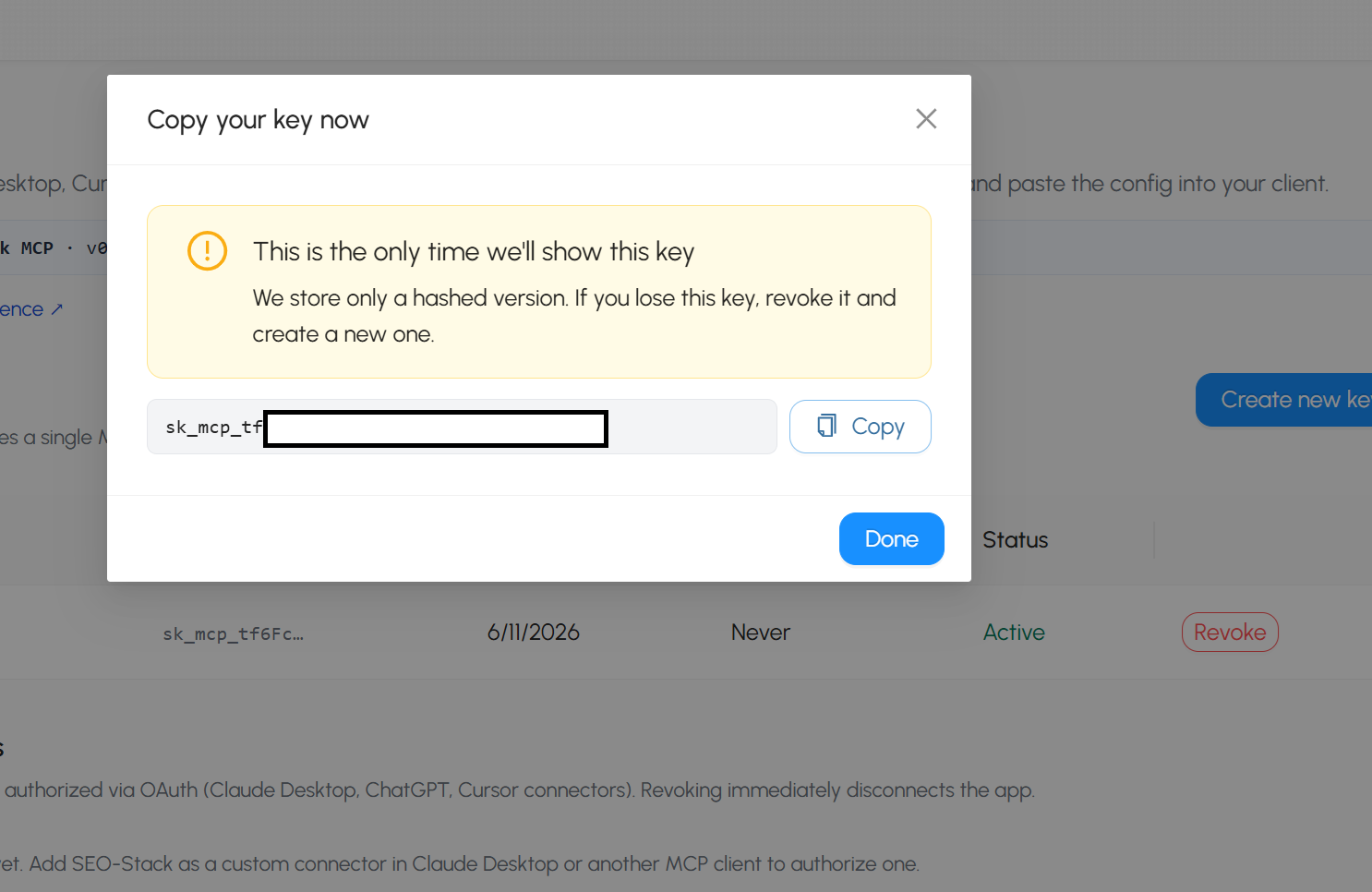
Después vuelve a tu editor de configuración:
mcp_servers: seostack: url: https://api.seo-stack.io/api/mcp headers: Authorization: Bearer pega aquí tu claveLuego guarda el archivo de configuración.
La autenticación depende de cómo espere autorizarse el MCP de SEO Stack. Dos patrones habituales:
OAuth: añade
auth: oauthbajo el servidor. En la primera conexión se abre una ventana del navegador para que autorices; el token se guarda y se reutiliza automáticamente.
yaml
mcp_servers: seo_stack: url: "https://seostack-api-staging.admintools.cloud/api/mcp" auth: oauthClave API / bearer token: si SEO Stack te emite una clave, va en la configuración de auth/headers del servidor en lugar de
auth: oauth. Comprueba qué cabecera exacta espera SEO Stack y configúrala en consecuencia.
Si no tienes claro cuál usa tu instancia de SEO Stack, consulta su documentación de MCP/API o los ajustes de desarrollador de la plataforma. Empieza sin auth o con auth: oauth; el error de conexión al arrancar te dirá qué necesita realmente.
También puedes limitar qué herramientas se exponen con una lista tools: include: [...] bajo el servidor, útil para mantener acotada la superficie de herramientas del agente, pero opcional.
4.3 Aplica y verifica
Los cambios de MCP se aplican en la siguiente sesión o al reiniciar el gateway:
powershell
hermes -p analyst gateway restartDespués habla con el agente y pídele algo que solo SEO Stack pueda responder. Si el servidor requería OAuth, atento al aviso de autenticación en el navegador en la primera conexión. Si no puede conectar, el log de arranque indica el servidor y el motivo (ver resolución de problemas).
También hay un catálogo interactivo de servidores MCP revisados por Nous mediante hermes mcp por si quieres añadir otros más adelante, pero SEO Stack, al ser tu propio servidor remoto, va en config.yaml como se ha indicado.
Fase 5 - Crea la app de Slack y conéctala al agente
Esto tiene dos partes: crear una app de Slack (en el navegador) y después pasar sus dos tokens al .env del agente. Cada agente necesita su propia app de Slack: dos agentes no pueden compartir los tokens de una misma app de Slack.
5.1 Crear la app de Slack
Ve a api.slack.com/apps y haz clic en Create New App, luego en From scratch.
Ponle nombre (por ejemplo, el nombre del agente), elige el workspace y créala.
5.2 Activar el Socket Mode (así obtienes el token de nivel de app)
Barra lateral izquierda, Settings, Socket Mode. Actívalo.
Esto genera un App-Level Token que empieza por
xapp-. Cópialo en un sitio seguro: es tuSLACK_APP_TOKEN. Necesita el scopeconnections:write(el Socket Mode lo añade automáticamente).
5.3 Añadir permisos del bot (scopes)
Features, OAuth & Permissions, baja hasta Scopes, Bot Token Scopes.
Añade al menos:
app_mentions:read,chat:write,channels:history,channels:read,im:history,im:read,im:write.Si quieres que el agente funcione también en canales privados, añade además
groups:read(ygroups:history). Si los omites, más adelante aparecerá un avisomissing_scope.
5.4 Suscribirse a los eventos
Features, Event Subscriptions. Actívalo.
En Subscribe to bot events, añade
app_mention(para que detecte las menciones con @ en canales) ymessage.im(para que detecte los mensajes directos). Sinmessage.im, los DM no llegan a ningún sitio.
5.5 Activar la pestaña Messages
Features, App Home.
En Show Tabs, habilita la Messages Tab y marca "Allow users to send Slash commands and messages from the messages tab". Si está desactivado, Slack deja el cuadro de entrada en gris con el mensaje "sending messages to this app has been turned off".
5.6 Instalar la app (así obtienes el token del bot)
Settings, Install App (u OAuth & Permissions), Install to Workspace, autoriza.
Esto genera el Bot User OAuth Token que empieza por
xoxb-. Cópialo: es tuSLACK_BOT_TOKEN.
Importante: cada vez que cambies scopes o eventos después de instalar, tendrás que hacer Reinstall to Workspace para que el cambio surta efecto.
Ya tienes dos tokens: xoxb-... (bot) y xapp-... (nivel de app).
5.7 Añadir los tokens al .env del agente
powershell
notepad %LOCALAPPDATA%\hermes\profiles\analyst\.envBusca la sección de Slack. Las líneas de la plantilla están comentadas con una # delante: son ejemplos, no configuraciones activas. Añade líneas activas (sin #) con tus tokens reales:
SLACK_BOT_TOKEN=xoxb-your-real-bot-token SLACK_APP_TOKEN=xapp-your-real-app-tokenAsegúrate de que solo haya una línea de cada y de que no quede ningún duplicado comentado con un valor distinto por encima.
5.8 Restringir quién puede hablar con él (recomendado)
Añade tu propio ID de usuario de Slack para que el agente solo te responda a ti (y a quien más incluyas en la lista):
SLACK_ALLOWED_USERS=Para encontrar tu ID de usuario de Slack: en Slack, haz clic en tu perfil, el menú de tres puntos, Copy member ID. Tiene este aspecto: U0XXXXXXX. Si te saltas esta línea, el agente puede responder a cualquiera; si pones un ID equivocado, el agente descartará tus mensajes en silencio como "unauthorized user".
Guarda y cierra el archivo.
5.9 Arrancar el gateway
En Windows, la primera vez que arrancas un gateway se ofrece a instalar una tarea programada de inicio automático y puede mostrar un aviso de UAC (administrador): acéptalo para que el agente vuelva a funcionar después de reiniciar.
powershell
hermes -p analyst gateway restartNota: como el SDK de mensajería se instala automáticamente al detectar los tokens en .env, el primer arranque tras añadir los tokens de Slack puede tardar un poco más mientras instala la librería de Slack.
5.10 Comprobar la conexión y probar
powershell
type %LOCALAPPDATA%\hermes\profiles\analyst\logs\gateway-stdio.logDeberías ver que Slack se conecta sin problemas, sin errores de "placeholder token", "token already in use" o "missing_scope". Luego abre Slack, envía un DM al bot o menciónalo con @ en un canal al que esté invitado, y debería responder con la personalidad de tu agente.
Si es un workspace compartido, revisa bien a qué canales está invitado el bot antes de que empiece a responder automáticamente delante de compañeros o clientes.

Fundador, SEO Stack
Daniel es el fundador de SEO Stack. Ha dedicado más de 2 décadas al SEO técnico y a los datos de búsqueda, y creó SEO Stack tras toparse una vez más con los mismos límites de Search Console en el trabajo con clientes.
Daniel cuenta con una amplia experiencia en SEO: ha montado agencias de SEO, negocios de auditoría y una consultoría próspera. En su tiempo libre, le gusta realizar experimentos de SEO y compartir los resultados.
Publicado 11 de junio de 2026