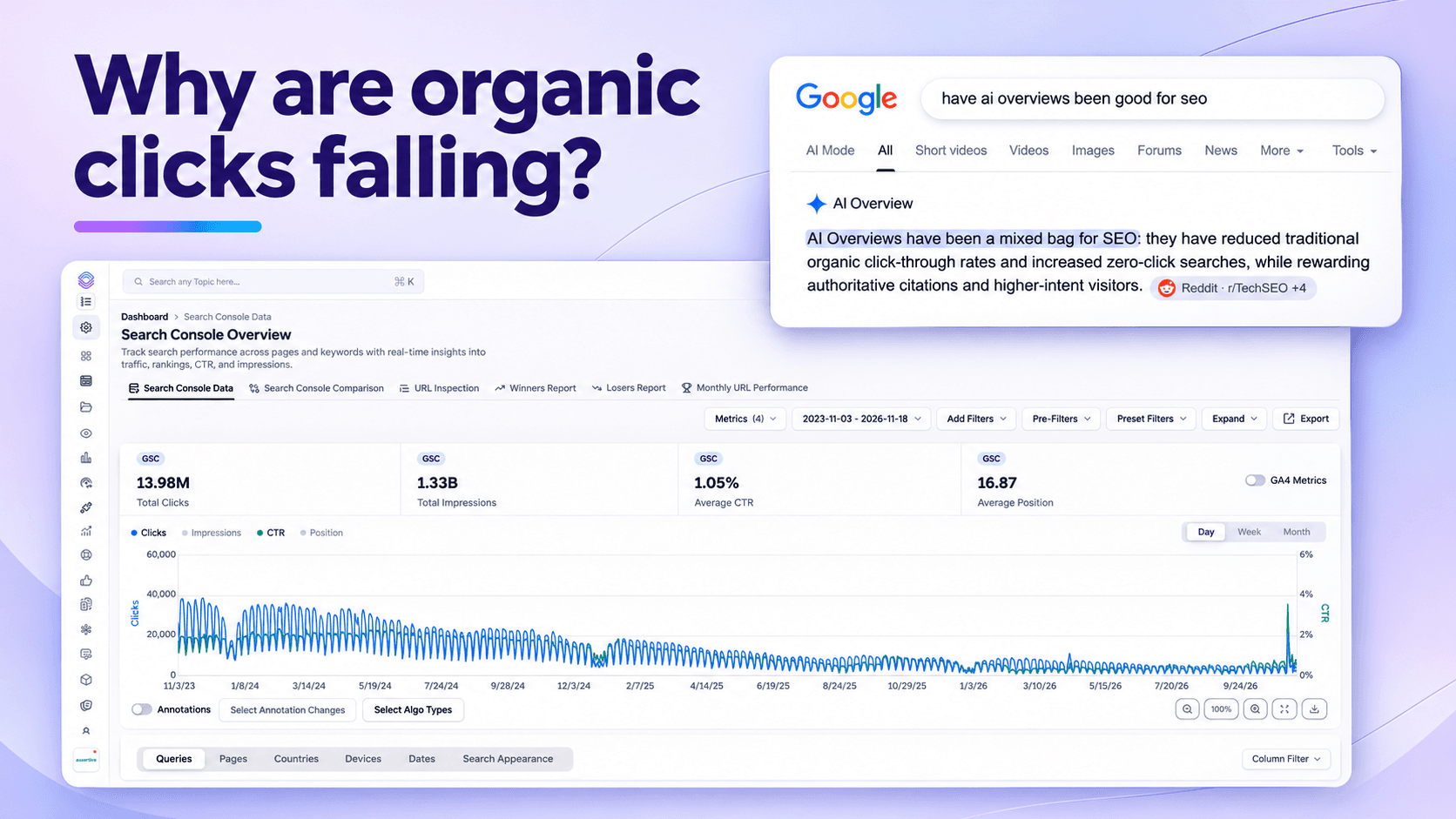
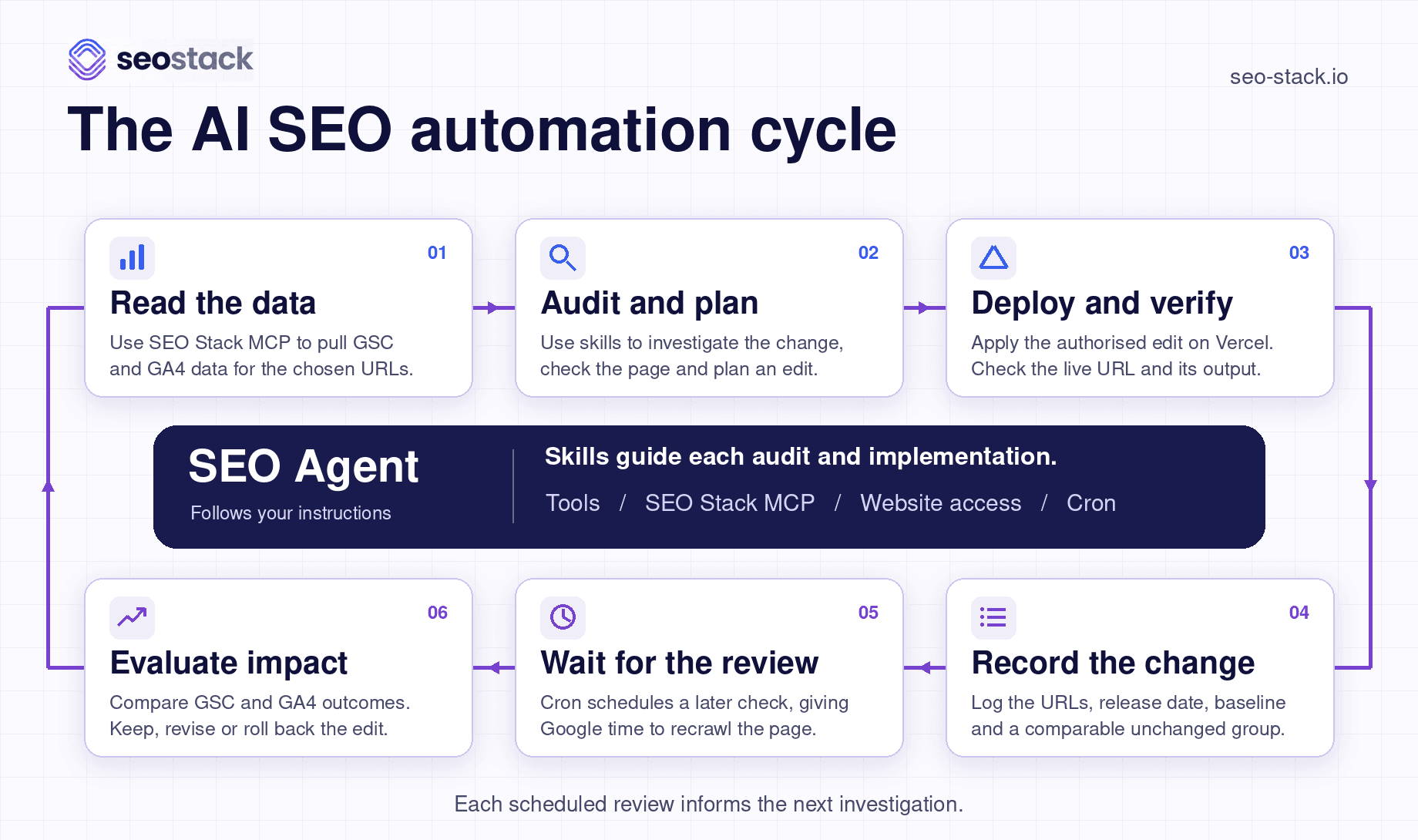
Come usare Google Search Console per la SEO
Una guida pratica per trasformare i dati di GSC in posizionamenti, traffico e risposte Perché Google Search Console è lo strumento gratuito più sottoutilizzato della SEO Molti strumenti SEO costano centinaia di sterline al…
Una guida pratica per trasformare i dati di GSC in posizionamenti, traffico e risposte
Perché Google Search Console è lo strumento gratuito più sottoutilizzato nella SEO
Molti strumenti SEO costano centinaia di sterline al mese per stimare cosa Google pensa del tuo sito. Google Search Console te lo dice direttamente. È l'unico strumento SEO costruito da Google, alimentato dai dati di scansione reali di Google e progettato specificamente per mostrarti come il tuo sito web sta performando nella ricerca Google.
Eppure, la maggior parte dei proprietari di siti o non lo ha configurato correttamente, o lo controlla ogni tanto per vedere se qualcosa sembra rotto, oppure guarda solo il report Prestazioni e lascia tutto il resto intoccato.
Forse hai sentito parlare di Google Search Console come "GSC"; prima si chiamava webmaster tools, finché Google non ne ha cambiato il nome nel maggio 2015.
Questa guida cambia le cose. Imparerai cosa ti dice ogni report di search console, quale azione intraprendere in base a ciò che trovi/vedi e come costruire un flusso di lavoro SEO ripetibile attorno ai dati di GSC. Tratteremo anche aree che la maggior parte delle guide non affronta, come: le AI Overviews e il loro impatto sul CTR, l'uso di GSC per gli audit dei contenuti, strategie di segmentazione che rivelano opportunità nascoste e il modo corretto di confrontare intervalli di date.
Una cosa importante prima di iniziare: i dati di GSC hanno dei ritardi. I dati sulle prestazioni sono tipicamente in ritardo di due o tre giorni. Alcuni report, in particolare i Core Web Vitals, aggregano 28 giorni di dati reali degli utenti. Tienilo a mente ogni volta che cerchi una relazione immediata di causa ed effetto.
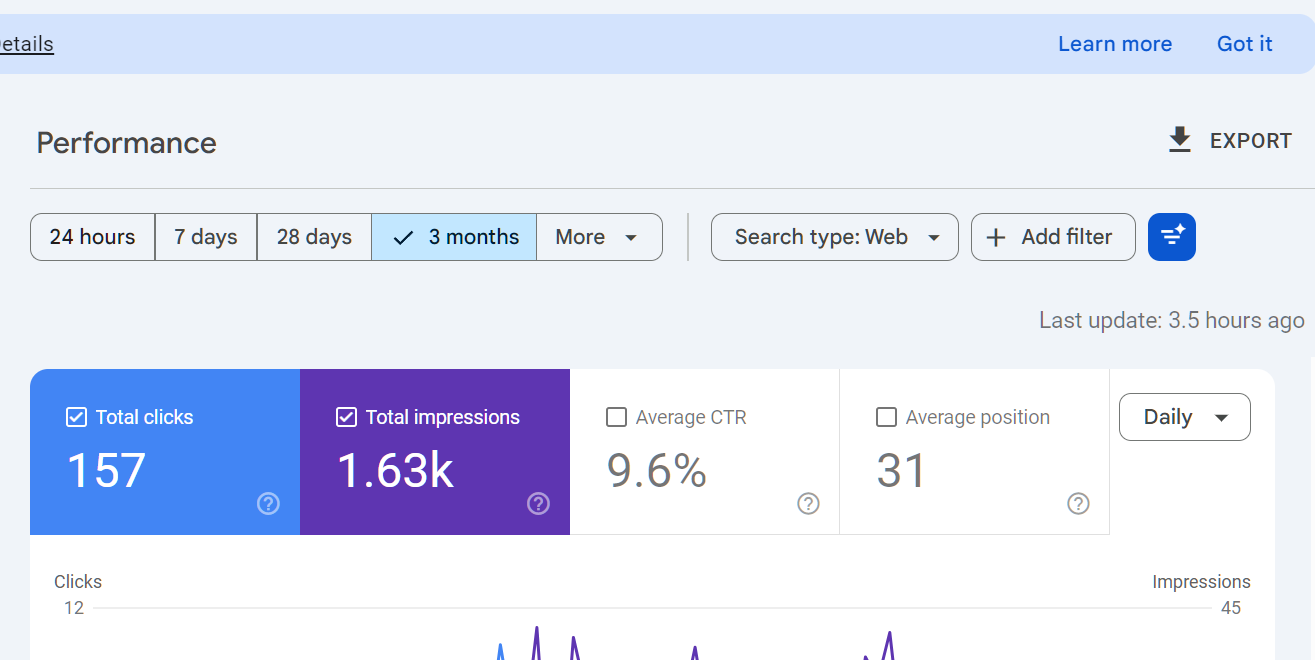
Puoi vedere quando i dati sono stati aggiornati l'ultima volta guardando il lato destro dell'interfaccia delle prestazioni: indicherà quanto tempo fa i dati sono stati aggiornati:
 Parte 1: Configurare correttamente Google Search Console
Aggiungere la tua proprietà
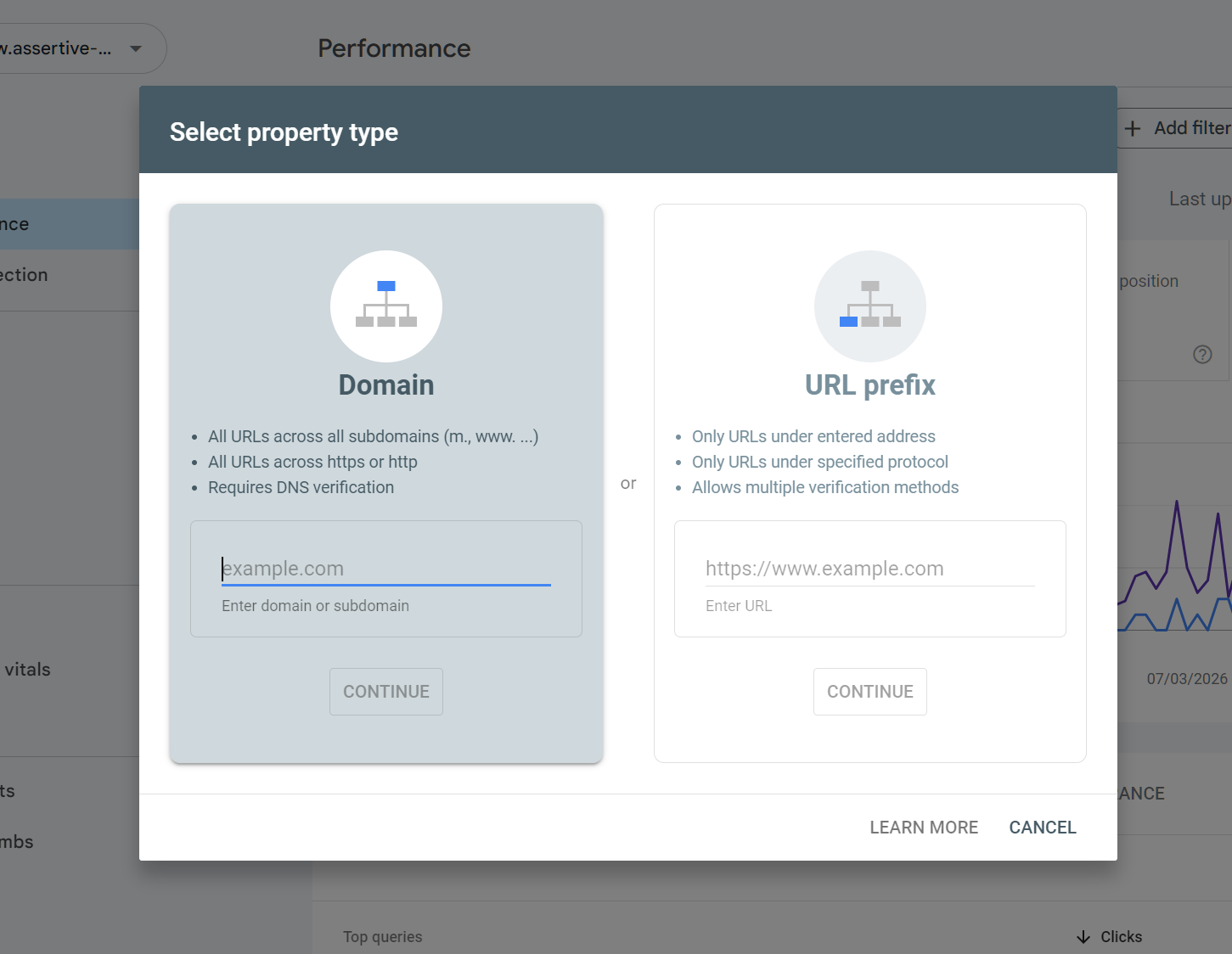
Vai su search.google.com/search-console e accedi con un account Google. Ti verrà chiesto di aggiungere una proprietà. Esistono due tipi.
Tipo di proprietà | Cosa copre |
Proprietà di dominio | Tutti gli URL su http, https, www e sottodomini non-www. È la scelta corretta per quasi tutti i siti. |
Proprietà con prefisso URL | Solo gli URL che corrispondono esattamente al prefisso inserito. Resta utile per monitorare separatamente uno specifico sottodominio o sottocartella. |
Usa una proprietà di dominio come configurazione principale. Ti dà il quadro completo. Se gestisci un sottodominio come blog.yourdomain.com su un CMS separato, aggiungilo come proprietà con prefisso URL separata, in aggiunta alla proprietà di dominio.
Apparirà così: seleziona la proprietà più adatta al tuo sito web. Per la MAGGIOR PARTE degli utenti il prefisso URL è sufficiente; solo se hai un sito grande e complesso o molti sottodomini dovresti considerare una proprietà di dominio.
Metodi di verifica
GSC offre 5 modi per verificare la proprietà. Il più rapido e permanente è la verifica DNS.
Si presenta così:
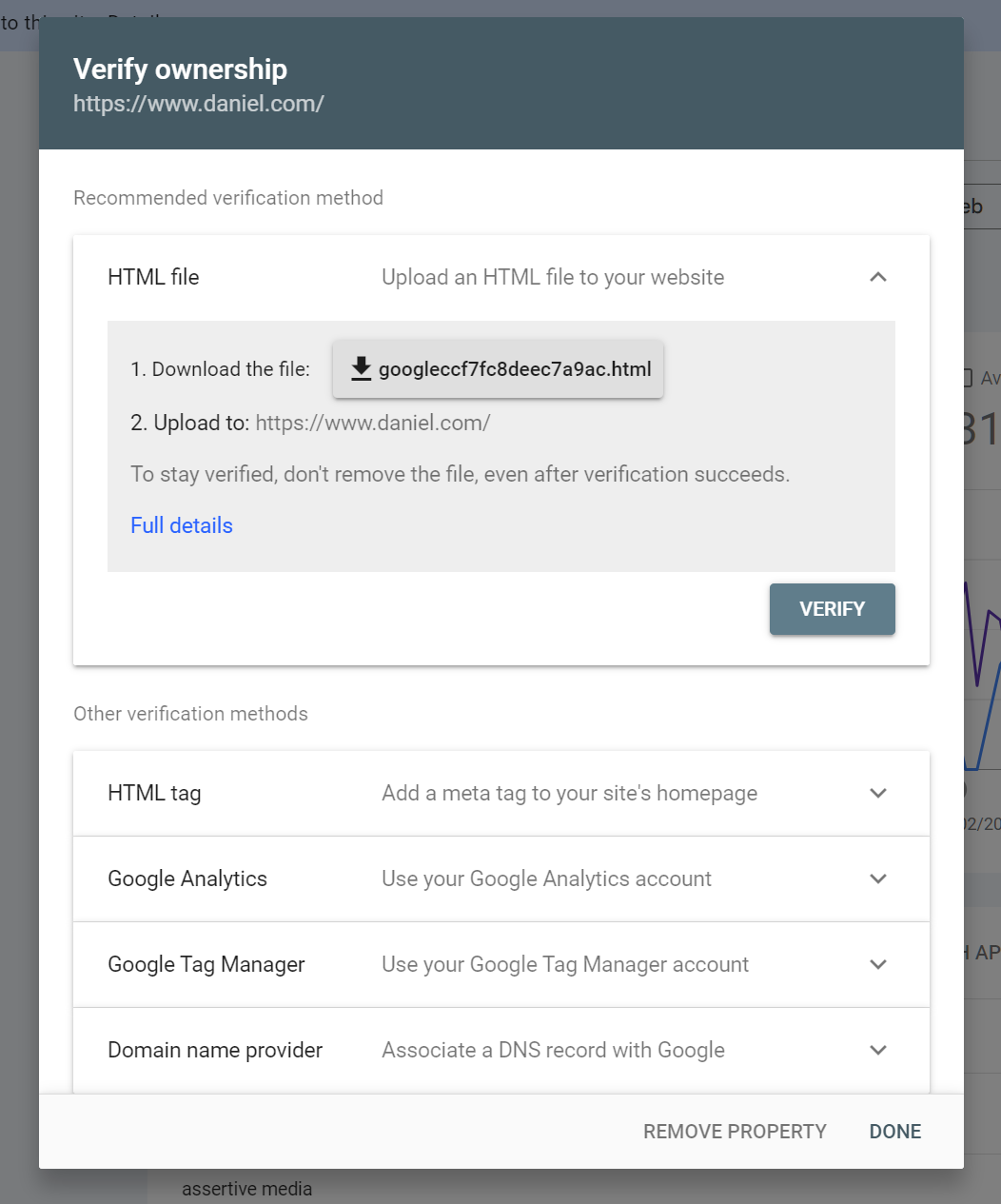
Ecco le tue opzioni e qual è la migliore / consigliata per semplicità e permanenza.
1. Record DNS:
Accedi al tuo registrar di domini e aggiungi il record TXT fornito da GSC. La verifica sopravvive a ricostruzioni del sito e cambi di CMS. Consigliato.
2. Caricamento file HTML:
Carica un file specifico nella directory principale. La verifica si interrompe se il file viene eliminato.
3. Meta tag HTML:
Aggiungi un tag nell'head della homepage. Si interrompe se la pagina viene ricostruita senza di esso.
4. Google Analytics:
Funziona se hai GA4 configurato con lo stesso account Google. Rapido, ma si interrompe se il tracciamento GA cambia.
5. Google Tag Manager:
Stesso principio di GA. Utile per siti senza accesso diretto al codice.
Aggiungi più utenti alla tua proprietà. Se sei l'unico proprietario verificato e perdi l'accesso all'account Google, perdi l'accesso a GSC. Aggiungi almeno un altro proprietario da un account Google diverso.
PUOI recuperare un profilo a cui hai perso l'accesso ri-verificandolo in qualsiasi momento. Google conserva SEMPRE i dati di search console, quindi anche se una delle opzioni di verifica viene a mancare, è rapido e semplice verificare di nuovo e non perderai i tuoi dati!
Cosa fare dopo la verifica
6. Invia la tua sitemap XML. Vai su Sitemap nel menu di sinistra, incolla l'URL della sitemap (in genere /sitemap.xml o /sitemap_index.xml) e clicca su Invia.
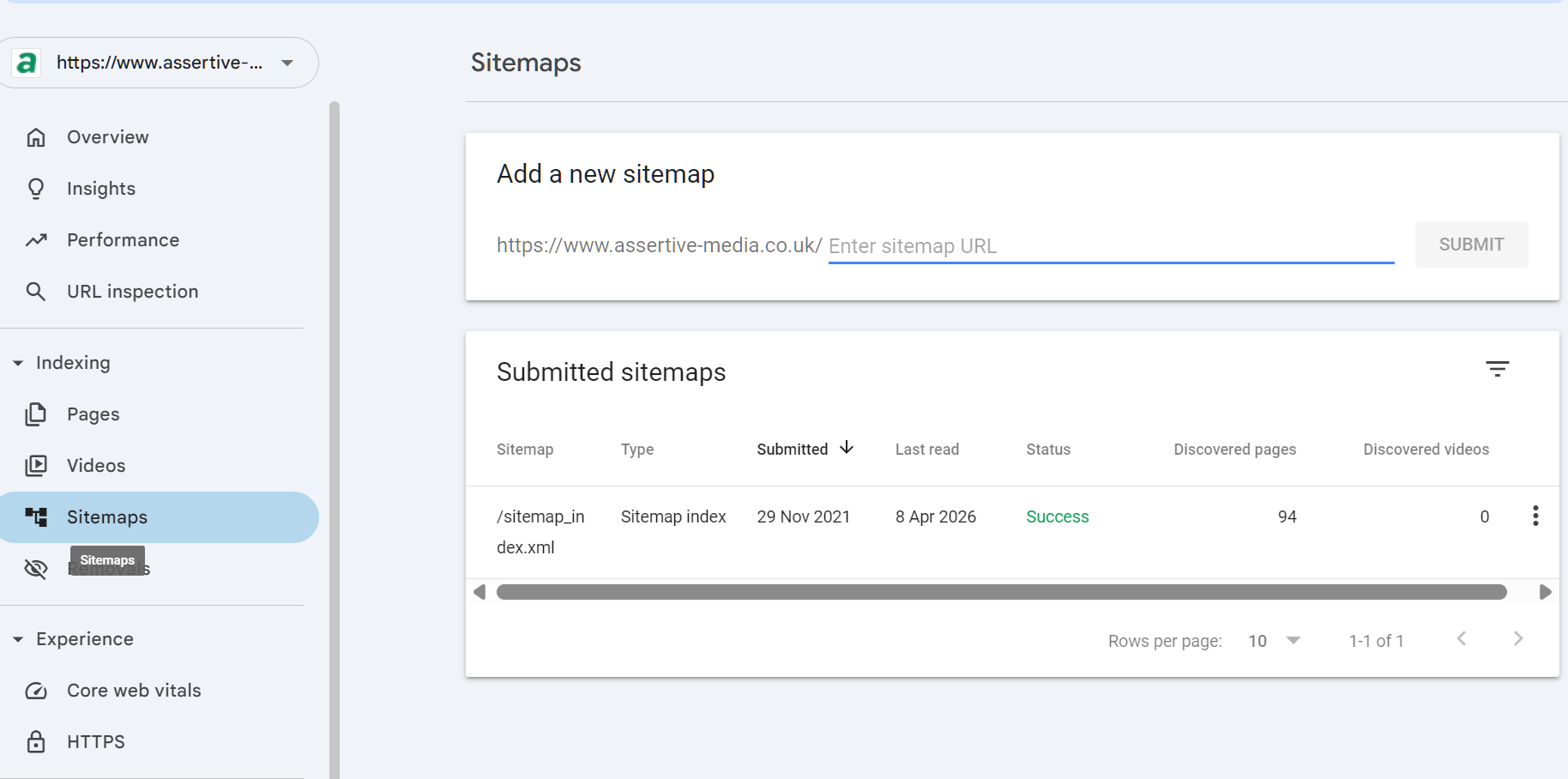
7. Attendi dalle 48 alle 72 ore prima di trarre conclusioni. GSC ha bisogno di tempo per scansionare ed elaborare i dati di una nuova proprietà.
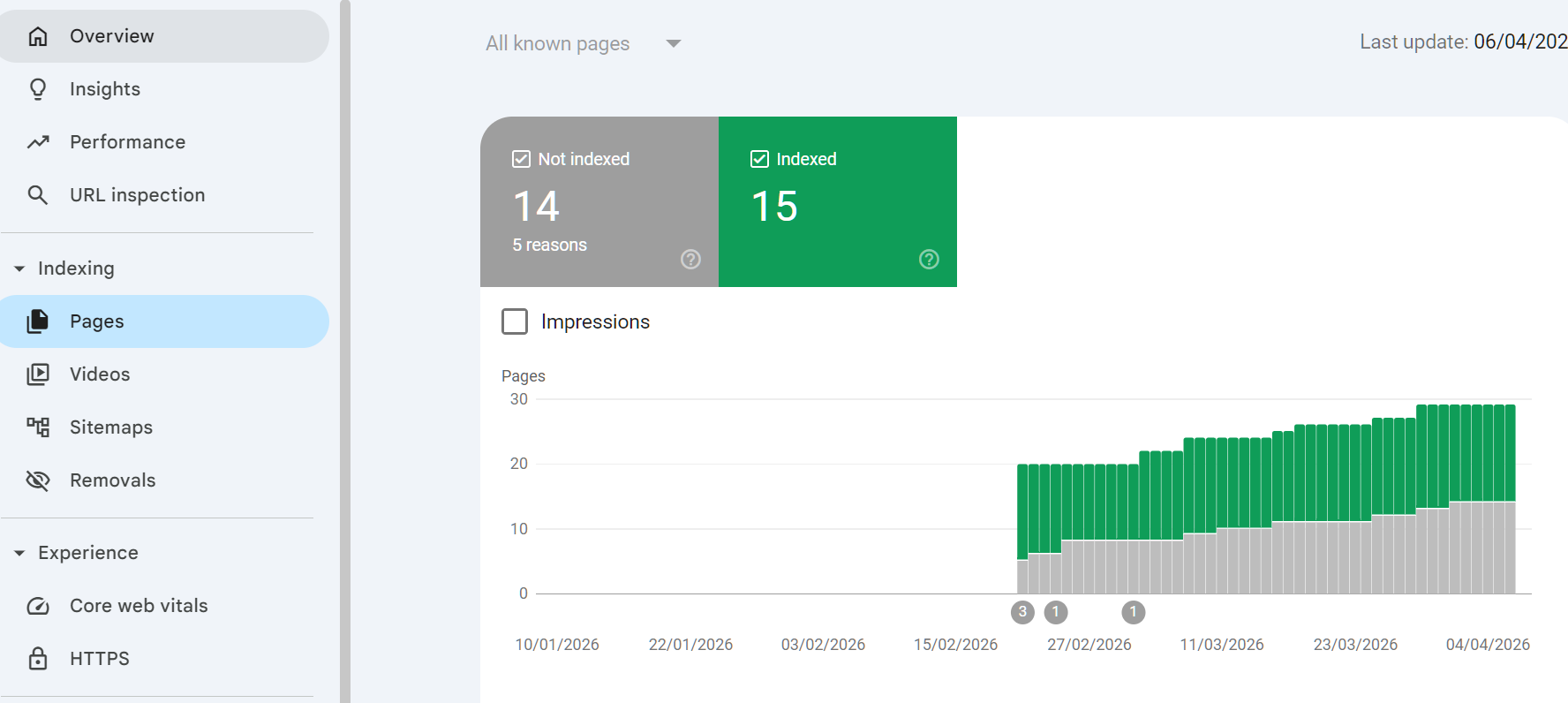
8. Controlla il report Indicizzazione > Pagine per vedere se ci sono errori immediati di scansione o indicizzazione.
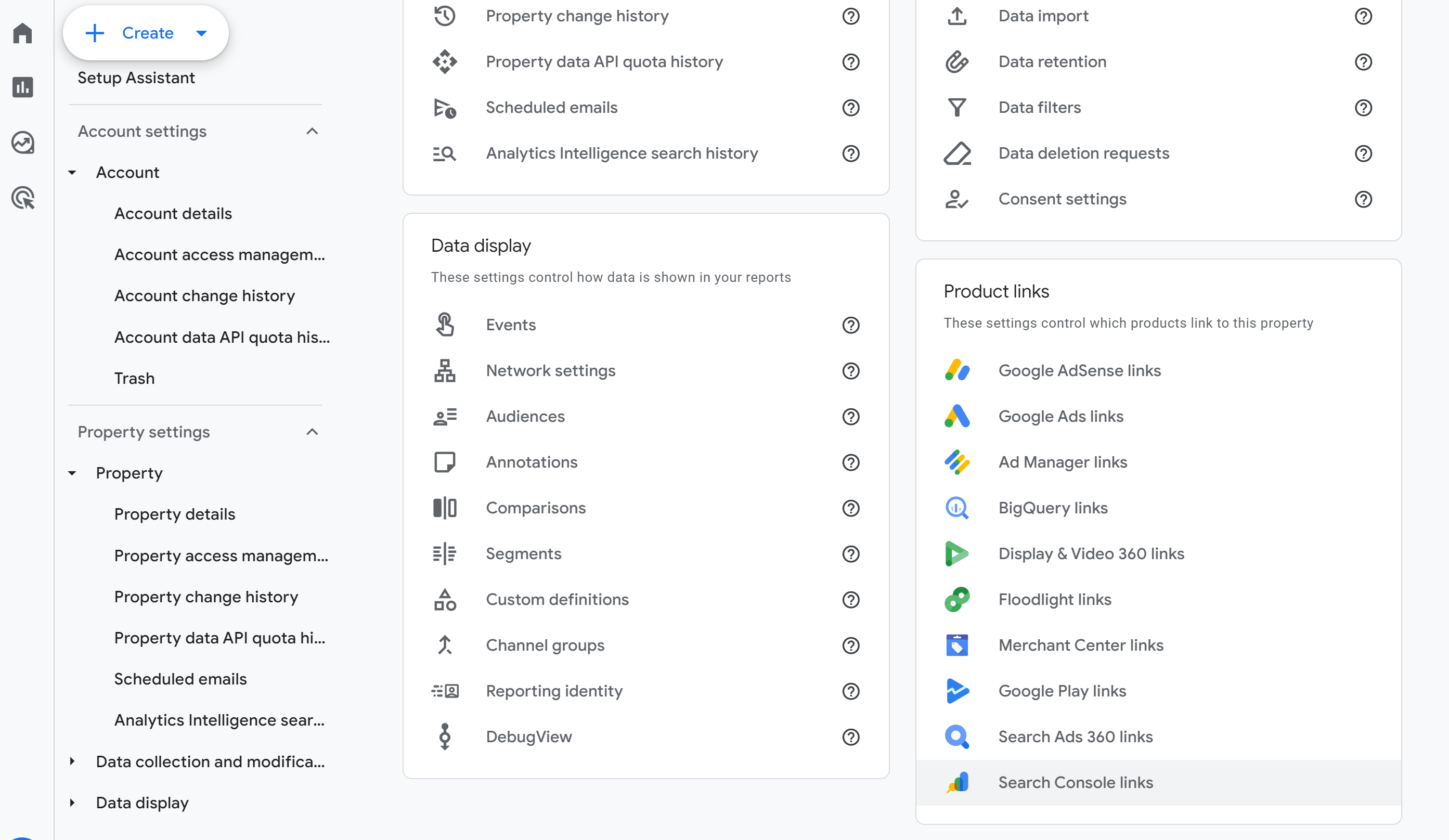
9. Collega GSC al tuo account GA4. In GA4 vai su Amministrazione > Impostazioni proprietà > Collegamenti a Search Console. Questo ti permette di vedere i dati di GSC dentro Analytics, accanto ai dati di sessioni e conversioni.
 Parte 2: Il report Prestazioni
Cosa mostra il report Prestazioni
Il report Prestazioni è uno dei report più utili di GSC per scopi SEO. Mostra i dati provenienti dai risultati di ricerca reali di Google per il tuo sito web. Questi dati sono raccolti da Google mentre traccia gli utenti a livello di SERP, registrando cosa cercano e su quali siti cliccano: è così che search console può riportare keyword/clic/impression ecc. senza alcun tracciamento installato.
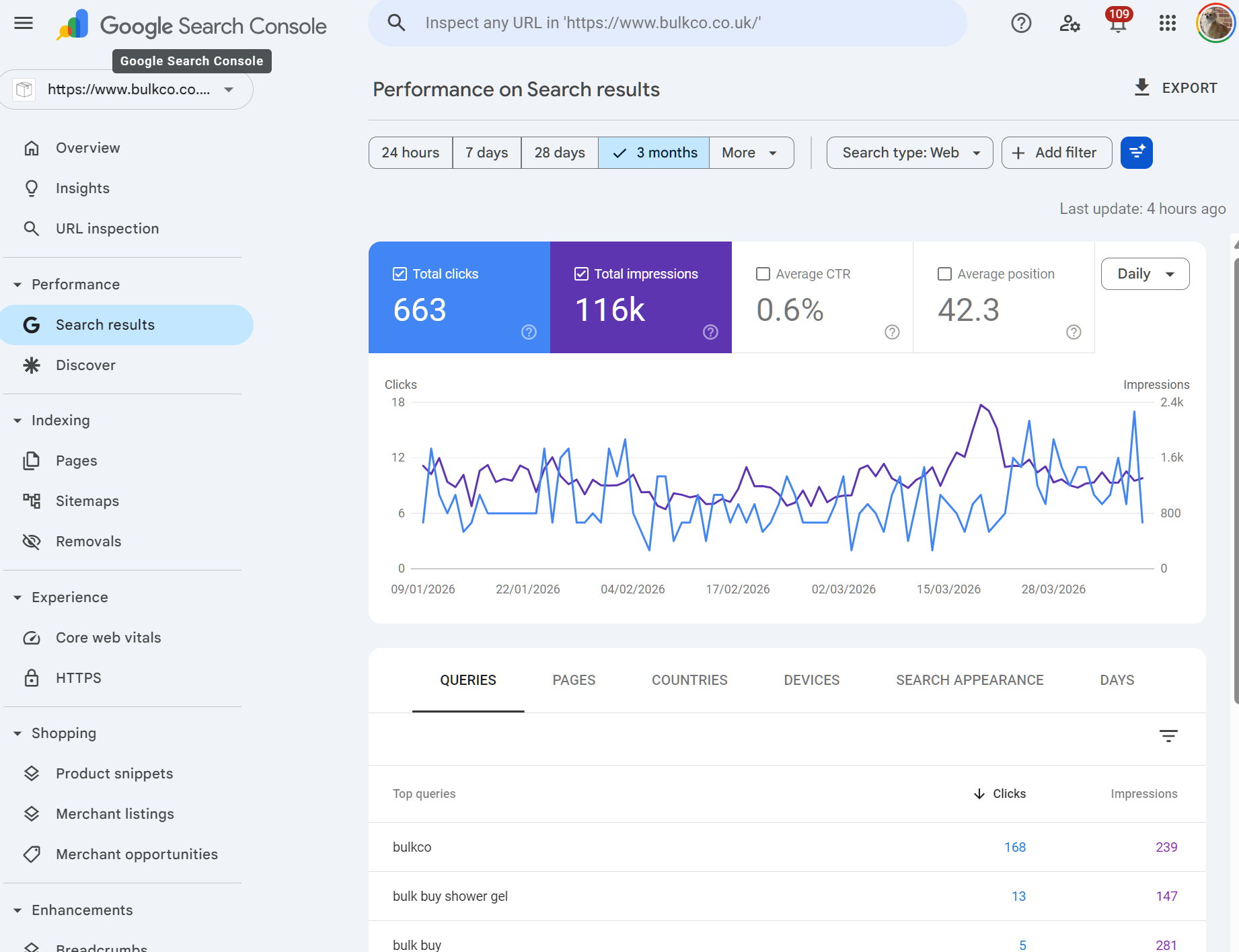
Le quattro metriche principali sono:
Metrica | Cosa significa |
Clic | Numero di volte in cui un utente ha cliccato verso il tuo sito da un risultato di ricerca Google |
Impression | Numero di volte in cui il tuo URL è apparso nei risultati di ricerca (che l'utente lo abbia visto o meno) |
CTR | Click-through rate: clic diviso impression, espresso in percentuale |
Posizione media | La posizione media di ranking dei tuoi URL per una determinata query o pagina |
Per impostazione predefinita, il report mostra le prestazioni totali degli ultimi tre mesi. Clicca su ogni metrica per aggiungerla o rimuoverla dal grafico.
Passo dopo passo: trovare le tue migliori opportunità SEO
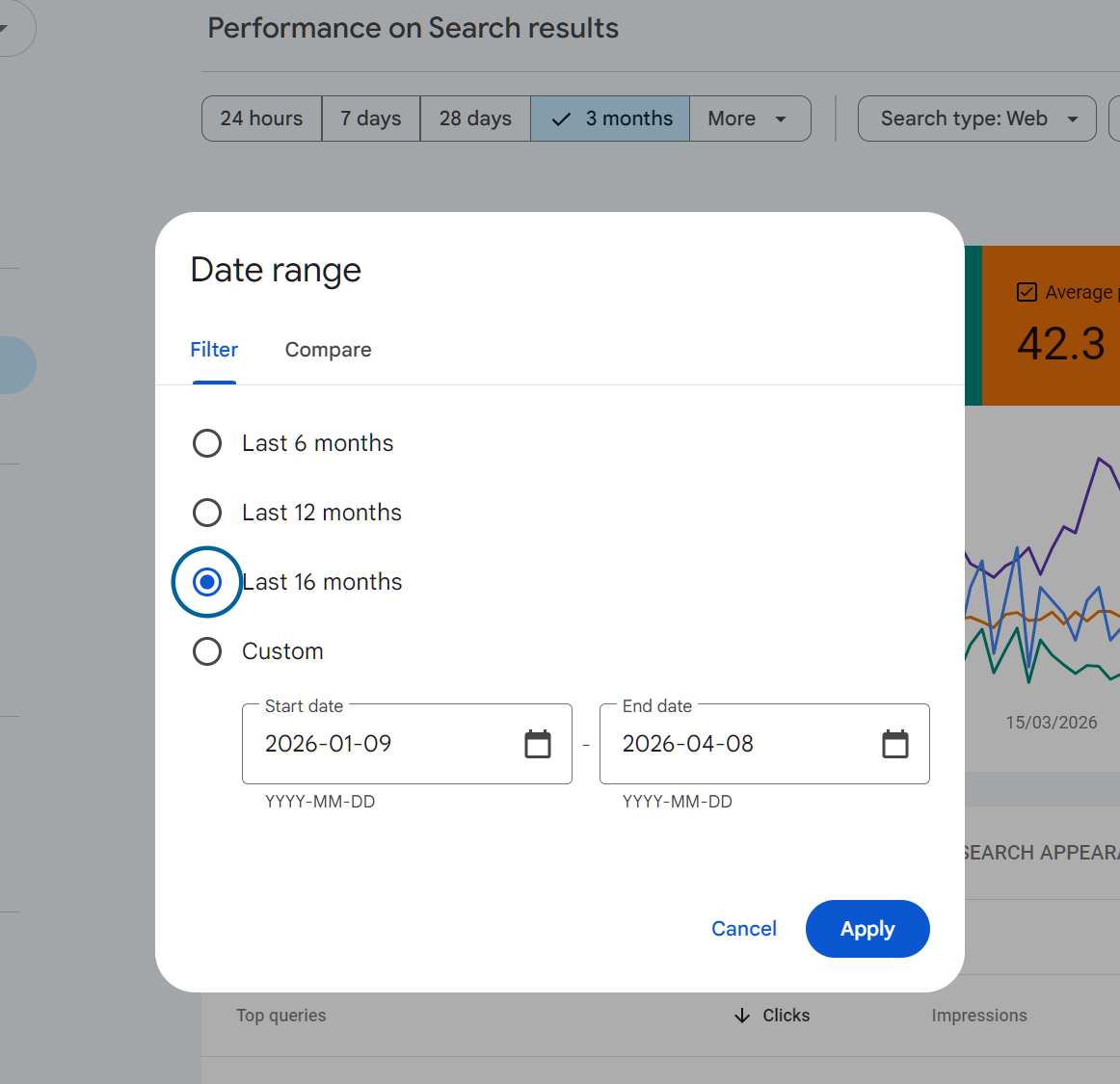
Passo 1: Passa alla vista a 16 mesi
Cambia l'intervallo di date in Ultimi 16 mesi. Questa è la vista più lunga disponibile e ti permette di individuare trend stagionali, l'impatto degli aggiornamenti dell'algoritmo e la traiettoria di lungo periodo.
Passo 2: Individua le keyword a portata di mano
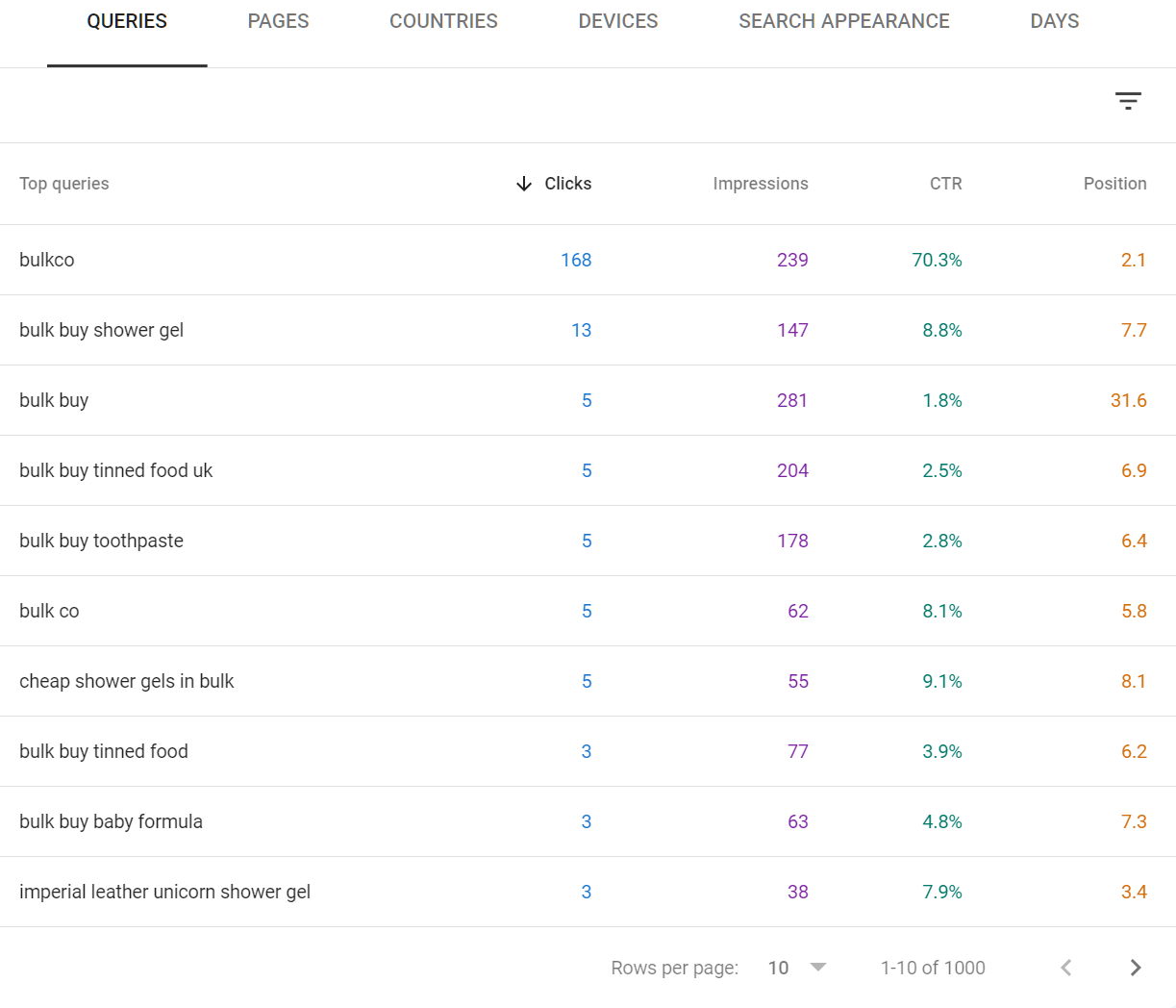
Sono le query per cui ti posizioni tra la quinta e la ventesima posizione. Sei visibile ma non ottieni traffico significativo. Un miglioramento mirato alla pagina potrebbe portarti tra i primi cinque risultati, dove si concentra la maggior parte dei clic.
10. Nel report Prestazioni, clicca su Query.
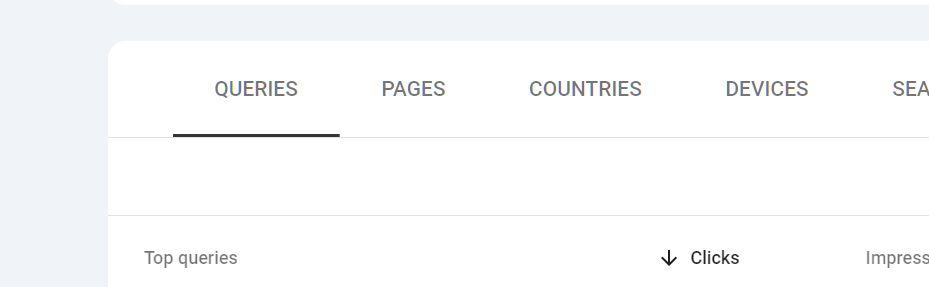
11. Clicca su Posizione media per ordinare i dati per posizione.
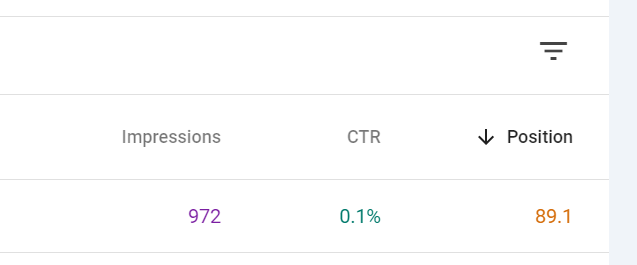
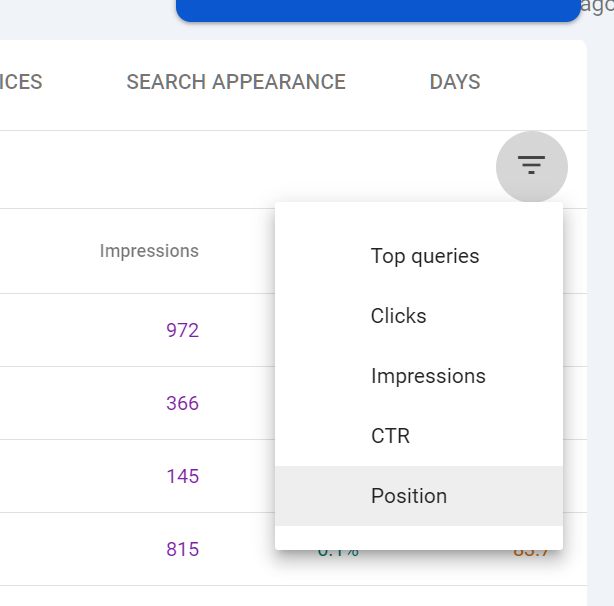
12. Applica un filtro per mostrare solo le query con una posizione media inferiore a 20.
Clicca sulle tre righine per aprire un menu a tendina, poi clicca su posizione
Si aprirà quindi il filtro per posizione:
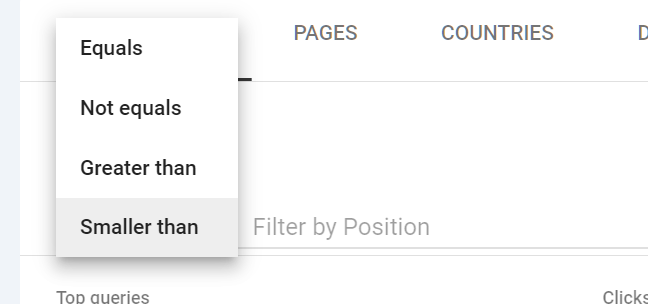
Seleziona MINORE DI, inserisci 20 e clicca su FATTO.
13. Ordina per Impression in ordine decrescente. Le query in cima sono le tue migliori opportunità: alto volume di ricerca, posizionamento attuale ragionevole, azionabili con un miglioramento dei contenuti.
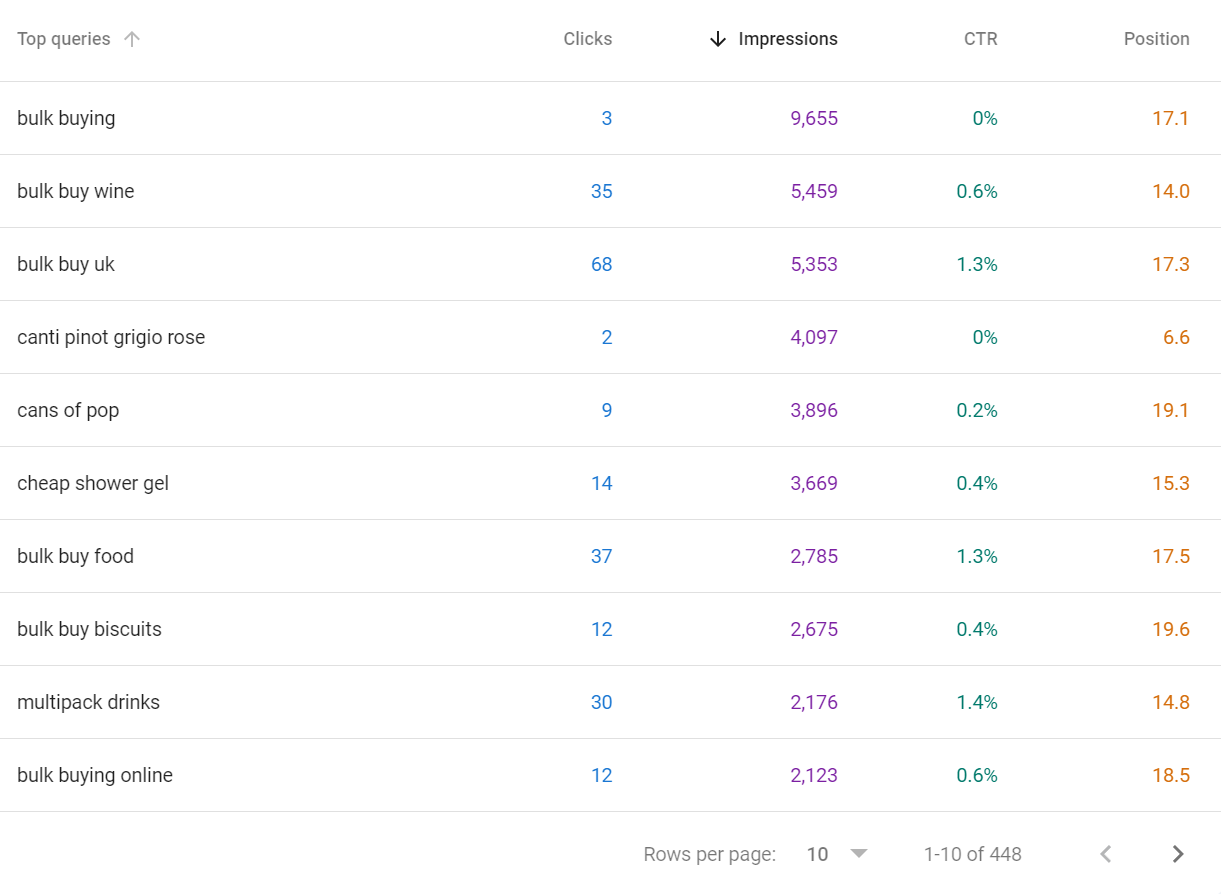
14. Clicca su ogni query per vedere quale pagina si posiziona per quella query.

Dopo aver cliccato sulla query, clicca su PAGINE
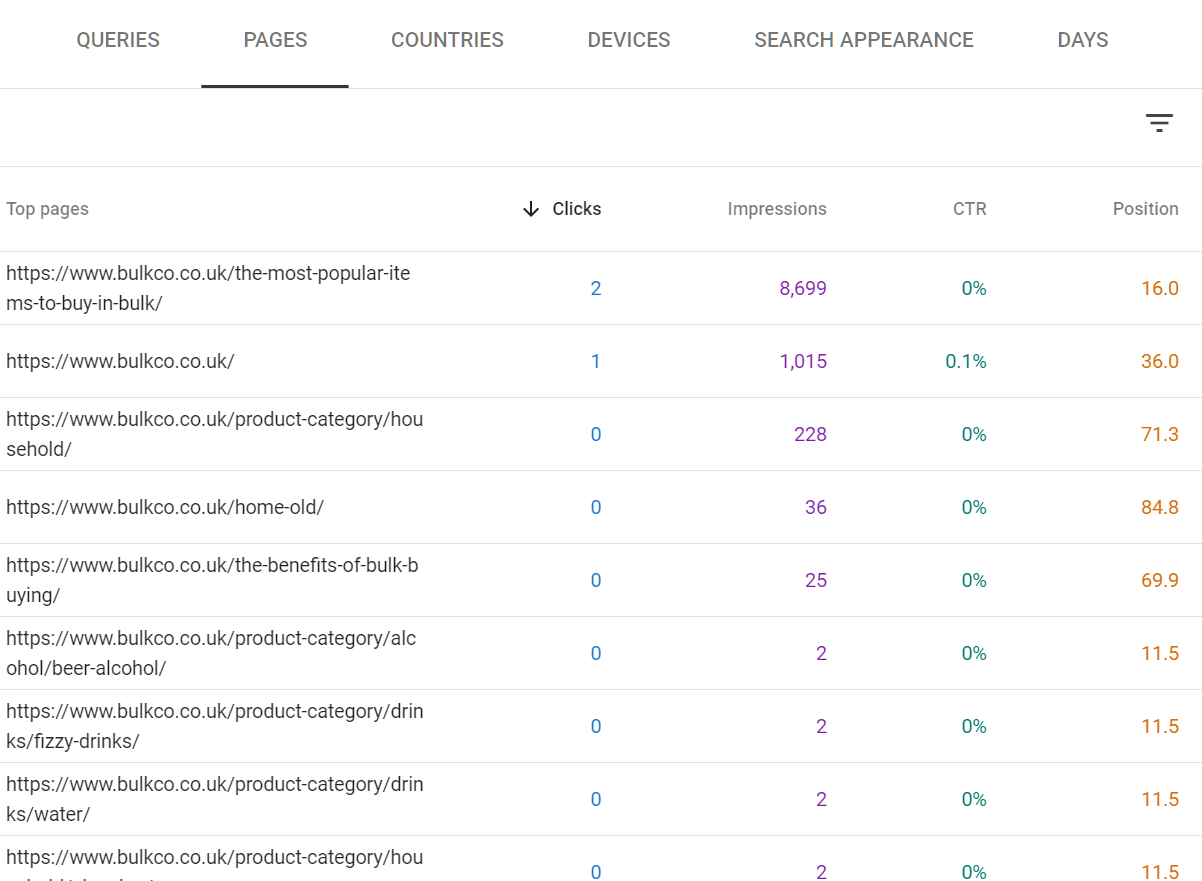
Scegli la pagina più pertinente, idealmente quella con il maggior numero di clic e/o impressioni.
15. Apri quella pagina ed esaminala confrontandola con i primi tre risultati attualmente posizionati per la query. Valuta profondità, struttura, argomenti mancanti e freschezza dei contenuti.
Alcune cose semplici che puoi fare per migliorare le performance di una pagina:
Esegui un audit dei contenuti usando uno strumento come inlinks.net per fare un audit NLP e capire se al contenuto mancano argomenti o profondità
Aggiungi più link interni alla pagina, assicurandoti che l'anchor text sia pertinente
Costruisci più backlink esterni verso la pagina
Se stai ancora imparando la SEO, esistono ottimi webinar SEO che ti insegnano SEO tecnica e SEO dei contenuti.
Ecco alcune anteprime dei contenuti:
SE VUOI RAFFORZARE LE TUE COMPETENZE DI SEO TECNICA TI CONSIGLIO QUESTO WEBINAR SEO

Clicca qui per guardare l'anteprima
Puoi acquistare qui il corso di formazione SEO di 12 ore sulla SEO tecnica
È una serie video in 2 parti che tratta la SEO tecnica in dettaglio e può aiutarti a rafforzare le performance delle tue pagine.
POTENZIARE I CONTENUTI DEL TUO SITO PER OTTENERE RISULTATI MIGLIORI
Ecco un webinar SEO dedicato ai contenuti: copre tutto ciò che riguarda i contenuti in ottica SEO, dall'analisi dell'intento al conteggio delle query, dagli strumenti di content audit e altro ancora.
Puoi acquistare qui il webinar sulla SEO dei contenuti
Una pagina in posizione 8 per una query con 5.000 impressioni mensili ottiene all'incirca da 50 a 80 clic. Portala in posizione 2 e diventano da 1.000 a 1.500. Questa è la leva che ti offre l'analisi delle striking distance.
Fase 3: Valuta il CTR rispetto alla posizione
Benchmark di CTR atteso (approssimativi, per keyword con intento informativo):
Posizione | Intervallo di CTR atteso |
1 | dal 25% al 35% |
2 | dal 14% al 18% |
3 | dal 10% al 12% |
da 4 a 5 | dal 6% al 9% |
da 6 a 10 | dal 2% al 5% |
Se la tua pagina si posiziona al secondo posto ma ha un CTR <2%, è un campanello d'allarme. Il title tag o la meta description non sono abbastanza convincenti. GSC ti sta mostrando questo problema in modo diretto.
16. Nella vista Query, attiva sia CTR medio sia Posizione media. Lo fai cliccando sui RIQUADRI CTR MEDIO e POSIZIONE MEDIA in modo che si illuminino a colori
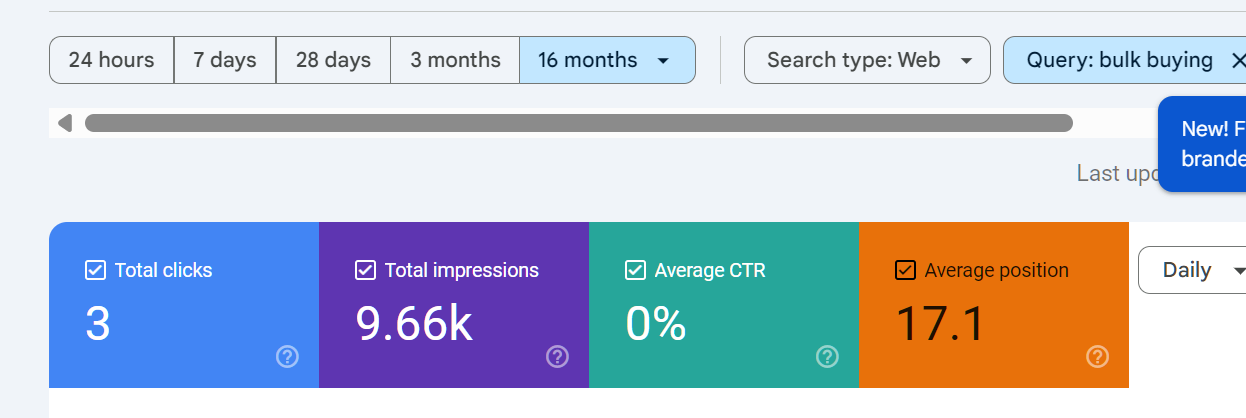
17. Cerca le query in cui la tua posizione è forte (da 1 a 4) ma il CTR è sotto l'intervallo atteso.
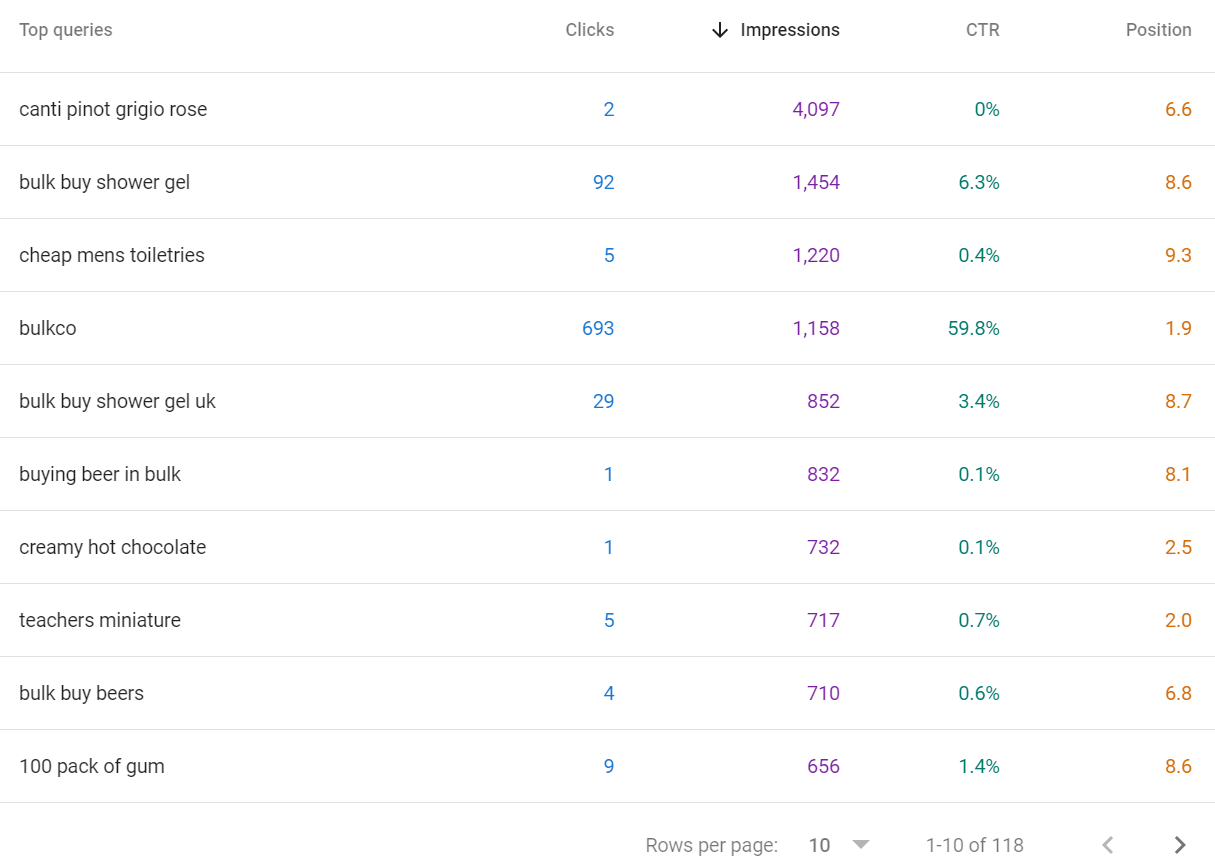
18. Clicca sulla query per vedere quale pagina si posiziona.
19. Riscrivi il title tag rendendolo più specifico, orientato al beneficio o capace di suscitare curiosità. Riscrivi la meta description includendo una call to action chiara.
20. Torna su GSC dopo quattro o sei settimane per misurare se il CTR è migliorato.
Fase 4: Diagnostica i cali di traffico con il report sulle prestazioni
Se noti un calo dei clic, non farti prendere dal panico. Segui questo processo:
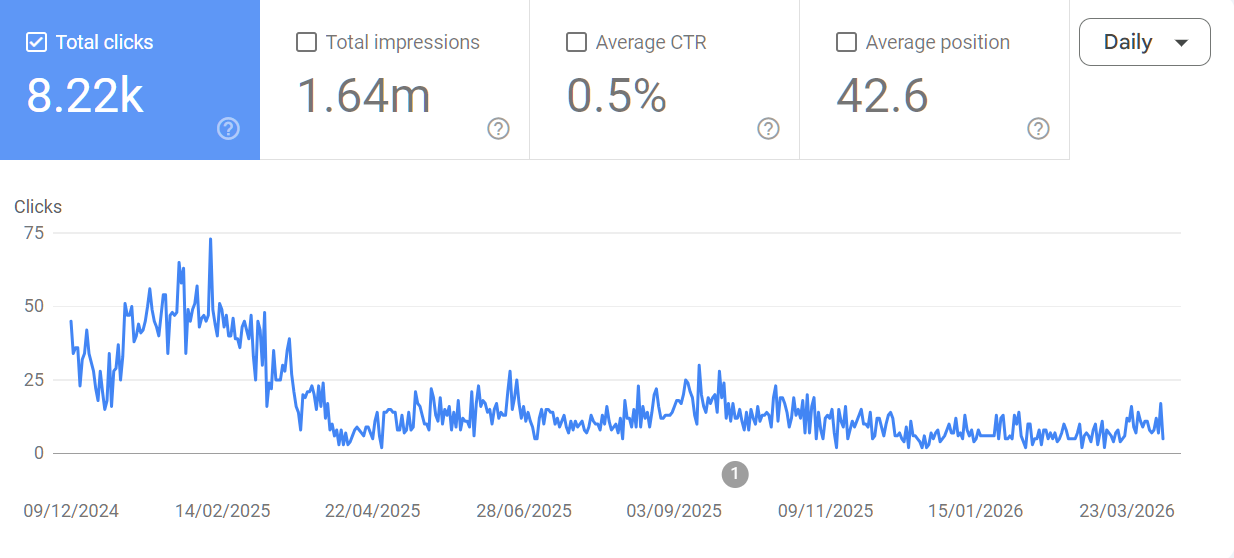
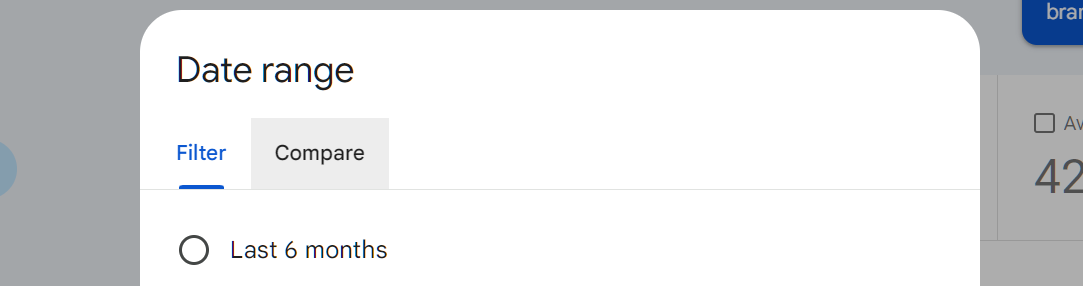
21. Imposta l'intervallo di date sugli ultimi sei mesi. Confronta il periodo di calo con il periodo equivalente precedente usando la funzione Confronta.
Clicca sul selettore DATA e poi sulla scheda di confronto
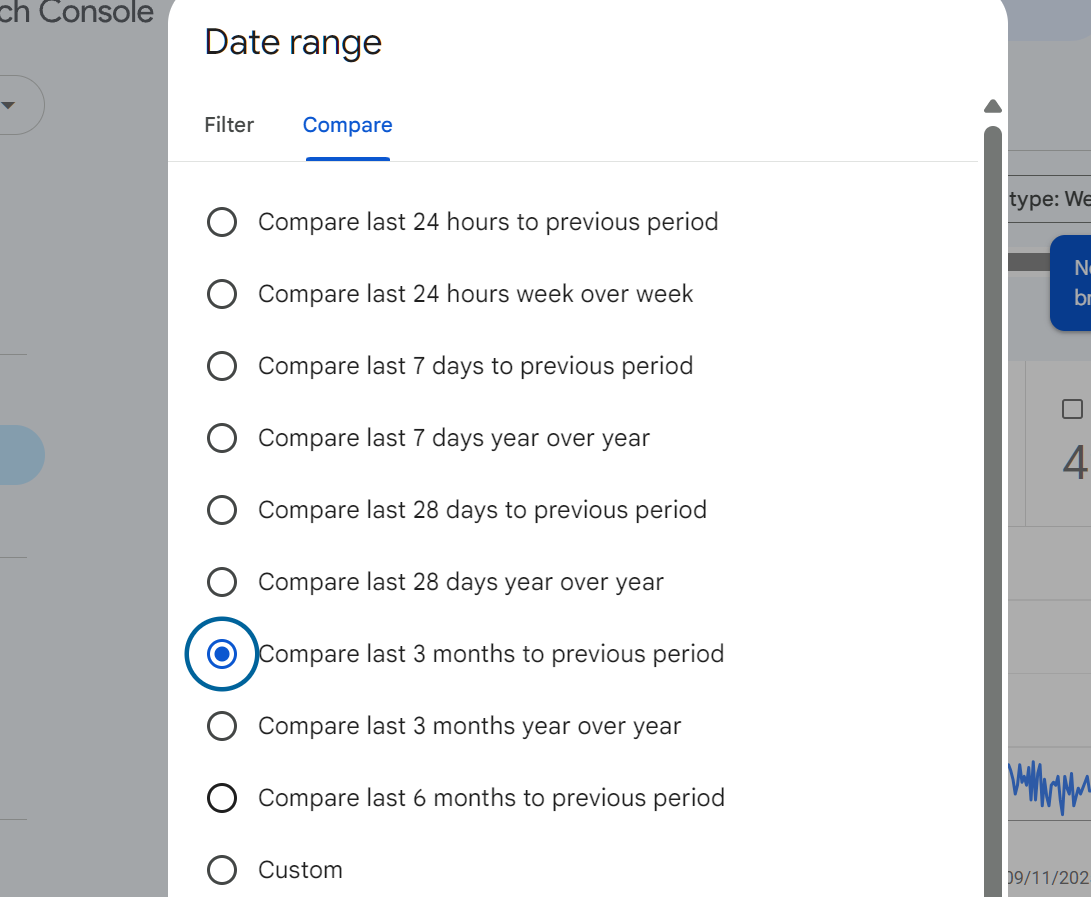
Poi imposta l'intervallo temporale di confronto:
22. Controlla prima la scheda Query. Se le impressioni sono calate insieme ai clic, il problema è probabilmente una perdita di posizionamento. Se le impressioni sono rimaste stabili ma i clic sono calati, il problema è il CTR (possibilmente un'AI Overview che compare per quelle query).
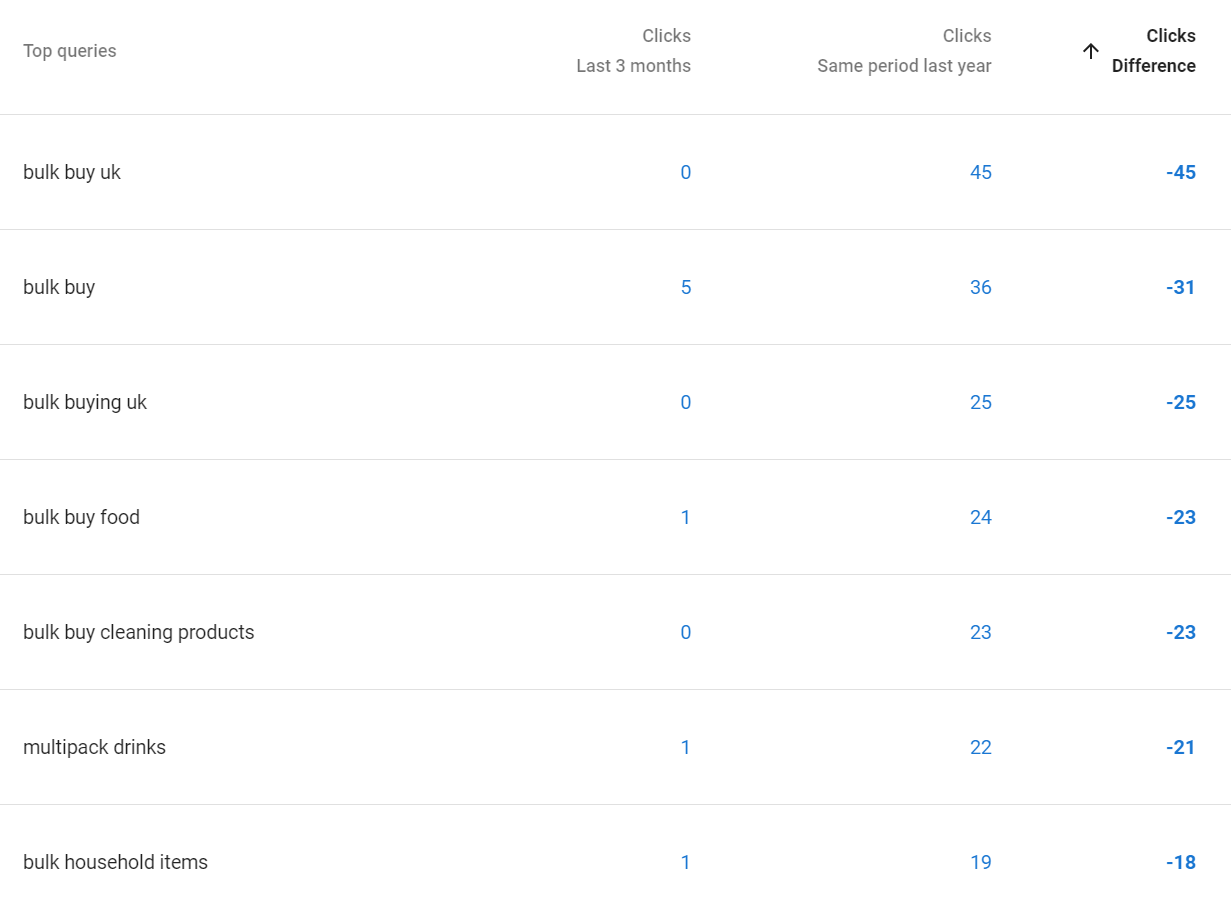
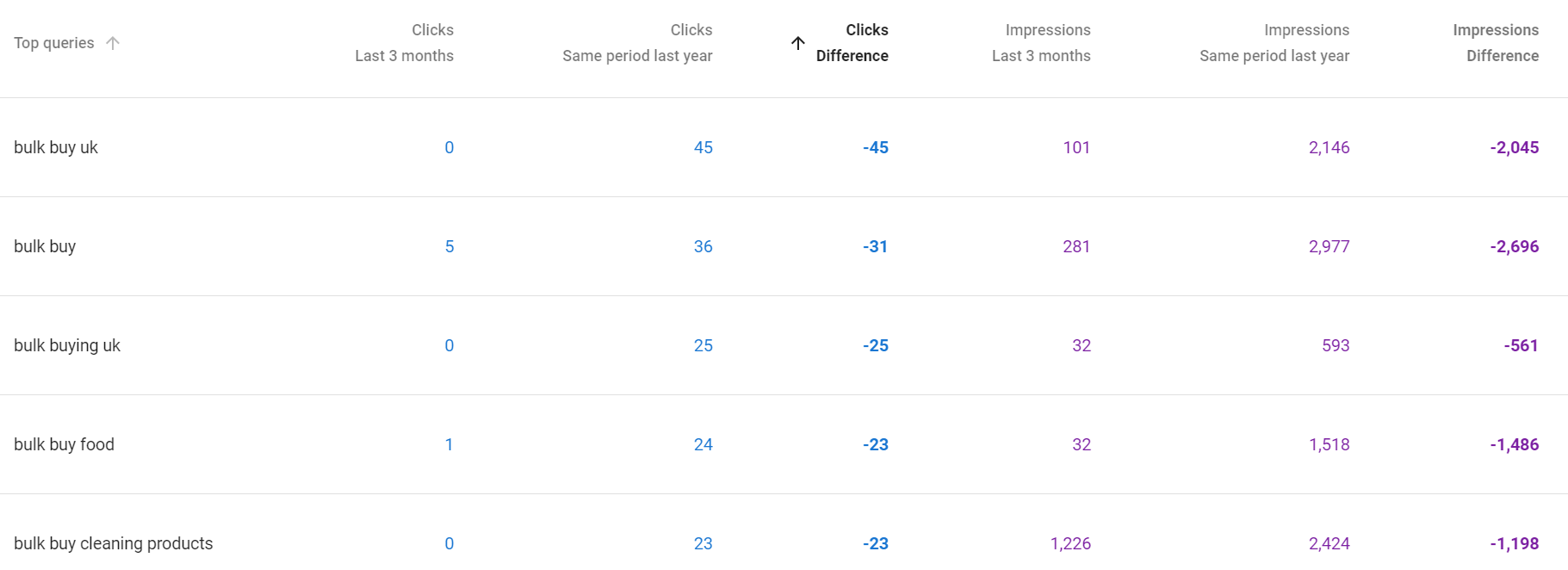
23. Controlla la scheda Pagine per capire se il calo è a livello di sito o circoscritto a URL specifici.
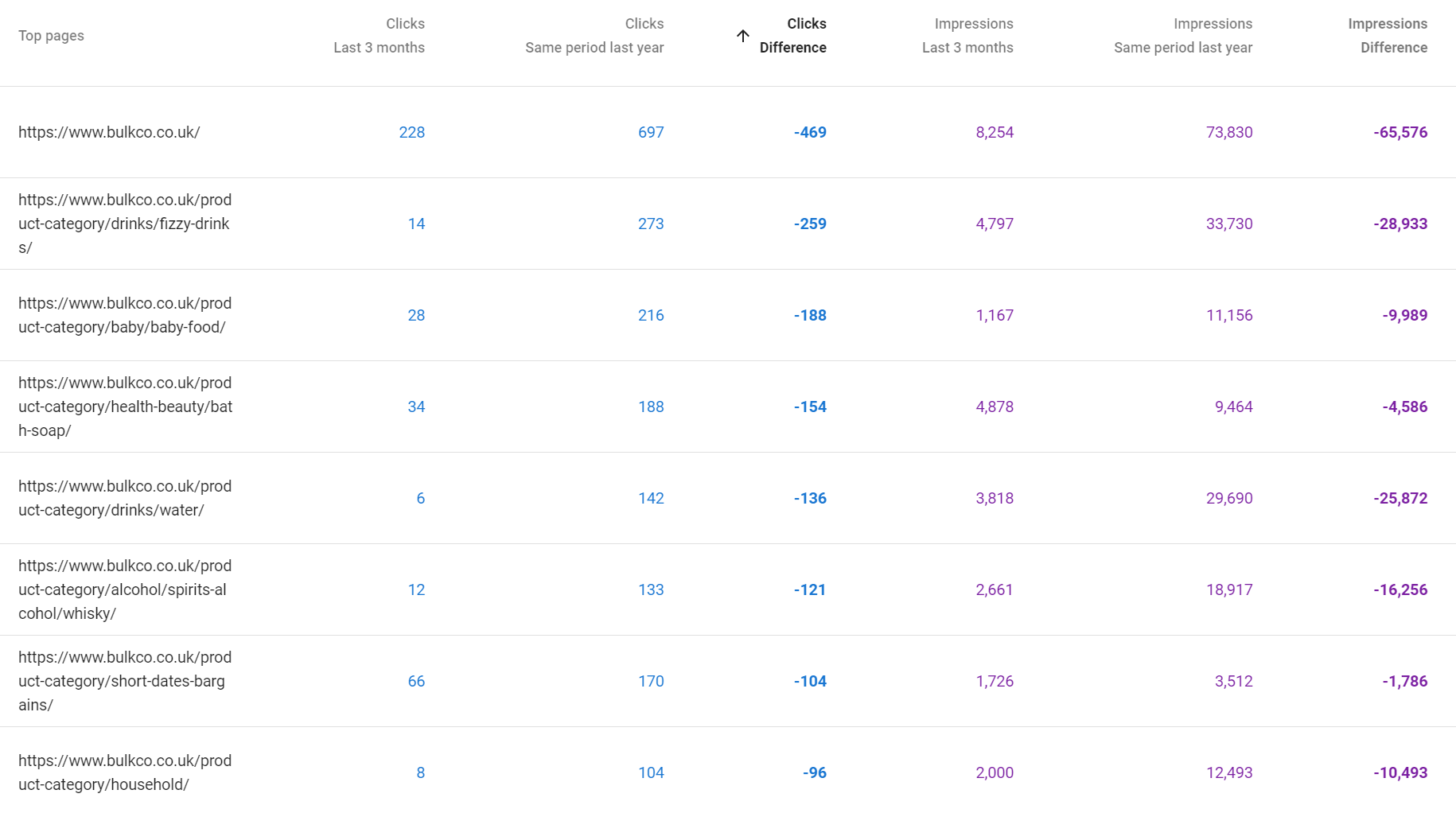
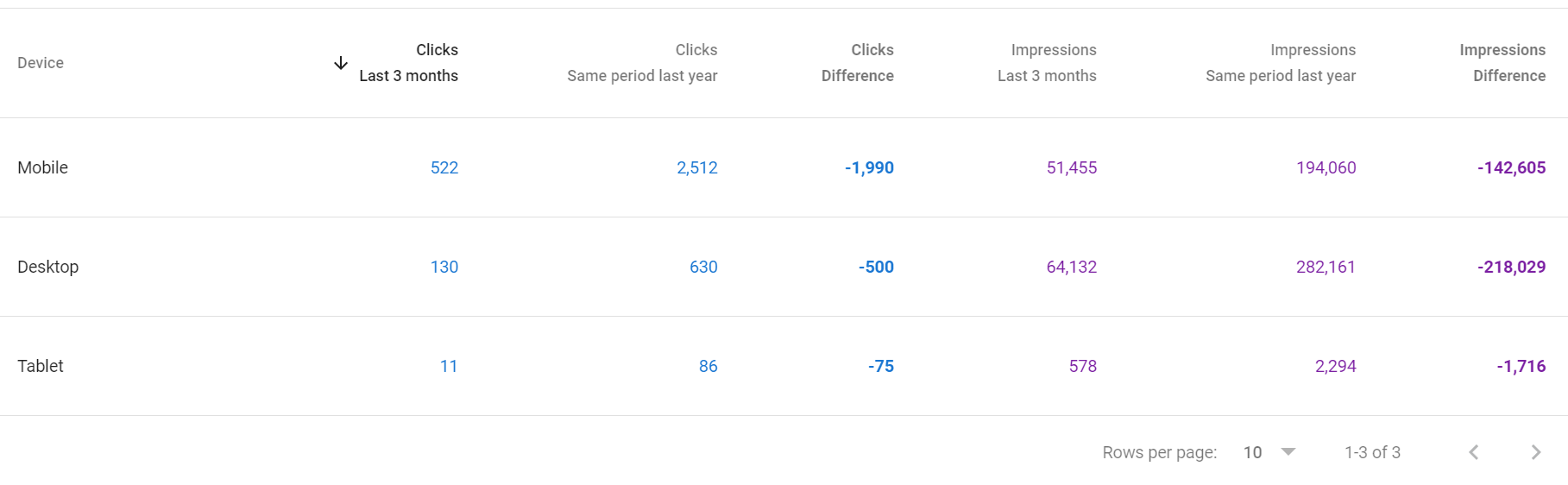
24. Controlla la scheda Dispositivi. Un calo solo su Mobile suggerisce un problema di Core Web Vitals o di usabilità mobile. In genere è poco probabile: la maggior parte dei siti che perde clic per perdite di posizione durante i core update tende a perdere clic su tutti i dispositivi.
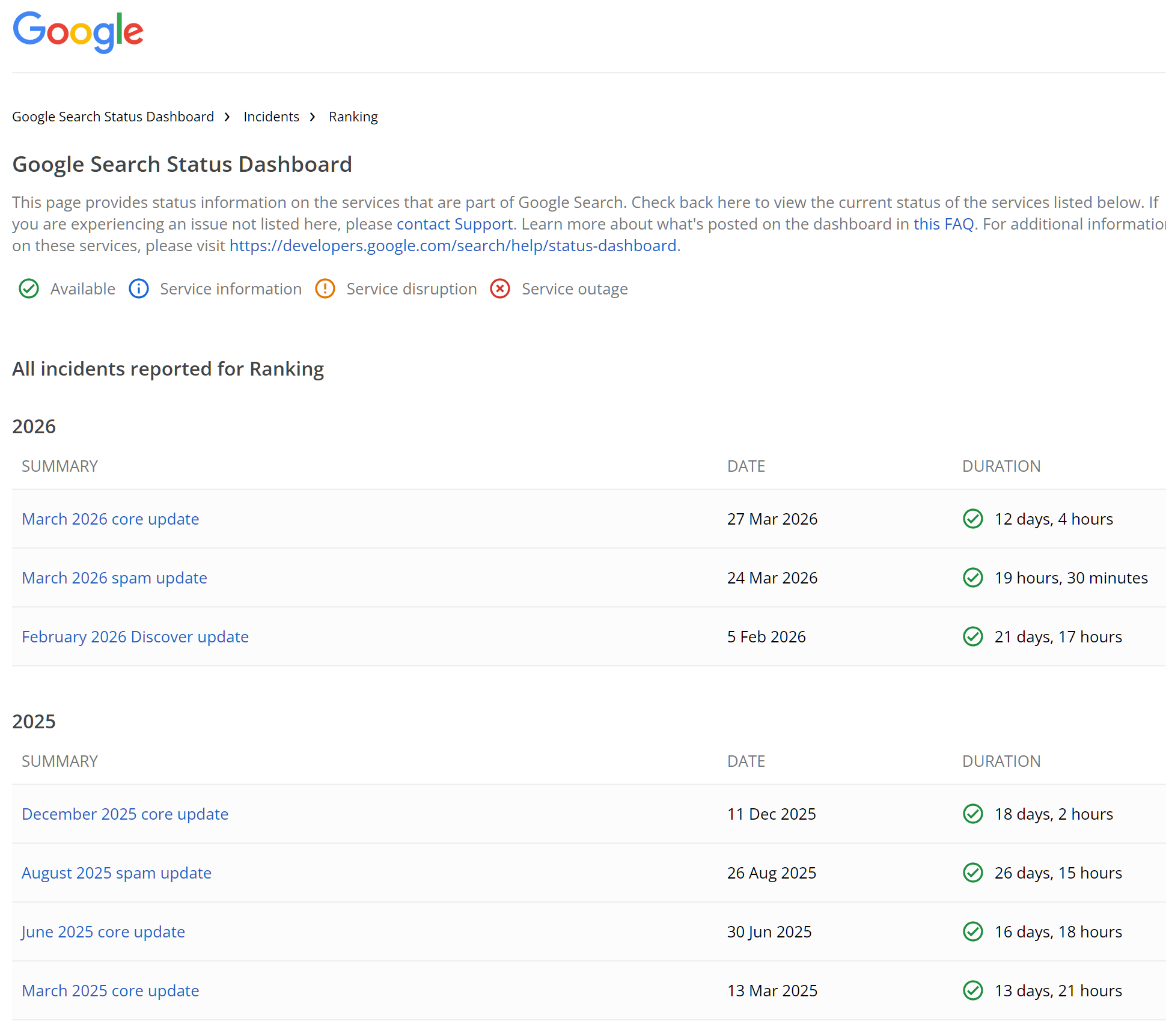
25. Incrocia la cronologia con le date note degli aggiornamenti dell'algoritmo di Google. Se il calo coincide con un aggiornamento, la causa è probabilmente legata al posizionamento piuttosto che a un problema tecnico.
Qui puoi consultare gli aggiornamenti di stato di Google Search
Se le impressioni restano stabili ma il CTR è crollato bruscamente, quasi certamente c'è un'AI Overview che assorbe i clic per quelle query. È sempre più comune per le query informative, in particolare le ricerche how-to e di definizione.
Usare il filtro Tipo di ricerca
La maggior parte delle persone guarda solo i dati della ricerca Web. Cambia il filtro Tipo di ricerca per esplorare:
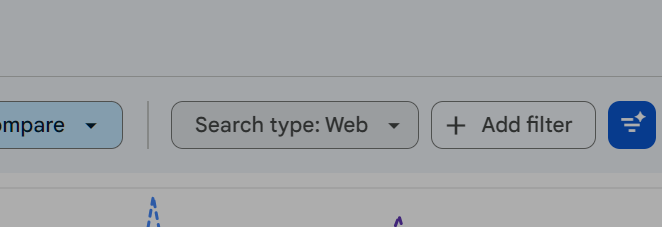
Clicca su tipo di ricerca: comparirà un pop up:
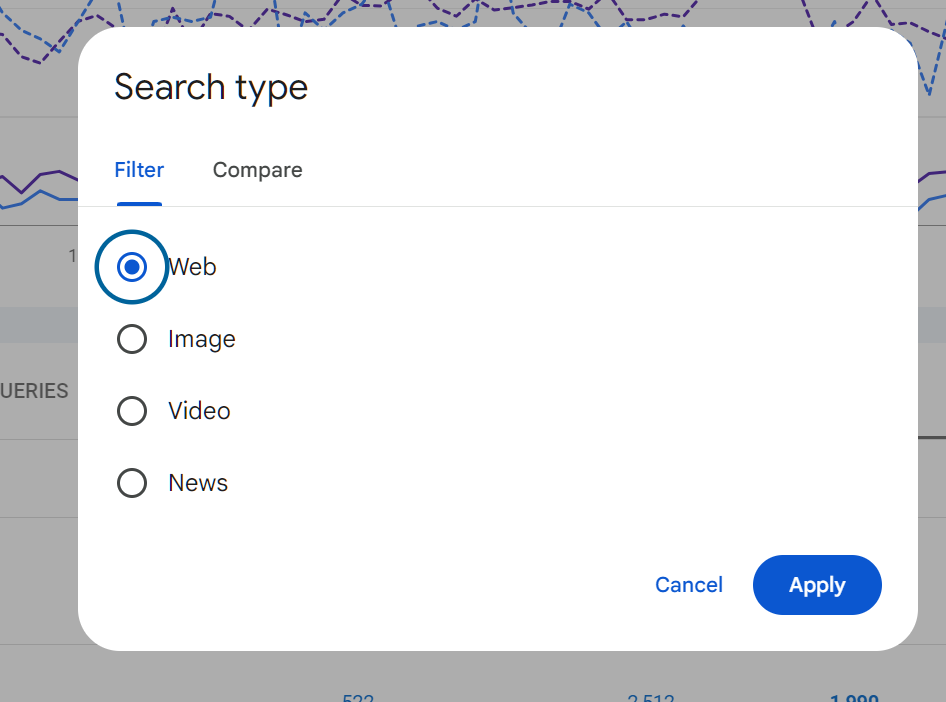
• Immagini: se gestisci un sito e-commerce, le immagini possono generare traffico significativo. Impressioni basse sulle immagini possono indicare alt text mancanti o una denominazione dei file immagine inadeguata.
• Video: i risultati video sono sempre più in evidenza. Se produci contenuti video, questa sezione mostra se vengono mostrati nella ricerca.
• Notizie: rilevante se il tuo sito tratta attualità o ha una sezione news. Richiede una registrazione separata a Google News.
• Discover: mostra le performance su Google Discover, il feed di contenuti sui dispositivi mobili. Questi dati possono essere volatili ma sono separati dalla ricerca tradizionale.
AI Overviews:
cosa mostra ora GSC e cosa significa
Google ha esteso ampiamente le AI Overviews nel 2024. Purtroppo Google NON mostra i dati sulle AI Overviews in Search Console. L'unico modo reale per sapere se si attiva un'AIO per una query è cercarla, oppure guardare dove le tue posizioni sono rimaste stabili ma CTR/CLIC sono calati.
Essere citati in un'AI Overview non garantisce clic. Molti utenti leggono il riassunto generato dall'AI senza cliccare. Per le query informative ad alto volume, questo sta comprimendo il CTR in modo significativo su tutta la linea.
Usa questi dati per capire dove è migrato il tuo traffico di clic tradizionale e per orientare la strategia di contenuto: se una query viene costantemente intercettata dalle AI Overviews, valuta se un formato di contenuto diverso o un diverso angolo di intento possa recuperare il clic.
Parte 3: Indicizzazione e scansioneIl report Pagine (in precedenza Copertura dell'indice)
Il report Pagine ti dice quali dei tuoi URL sono indicizzati, quali no e perché. Capire questo report è essenziale per qualsiasi sito con più di poche decine di pagine.
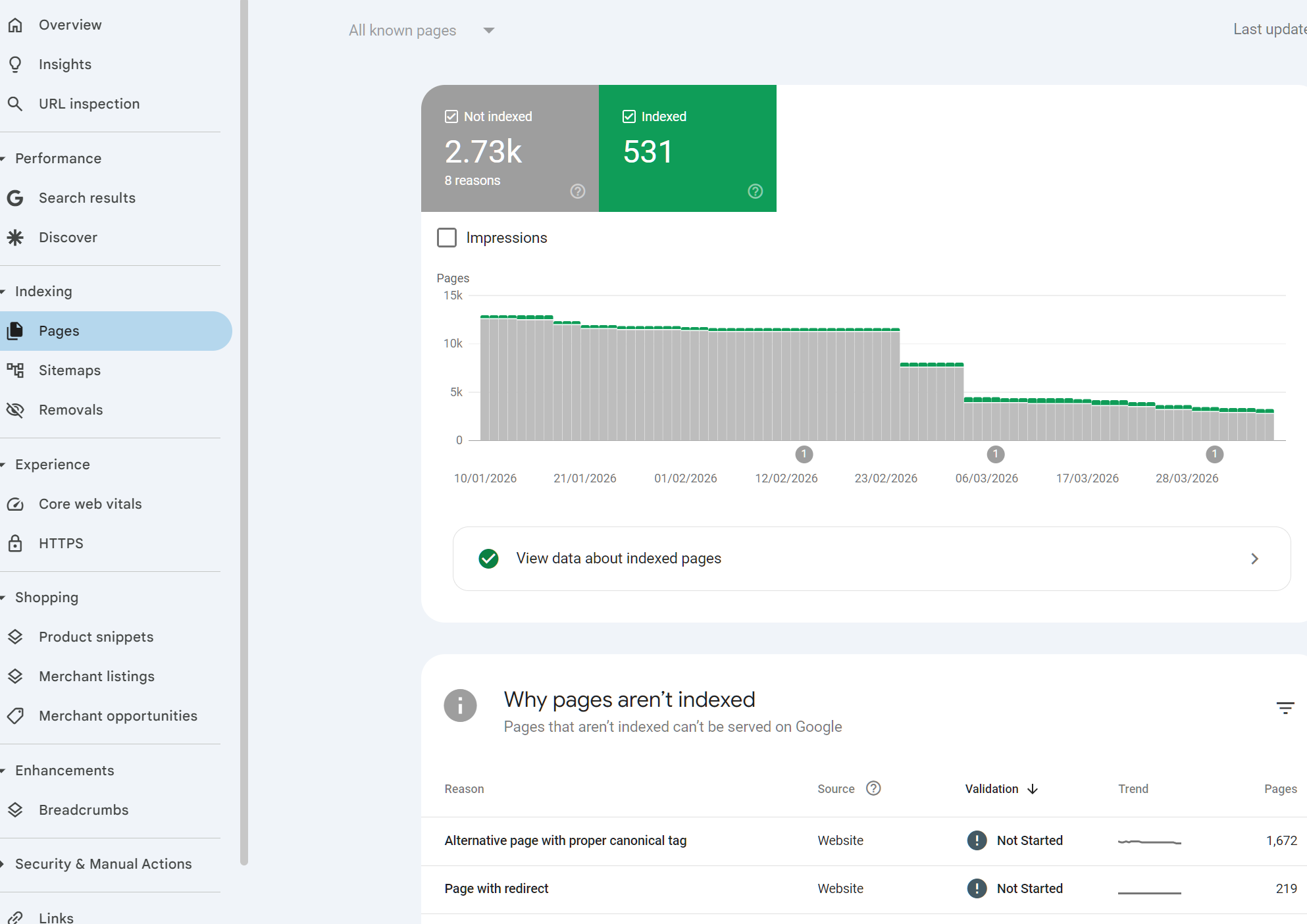
Esiste un insieme di stati degli URL: un URL è indicizzato oppure non lo è; se non lo è, le ragioni possono essere molte, le più comuni che vediamo sono >
• Indicizzata: Google ha indicizzato la pagina ed è idonea a comparire nei risultati di ricerca.
• Non indicizzata: Google ha trovato la pagina ma ha scelto di non indicizzarla, oppure ha ricevuto istruzioni esplicite in tal senso.
• Sottoposta a scansione, non indicizzata: Google ha effettuato la scansione della pagina ma ha deciso che non valeva la pena indicizzarla. Spesso è un segnale di qualità.
• Rilevata, non ancora indicizzata: Google sa che l'URL esiste ma non ne ha ancora fatto la scansione. Può indicare limiti di crawl budget sui siti di grandi dimensioni.
Ma non è raro vederne molte altre, ad esempio:
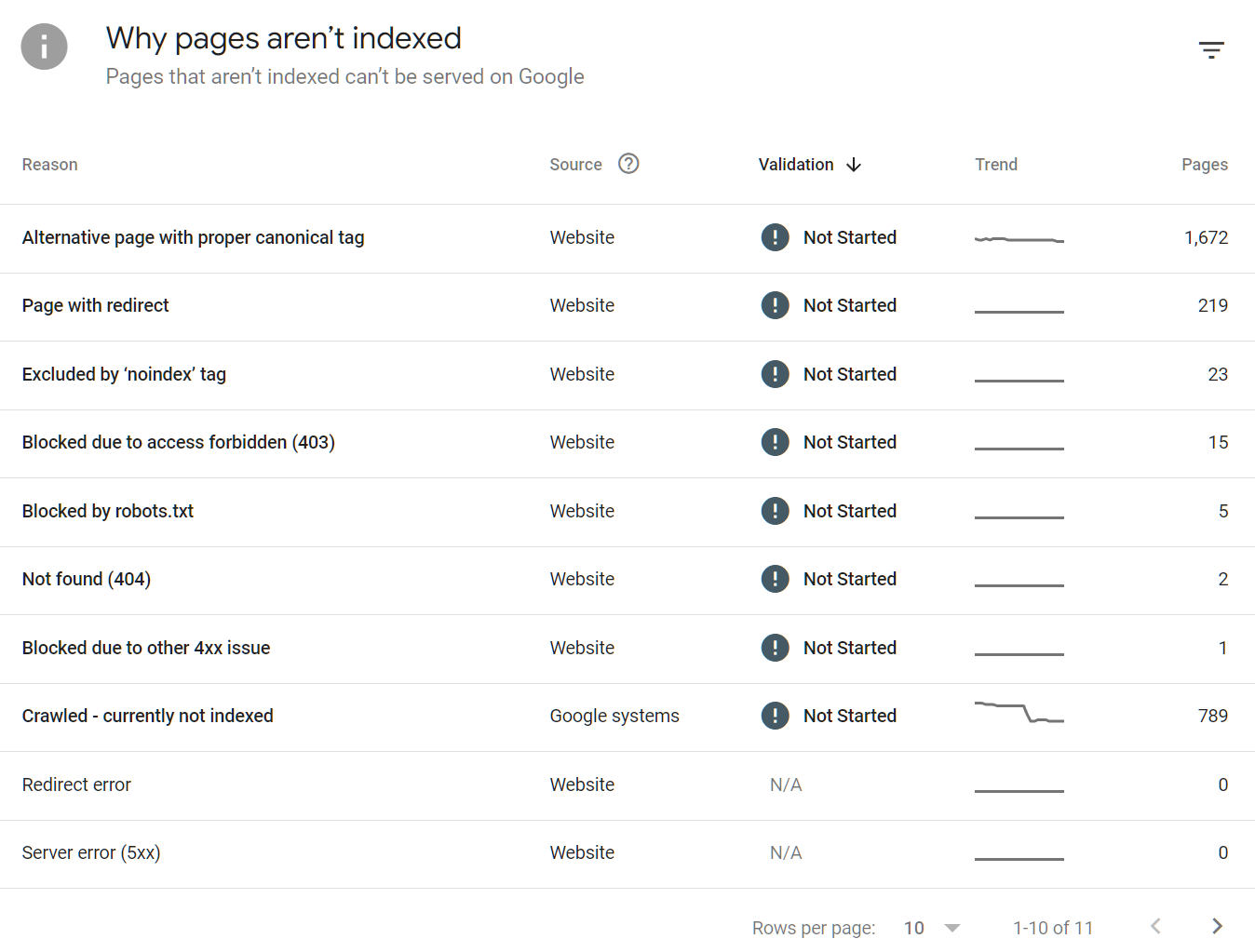
Passo per passo: come analizzare lo stato di indicizzazione
29. Apri il report Pagine dal menu di sinistra, sotto Indicizzazione.
30. Clicca su Non indicizzate. Si espanderà il dettaglio per motivo.
31. Affronta ciascun motivo in ordine di priorità:
• Pagina duplicata senza URL canonico selezionato dall'utente: hai pagine che Google considera duplicate. Valuta se vanno canonicalizzate, unite o differenziate.
• Sottoposta a scansione, attualmente non indicizzata: queste pagine esistono e sono state scansionate, ma Google ha scelto di non indicizzarle. Testo scarso, contenuti thin o quasi duplicati sono le cause più comuni. Controlla ogni URL.
• Bloccata da robots.txt: è intenzionale? Verifica che il tuo robots.txt non stia bloccando pagine che vuoi indicizzare.
• Pagina con redirect: i redirect non devono stare nella sitemap. Rimuovili.
• Non trovata (404): URL rotti. Correggili con dei redirect oppure rimuovili da link interni e sitemap.
32. Per ogni pagina che vuoi indicizzare e che attualmente non lo è, usa lo strumento Controllo URL per capire il motivo specifico.
Lo strumento Controllo URL
Questo strumento ti permette di ispezionare qualsiasi singolo URL del tuo dominio per vedere esattamente come lo vede Google.

Cosa mostra
• Se l'URL è indicizzato
• La data dell'ultima scansione
• Quale URL canonico ha selezionato Google (può differire da quello che hai dichiarato)
• Lo stato di usabilità su mobile
• Se la pagina è stata scansionata con user agent mobile o desktop
• La pagina di riferimento (come Google ha scoperto l'URL)
• Eventuali problemi di copertura specifici della pagina
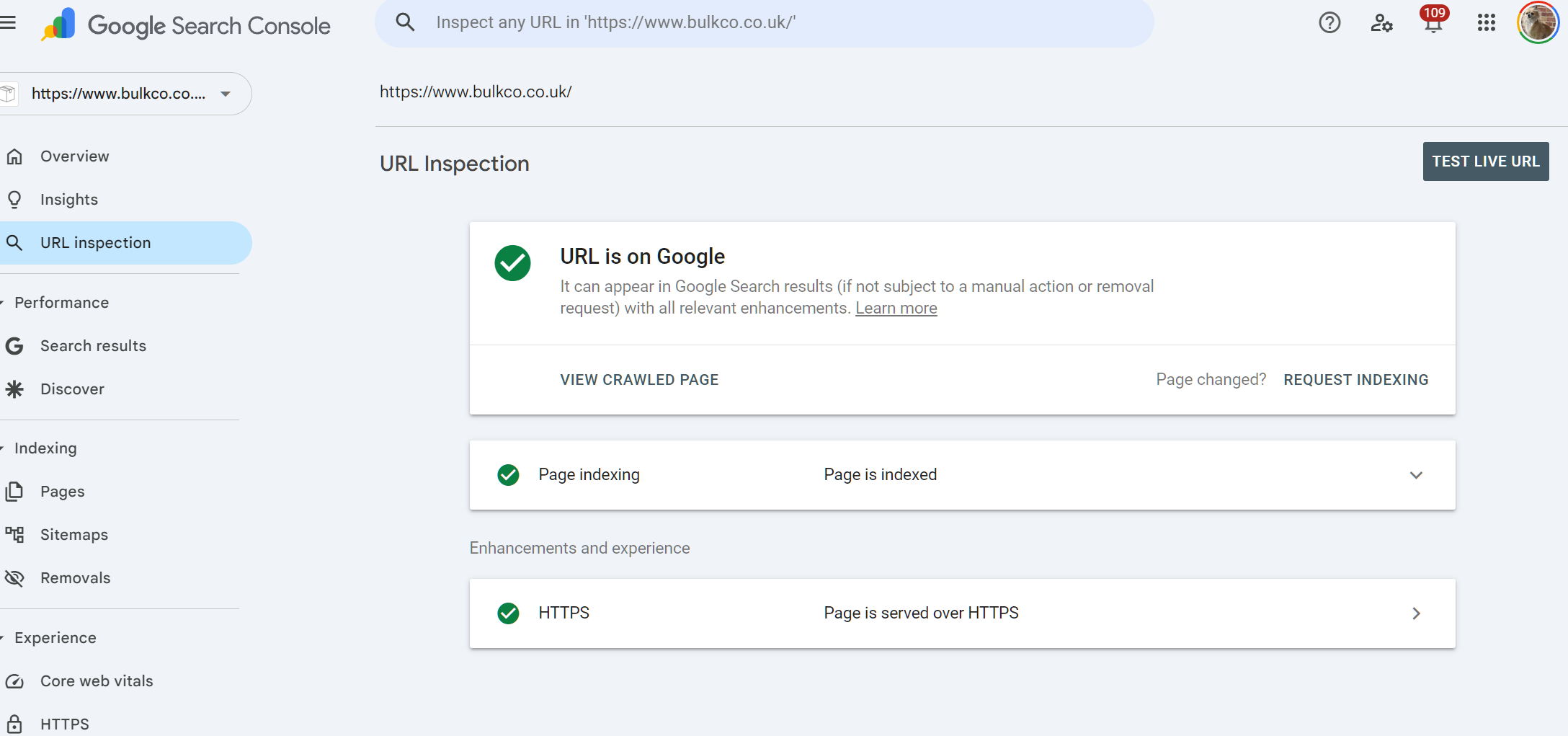
Come usarlo
33. Incolla l'URL completo nella barra di ricerca in alto in GSC.
34. Clicca su Testa URL pubblicato per verificare lo stato attuale della pagina, non quello memorizzato in cache.
35. Se la pagina non è indicizzata ma dovrebbe esserlo, clicca su Richiedi indicizzazione. Questo la aggiunge alla coda di scansione prioritaria. Non è una garanzia di indicizzazione immediata, ma accelera il processo.
Se Google ha selezionato un URL canonico diverso da quello che hai dichiarato, c'è un conflitto di contenuti o di segnali. Google ti sta dicendo che considera un altro URL come versione principale. Va indagato: verifica contenuti duplicati, link interni incoerenti e conflitti hreflang se gestisci un sito multilingua.
Sitemap
Una sitemap è un file che indica a Google quali URL del tuo sito vuoi vedere indicizzati. Non è una garanzia di indicizzazione, ma aiuta Google a scoprire le pagine in modo più efficiente, soprattutto sui siti di grandi dimensioni.
Best practice
• Includi solo gli URL che vuoi indicizzare. Non inserire mai URL con tag canonical che puntano altrove, pagine noindex o URL con redirect.
• Per siti con oltre 50.000 URL, usa un file indice di sitemap che faccia riferimento a più sitemap individuali.
• Mantieni ogni sitemap sotto i 50.000 URL e i 50MB.
• Includi le date lastmod e tienile accurate. Google le usa per dare priorità alle nuove scansioni.
Come inviare e monitorare una sitemap
36. In GSC, vai su Sitemap nel menu di sinistra.
37. Inserisci l'URL della tua sitemap e clicca su Invia.
38. Ricontrolla dopo 24-48 ore per vedere quanti URL sono stati rilevati e indicizzati.
39. Se il numero di URL indicizzati è nettamente inferiore a quelli inviati, incrocia i dati con il report Pagine per capire cosa Google sta rifiutando di indicizzare.
Parte 4: Core Web Vitals ed esperienza sulla paginaCosa sono i Core Web Vitals
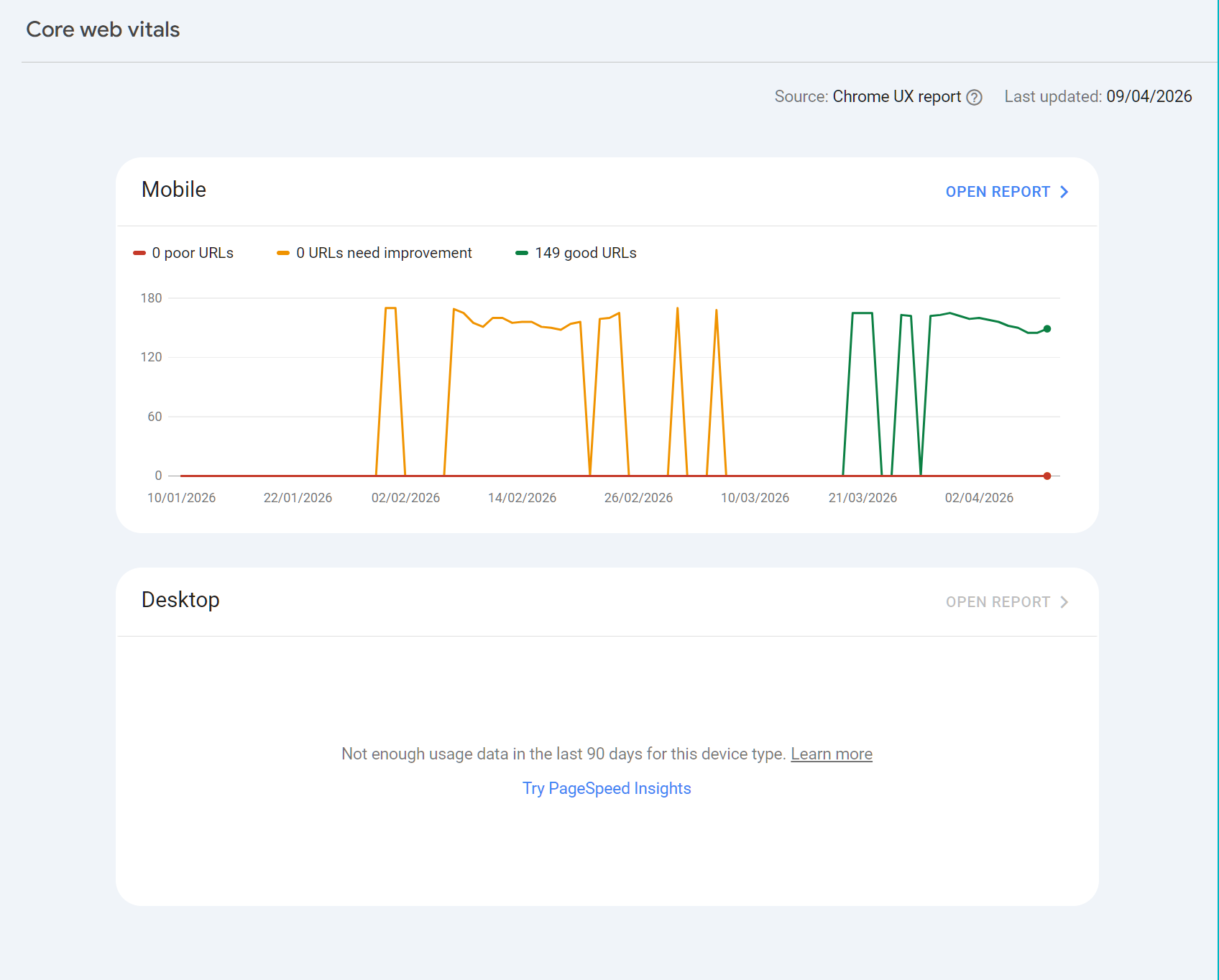
I Core Web Vitals sono l'insieme di metriche di esperienza utente definite da Google che influiscono sul posizionamento. Misurano velocità di caricamento, interattività e stabilità visiva nel mondo reale, aggregando i dati effettivi del browser Chrome su 28 giorni.
Metrica | Cosa misura |
Largest Contentful Paint (LCP) | Quanto tempo impiega a caricarsi l'elemento visibile più grande. Obiettivo: sotto i 2,5 secondi |
Interaction to Next Paint (INP) | La reattività alle interazioni dell'utente, come clic e pressioni di tasti. Obiettivo: sotto i 200ms |
Cumulative Layout Shift (CLS) | Quanto si spostano gli elementi della pagina durante il caricamento. Obiettivo: sotto 0,1 |
Passo per passo: come analizzare i problemi dei Core Web Vitals
40. Vai su Core Web Vitals nel menu di sinistra, sotto Esperienza.
41. Controlla sia il report Mobile sia quello Desktop. I problemi su mobile sono più frequenti e pesano di più, vista l'indicizzazione mobile-first di Google.
42. Clicca su un gruppo con stato scarso o da migliorare per vedere gli URL specifici interessati.
43. Per ogni URL, il report mostra quale metrica non è conforme e qual è lo stato (Scarso o Da migliorare).
44. Usa lo strumento PageSpeed Insights (pagespeed.web.dev) per testare i singoli URL e ottenere indicazioni specifiche.
45. I punteggi CWV si aggiornano lentamente perché sono mediati su 28 giorni. Dopo aver applicato le correzioni, aspettati almeno un mese prima che GSC rifletta il miglioramento.
I dati sui Core Web Vitals in GSC sono disponibili solo quando Google dispone di dati sul campo sufficienti dagli utenti Chrome. Per pagine a basso traffico o siti nuovi potresti vedere un messaggio che segnala dati insufficienti. In questo caso, usa i dati di laboratorio di PageSpeed Insights come riferimento.
Usabilità su mobile
Google indicizza la versione mobile del tuo sito. Se la tua esperienza mobile presenta problemi, compariranno qui. I problemi più comuni includono testo troppo piccolo da leggere, elementi cliccabili troppo vicini tra loro e contenuti più larghi dello schermo.
Controlla questo report se hai apportato di recente modifiche ai template o al design. I problemi qui possono penalizzare i posizionamenti su mobile senza mostrare alcun errore di scansione o indicizzazione.
Parte 5: Il report LinkCosa mostra il report Link
Il report Link mostra i link esterni che puntano al tuo sito, le pagine del tuo sito che ricevono più link interni e l'anchor text usato nei link esterni.
Usare i link esterni per la SEO
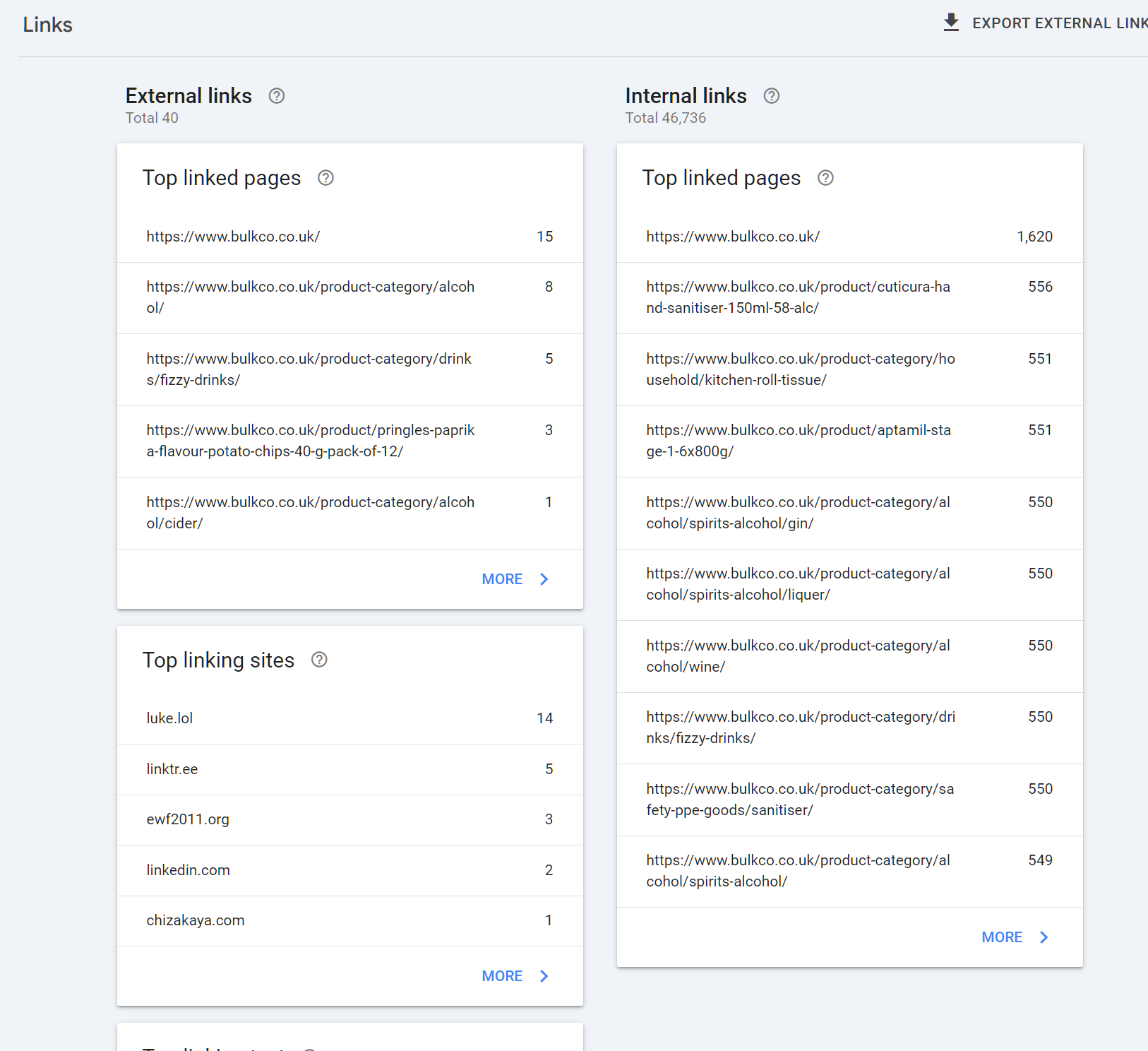
46. Vai su Link nel menu di sinistra.
47. Sotto Link esterni, clicca su Pagine con il maggior numero di link. Mostra le tue pagine con più link esterni, ordinate per numero di link.
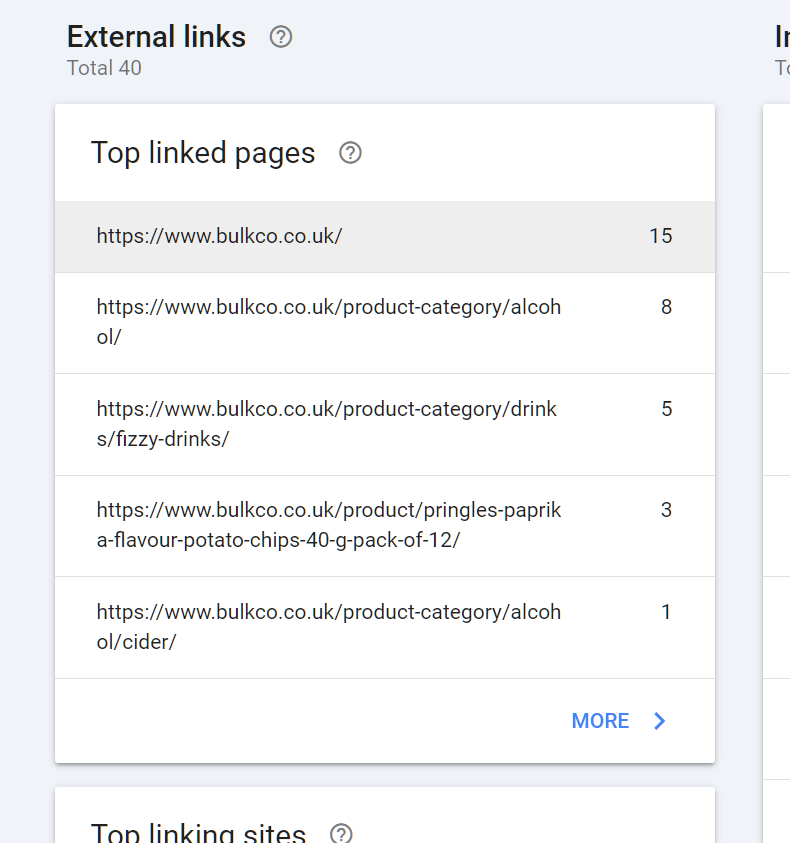
48. Annota quali pagine hanno più link. Sono le tue pagine di autorità. Collegare internamente da queste pagine a quelle che vuoi far salire in classifica trasferisce autorità in modo efficace.
49. Clicca su Siti con il maggior numero di link per vedere quali domini ti linkano. Verifica che le fonti principali che ti aspetti siano presenti.
50. Esporta i link esterni con il pulsante di esportazione in alto a destra. Ottieni un foglio di calcolo con gli URL specifici che linkano, non visibili nell'interfaccia.
GSC mostra solo i link che Google ha rilevato e conteggiato. Non mostra il peso in termini di autorità di quei link. Usa GSC per i controlli di completezza e per le decisioni sui link interni. Per l'analisi competitiva dei link e la valutazione della qualità, usa uno strumento dedicato ai backlink.
Usare i dati sui link interni
La sezione dei link interni mostra quali delle tue pagine ricevono più link interni da altre pagine del sito.
Come interpretarli:
• Le pagine con un numero molto alto di link interni sono già prioritarie nell'architettura del tuo sito. Se non si posizionano bene nonostante l'autorità, il problema è probabilmente di contenuto o rilevanza, non di link.
• Le pagine con pochissimi link interni possono essere orfane o poco rilevabili. Se vuoi che si posizionino, aggiungi link interni pertinenti dalle tue pagine ad alta autorità.
• Incrocia il numero di link interni con le posizioni di ranking nel report Rendimento. Le pagine poco linkate che si posizionano comunque bene in organico sono candidate ideali per più investimenti in link interni.
Parte 6: Usi avanzati che la maggior parte delle guide ignoraDiagnosticare la cannibalizzazione delle keyword con GSC
La cannibalizzazione delle keyword si verifica quando più pagine del tuo sito competono per la stessa query di ricerca, frammentando i segnali di ranking e riducendo la visibilità complessiva.
51. Nel report Rendimento, vai alla scheda Query.
52. Cerca una keyword target usando il filtro Query.
53. Clicca su Pagine in alto nel report. Dovresti vedere una sola pagina posizionata. Se per la stessa query compaiono due o più pagine con impression significative, con tutta probabilità hai un problema di cannibalizzazione.
54. Confronta le due pagine: quale ha più impression, un CTR migliore e una posizione media più alta?
55. Decidi se: (a) consolidare la pagina più debole in quella più forte con un redirect 301, (b) differenziarle puntando su angoli di intento diversi, oppure (c) impostare il canonical della pagina più debole verso quella più forte se i contenuti devono rimanere separati.
Usare GSC per gli audit dei contenuti
I dati di GSC sono uno degli input più affidabili per decidere quali pagine aggiornare, unire o rimuovere.
Il workflow dell'audit dei contenuti
56. Esporta i dati delle Pagine dal report Rendimento per gli ultimi 12 mesi.
57. Classifica ogni pagina in uno di tre gruppi:
• Performanti: ottengono clic e impression con regolarità. Da proteggere e migliorare.
• In calo: in passato generavano clic, ma impression o posizioni stanno scendendo. Candidate a un refresh dei contenuti.
• Peso morto: non si sono mai posizionate, impression a zero o quasi. Valuta se aggiornarle, consolidarle o rimuoverle.
58. Per le pagine in calo, apri lo strumento Controllo URL e confronta la data dell'ultima scansione con quella dell'ultimo aggiornamento dei contenuti. Se Google non ha effettuato di recente una nuova scansione, il segnale di contenuto potrebbe essere obsoleto. Aggiorna il contenuto e richiedi la reindicizzazione.
59. Per le pagine peso morto, prima di rimuoverle verifica nel report Link se hanno link esterni. Se li hanno, reindirizzale a una pagina attiva pertinente invece di restituire un 404.
Rimuovere o consolidare pagine poco performanti ha spesso più impatto che pubblicare nuovi contenuti. Un sito più snello e di qualità più alta tende a essere scansionato in modo più efficiente e può registrare miglioramenti di posizionamento complessivi dopo una pulizia.
Confronti tra intervalli di date fatti nel modo giusto
Il modo in cui confronti le date in GSC incide in misura significativa sulle conclusioni che trai.
Confronti anno su anno
Per la maggior parte dei siti, il confronto anno su anno (YoY) è il più affidabile. Tiene conto della stagionalità, quindi un calo di traffico a dicembre non appare allarmante se confrontato con il dicembre precedente.
60. Nel selettore delle date, scegli Confronta.
61. Imposta un intervallo di date personalizzato per il periodo corrente (ad esempio, ultimi 30 giorni).
62. Confrontalo con lo stesso periodo di 12 mesi prima.
63. Un calo YoY su un periodo coerente è un segnale molto più forte di un calo mese su mese.
Confronti periodo su periodo
Usa il confronto mese su mese solo quando cerchi l'effetto specifico di un cambiamento: un redesign del sito, un aggiornamento di contenuto o un aggiornamento dell'algoritmo con una data nota. In questi casi, confronta i 30 giorni precedenti con i 30 giorni successivi.
Rich result e dati strutturati
Se hai implementato il markup schema sul tuo sito, GSC fornisce un report nella sezione Miglioramenti che mostra se i tuoi dati strutturati sono validi e se Google mostra rich result per le tue pagine.
Per verificarlo:
64. Vai su Aspetto nella ricerca o Miglioramenti nel menu di sinistra.
65. Cerca i report relativi ai tuoi tipi di schema: FAQ, HowTo, Product, Review, Event, ecc.
66. Qualsiasi errore impedirà la comparsa dei rich result. Correggi gli elementi segnalati e richiedi la convalida.
67. In Rendimento, usa il filtro Aspetto nella ricerca per verificare se i tuoi rich result generano impression e clic aggiuntivi rispetto ai classici link blu.
Parte 7: Costruire un processo di revisione GSC ripetibileControllo settimanale (15 minuti)
68. Apri Rendimento e imposta la vista su Ultimi 7 giorni. Confronta con i 7 giorni precedenti. Clic e impression sono sostanzialmente stabili?
69. Controlla nel report Pagine se questa settimana sono comparse nuove pagine con stato Non indicizzata o Errore.
70. Controlla Azioni manuali: verifica che mostri Nessun problema rilevato.
71. Controlla Problemi di sicurezza: verifica che sia tutto a posto.
Controllo mensile (da 45 a 60 minuti)
72. Analisi approfondita del rendimento: rivedi le query principali per impression. Individua nuove query che compaiono in posizioni striking distance. Segnala i casi di CTR sotto le aspettative rispetto ai benchmark previsti.
73. Pagine in calo: filtra le pagine confrontando questo mese con il precedente. Ogni pagina che perde più del 20% di impression va indagata.
74. Core Web Vitals: verifica se nuove pagine sono entrate nelle categorie Da migliorare o Scarsa.
75. Link: controlla le pagine più linkate. Incrocia il dato con le attività di link building recenti.
76. Sitemap: verifica il rapporto tra pagine inviate e indicizzate. Segnala ogni scostamento significativo.
Controllo trimestrale (da 2 a 3 ore)
77. Audit completo dei contenuti usando l'export di 12 mesi del report Rendimento. Classifica tutte le pagine in performanti, in calo e peso morto.
78. Confronto anno su anno per l'analisi del trend di traffico.
79. Controllo dello stato del rapporto di indicizzazione: quale percentuale delle pagine inviate è indicizzata? Sotto il 70% su un sito di contenuti è un segnale di problemi di scansione o di qualità.
80. Scansione della cannibalizzazione delle keyword: passa le tue 10 query target principali nel filtro Pagine per individuare pagine che si dividono le impression.
81. Revisione della link building interna con il report Link: le tue pagine con più autorità puntano alle pagine che vuoi posizionare di più?
RiepilogoGoogle Search Console non è una dashboard da controllare una volta a settimana per vedere se qualcosa si è rotto. Usato come si deve, è un sistema di intelligence completo per capire come Google percepisce il tuo sito, dove sono le opportunità più grandi e quali problemi stanno silenziosamente frenando i tuoi posizionamenti.
I siti che ottengono di più da GSC sono quelli che lo trattano come uno strumento attivo e non come un monitor passivo. Usano il report Rendimento per trovare e sfruttare le keyword in striking distance. Verificano regolarmente lo stato dell'indicizzazione. Confrontano gli intervalli di date con criterio. Indagano i casi di CTR sotto le aspettative e li correggono. E costruiscono una cadenza di revisione sistematica che ogni mese trasforma i dati in azioni.
Configuralo correttamente, collegalo al tuo stack di analytics e applica con costanza i workflow di questa guida. È così che GSC ripaga il suo valore.

Fondatore, SEO Stack
Daniel è il fondatore di SEO Stack. Ha trascorso oltre due decenni lavorando su SEO tecnica e dati di ricerca, e ha creato SEO Stack dopo essersi scontrato, una volta di troppo, con i soliti limiti di Search Console nel lavoro con i clienti.
Daniel ha una vasta esperienza in ambito SEO: ha costruito agenzie SEO, attività di audit e una consulenza di grande successo. Nel tempo libero, si diverte a condurre esperimenti SEO e a condividerne i risultati.
Pubblicato 10 aprile 2026