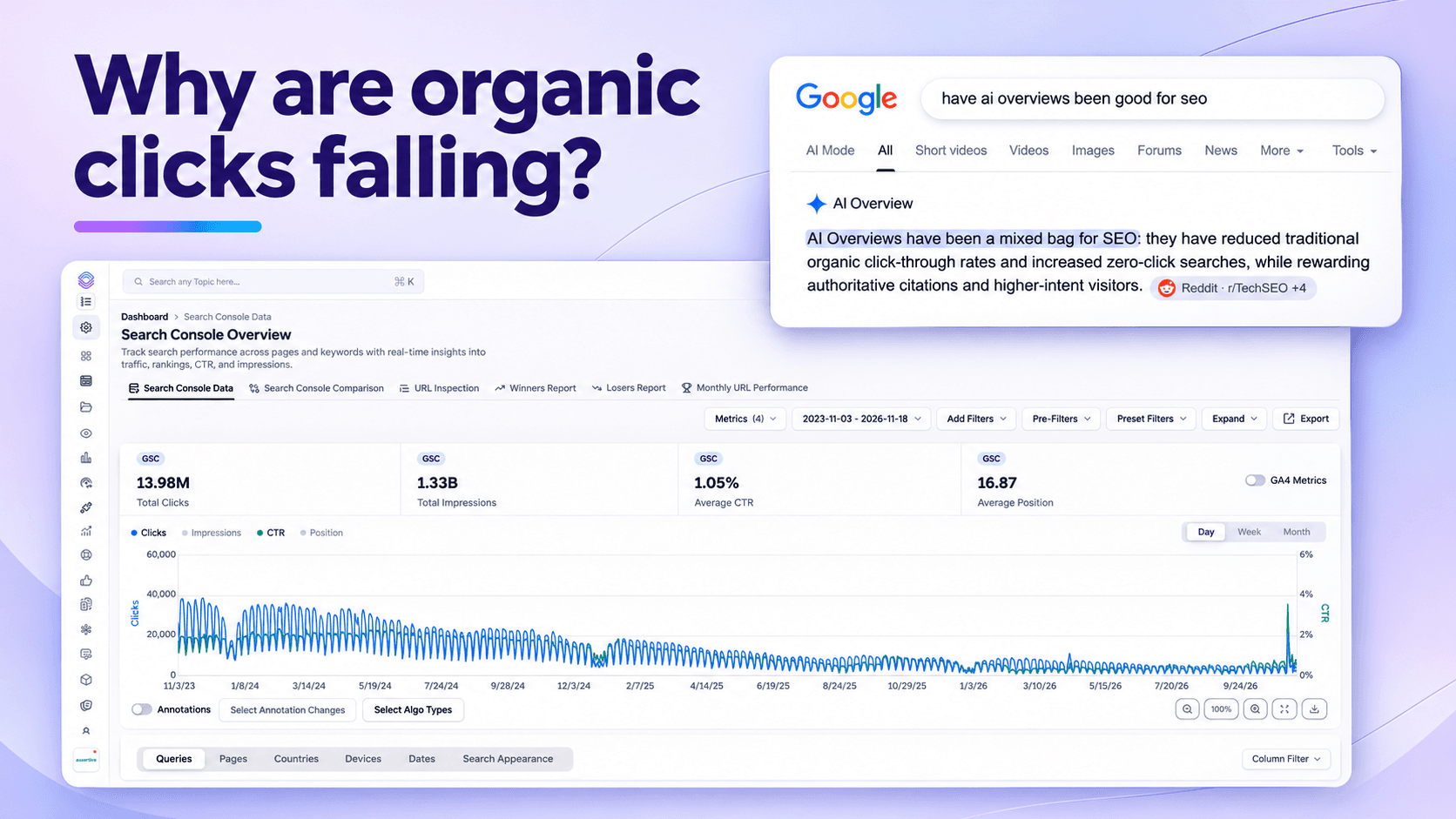
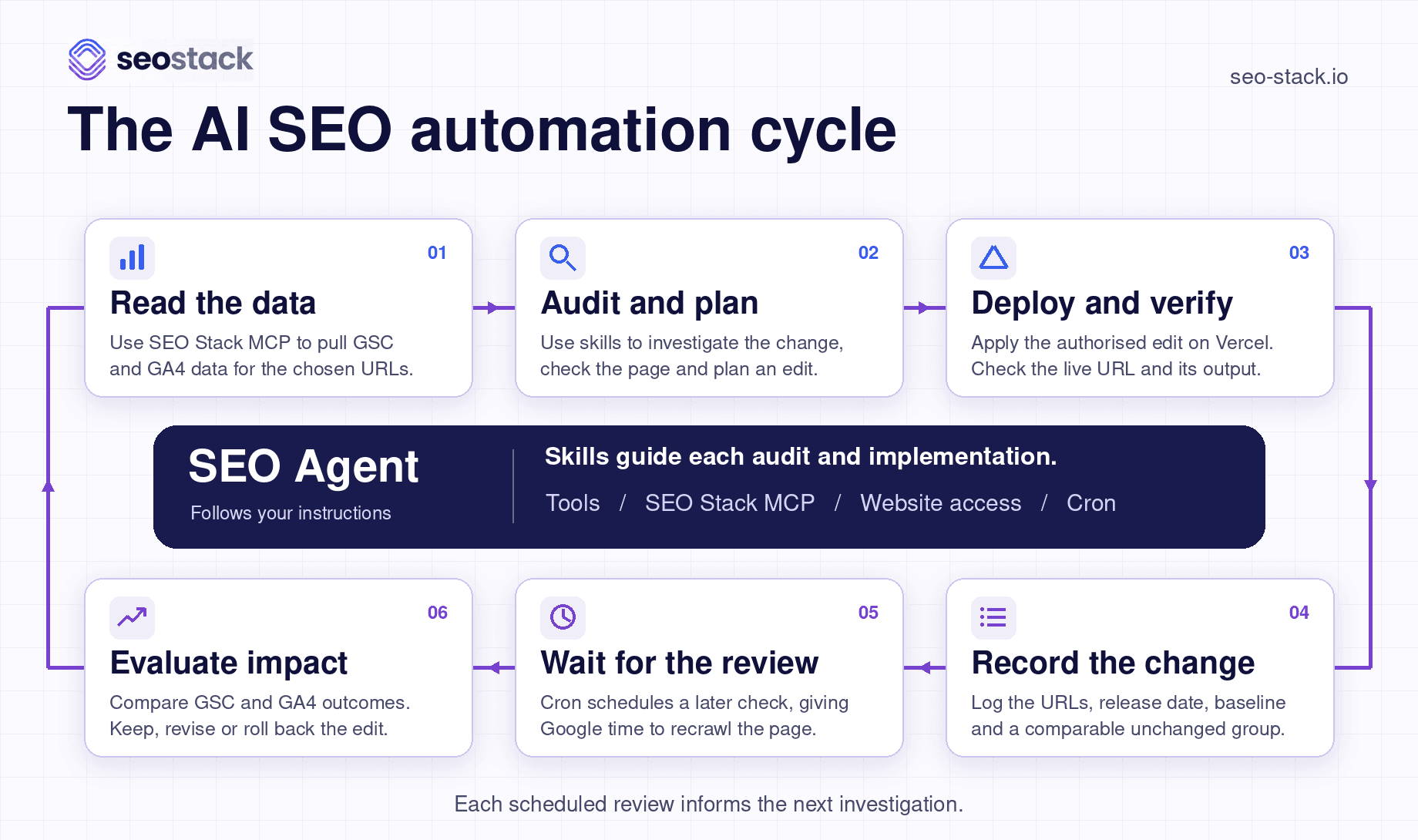
Cómo usar Google Search Console para SEO
Una guía práctica para convertir los datos de GSC en posiciones, tráfico y respuestas Por qué Google Search Console es la herramienta gratuita más desaprovechada del SEO Muchas herramientas de SEO cobran cientos de libras al…
Una guía práctica para convertir los datos de GSC en posiciones, tráfico y respuestas
Por qué Google Search Console es la herramienta gratuita más desaprovechada del SEO
Muchas herramientas SEO cobran cientos de libras al mes por estimar lo que Google piensa de tu sitio. Google Search Console te lo dice directamente. Es la única herramienta SEO creada por Google, alimentada por los datos de rastreo reales de Google y diseñada específicamente para mostrarte cómo rinde tu sitio web en la Búsqueda de Google.
Y, aun así, la mayoría de los propietarios de sitios o no la tienen configurada correctamente, o la revisan de vez en cuando para ver si algo parece roto, o solo miran el informe de Rendimiento y dejan el resto sin tocar.
Puede que hayas oído hablar de Google Search Console como "GSC"; antes se llamaba webmaster tools hasta que Google le cambió el nombre en mayo de 2015.
Esta guía cambia eso. Aprenderás qué te dice cada informe de search console, qué acción tomar en función de lo que encuentres/veas y cómo construir un flujo de trabajo SEO repetible en torno a los datos de GSC. También cubriremos áreas que la mayoría de las guías no tocan, cosas como: las AI Overviews y su impacto en el CTR, el uso de GSC para auditorías de contenido, estrategias de segmentación que revelan oportunidades ocultas y la forma correcta de comparar rangos de fechas.
Una cosa importante antes de empezar: los datos de GSC tienen retrasos. Los datos de rendimiento suelen llevar entre dos y tres días de retraso. Algunos informes, en particular Core Web Vitals, agregan 28 días de datos reales de usuarios. Tenlo en cuenta siempre que busques una relación causa-efecto inmediata.
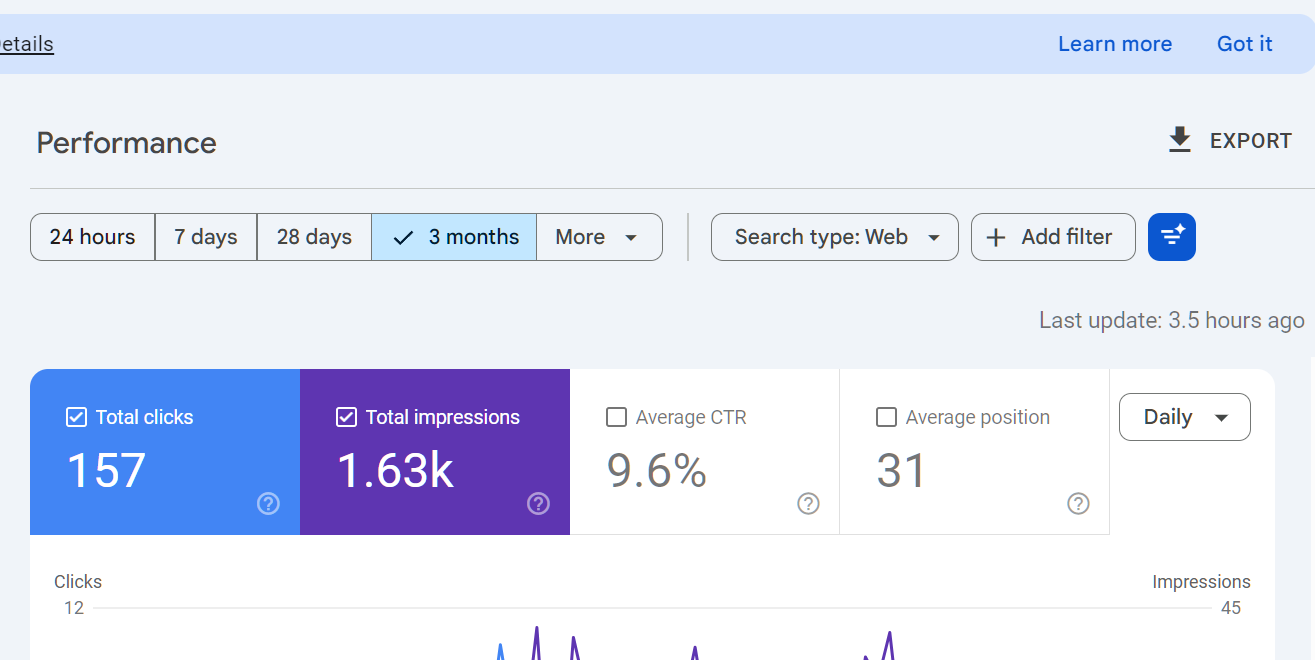
Puedes ver cuándo se actualizaron por última vez los datos mirando el lado derecho de la interfaz de rendimiento: indicará hace cuánto se actualizaron los datos:
 Parte 1: Configurar Google Search Console correctamente
Añadir tu propiedad
Ve a search.google.com/search-console e inicia sesión con una cuenta de Google. Se te pedirá que añadas una propiedad. Hay dos tipos.
Tipo de propiedad | Qué abarca |
Propiedad de dominio | Todas las URL de http, https, www y subdominios sin www. Es la opción correcta para casi cualquier sitio. |
Propiedad de prefijo de URL | Solo las URL que coinciden con el prefijo exacto que introduzcas. Sigue siendo útil para hacer seguimiento por separado de un subdominio o subcarpeta concretos. |
Usa una propiedad de dominio como configuración principal. Te da la imagen completa. Si tienes un subdominio como blog.yourdomain.com en un CMS aparte, añádelo como una propiedad de prefijo de URL independiente, además de tu propiedad de dominio.
Se verá así: selecciona la propiedad que mejor se adapte a tu sitio web; para la MAYORÍA de usuarios, el prefijo de URL es suficiente. Solo si tienes un sitio grande y complejo o muchos subdominios deberías plantearte una propiedad de dominio.
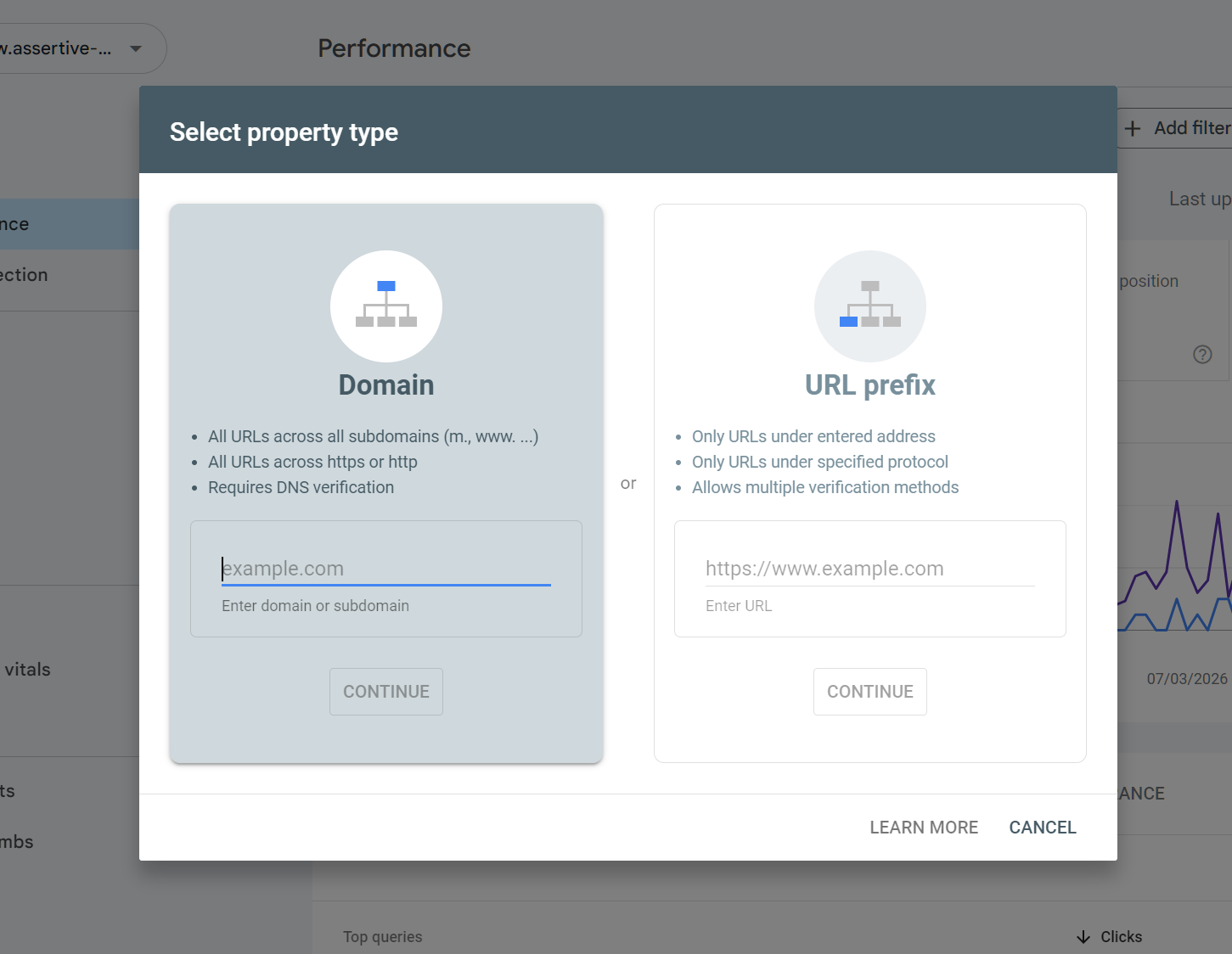
Métodos de verificación
GSC ofrece 5 formas de verificar la propiedad. La más rápida y permanente es la verificación por DNS.
Se ve así:
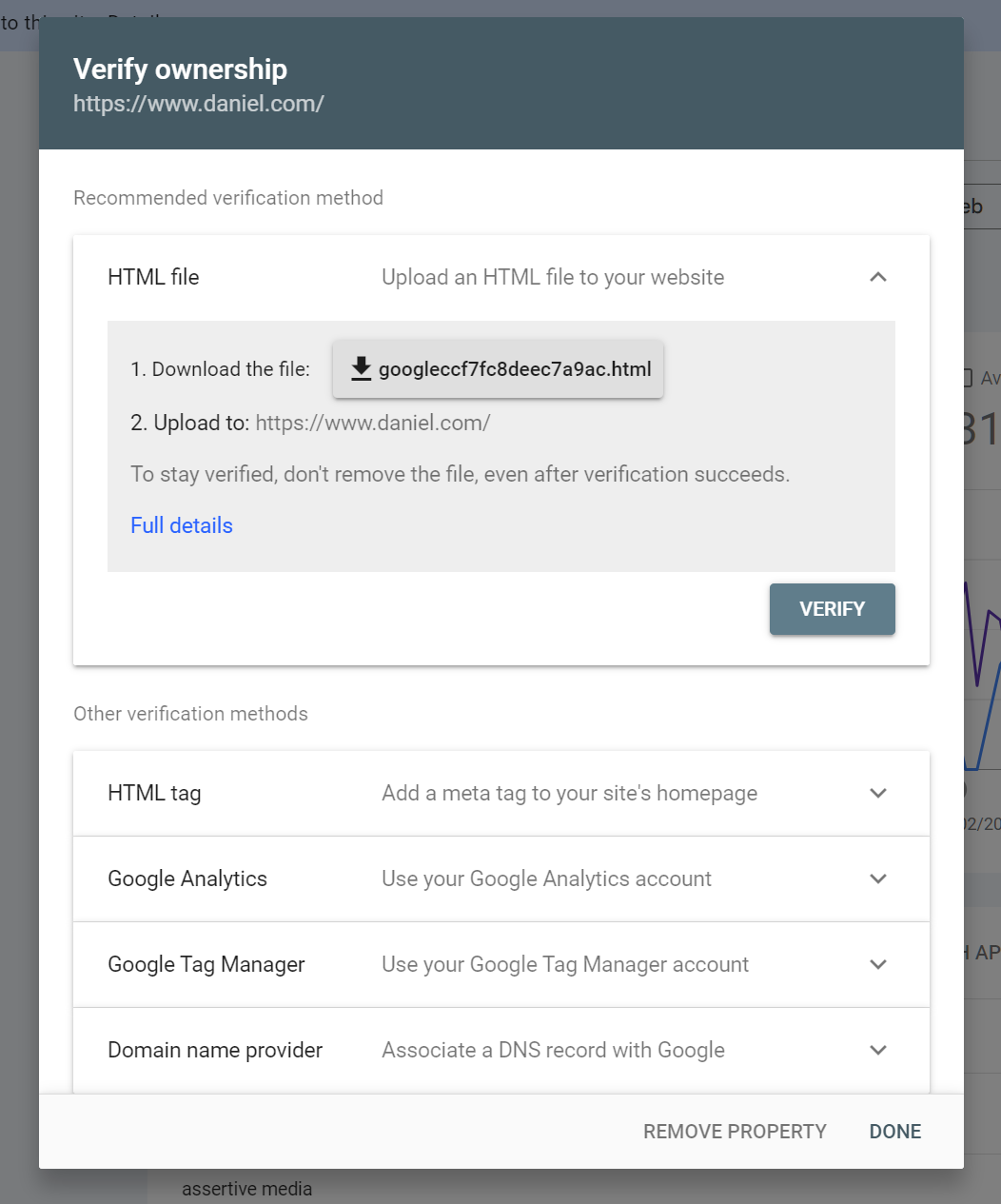
Estas son tus opciones y cuál es la mejor / recomendada en cuanto a facilidad y permanencia.
1. Registro DNS:
Entra en tu registrador de dominios y añade el registro TXT que te proporciona GSC. La verificación sobrevive a rediseños del sitio y cambios de CMS. Recomendado.
2. Subida de archivo HTML:
Sube un archivo concreto a tu directorio raíz. La verificación se rompe si se elimina el archivo.
3. Etiqueta meta HTML:
Añade una etiqueta al head de tu página de inicio. Se rompe si la página se reconstruye sin ella.
4. Google Analytics:
Funciona si tienes GA4 configurado con la misma cuenta de Google. Rápido, pero se rompe si cambia el seguimiento de GA.
5. Google Tag Manager:
El mismo principio que GA. Útil para sitios sin acceso directo al código.
Añade varios usuarios a tu propiedad. Si eres el único propietario verificado y pierdes el acceso a la cuenta de Google, pierdes el acceso a GSC. Añade al menos otro propietario desde una cuenta de Google distinta.
PUEDES recuperar un perfil al que has perdido el acceso volviendo a validarlo en cualquier momento. Google SIEMPRE conserva tus datos de search console, así que, aunque una de tus opciones de validación desaparezca, volver a validar es rápido y sencillo y no perderás tus datos.
Qué hacer después de la verificación
6. Envía tu sitemap XML. Ve a Sitemaps en el menú de la izquierda, pega la URL de tu sitemap (normalmente /sitemap.xml o /sitemap_index.xml) y haz clic en Enviar.
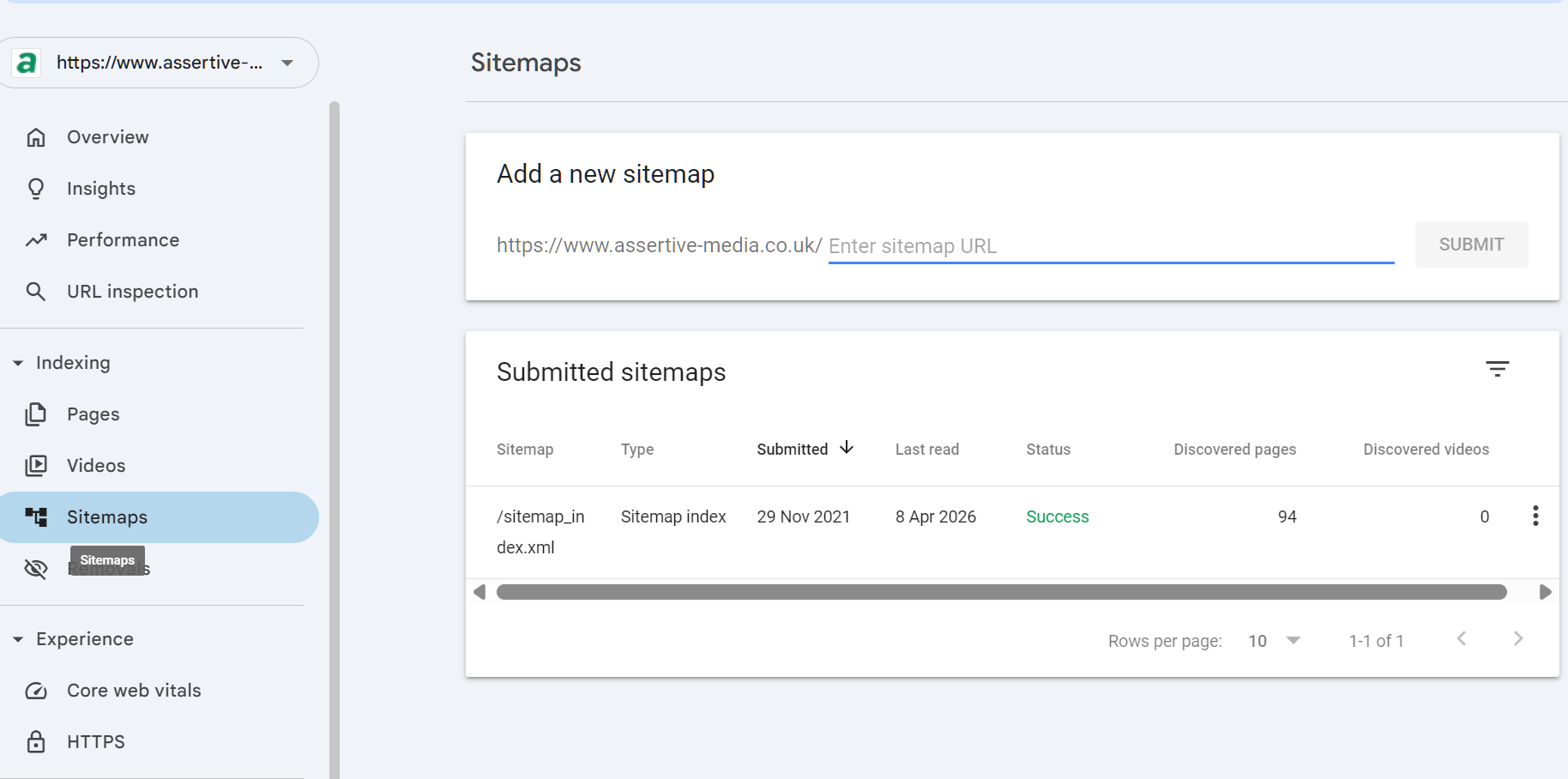
7. Espera entre 48 y 72 horas antes de sacar conclusiones. GSC necesita tiempo para rastrear y procesar los datos de una propiedad nueva.
8. Revisa el informe Indexación > Páginas para ver si hay errores inmediatos de rastreo o indexación.
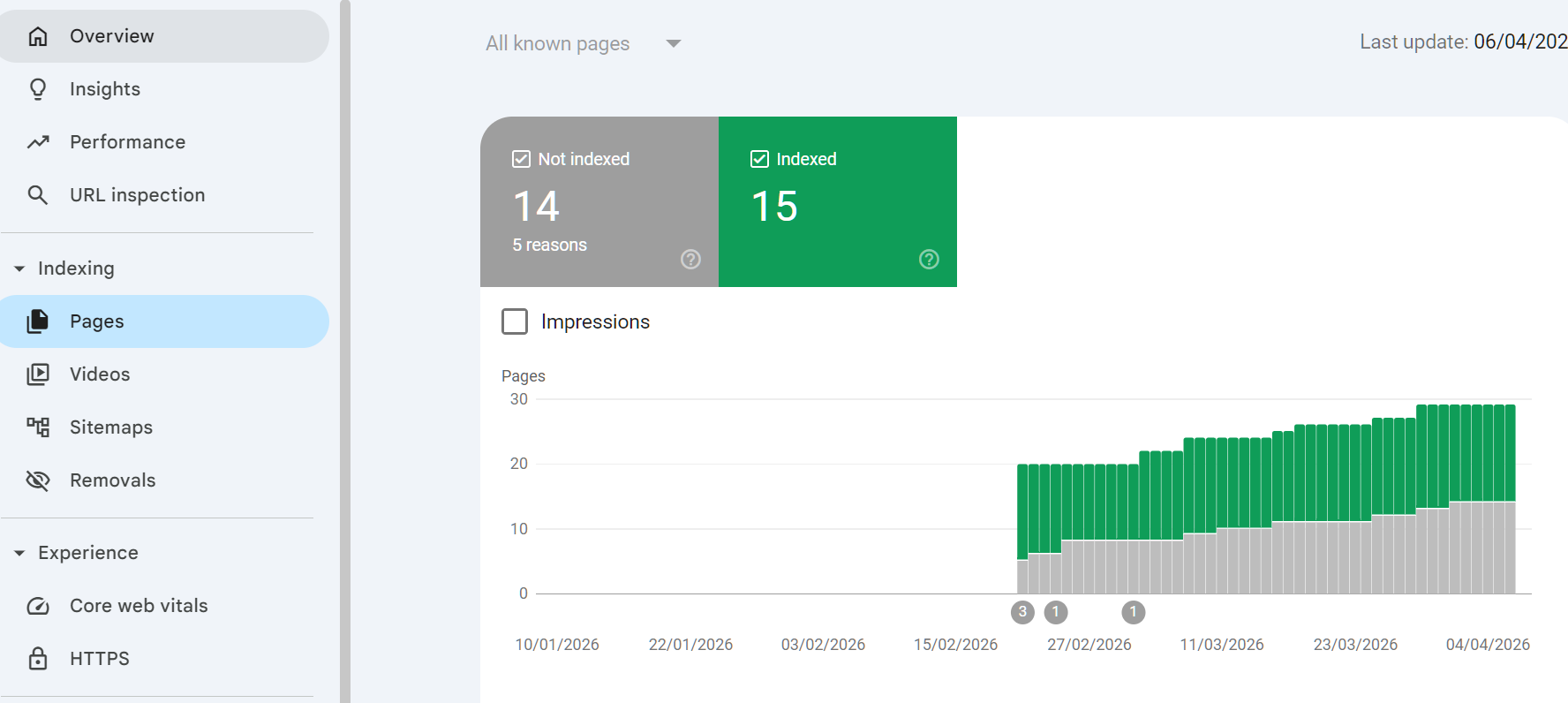
9. Vincula GSC a tu cuenta de GA4. En GA4, ve a Administrar > Configuración de la propiedad > Enlaces de Search Console. Esto te permite ver los datos de GSC dentro de Analytics junto a los datos de sesiones y conversiones.
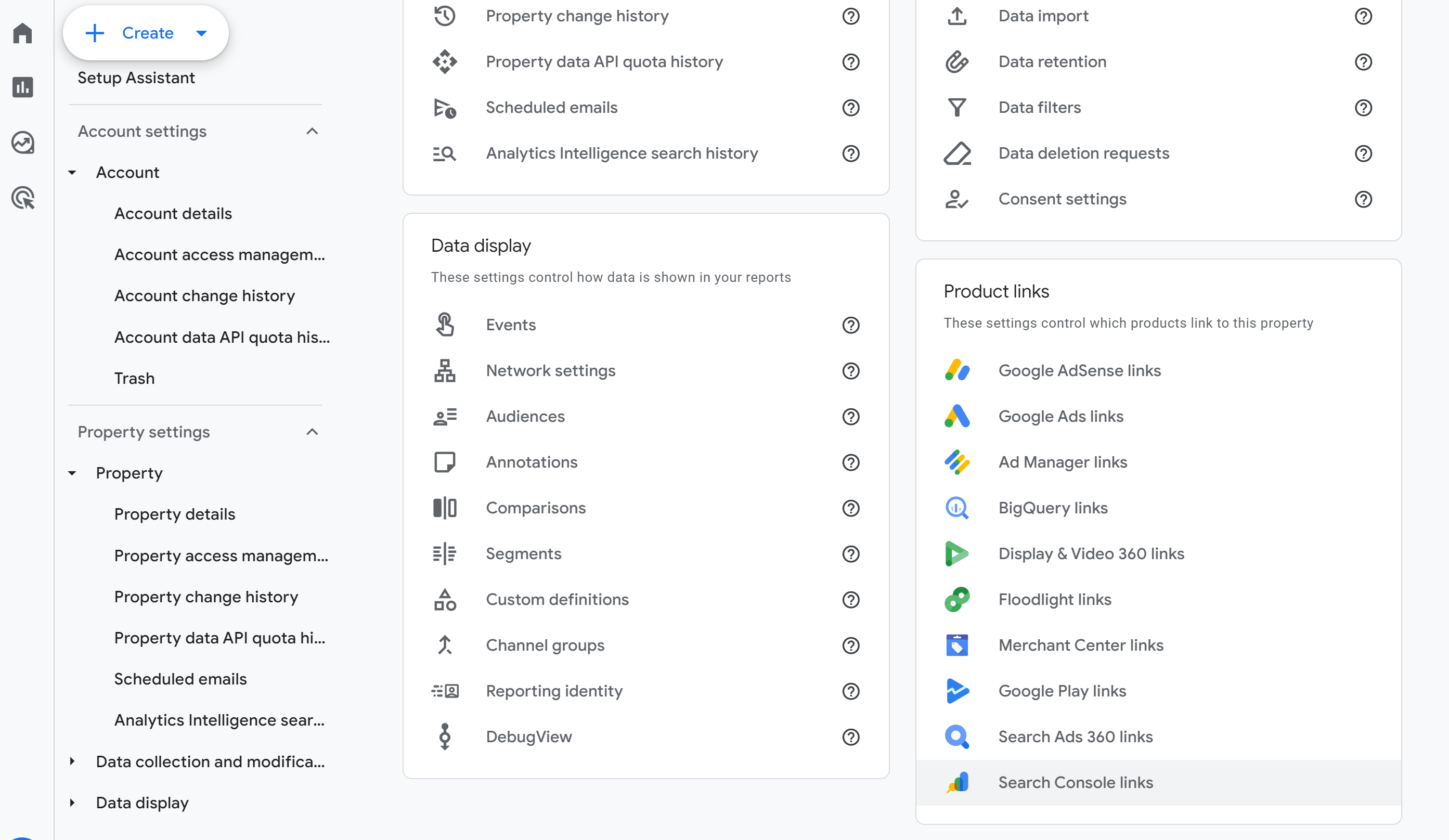 Parte 2: El informe de Rendimiento
Qué muestra el informe de Rendimiento
El informe de Rendimiento es uno de los informes más útiles de GSC para fines SEO. Muestra datos de los resultados de búsqueda reales de Google para tu sitio web. Google recopila estos datos al hacer seguimiento de los usuarios a nivel de SERP sobre lo que buscan y en qué sitios hacen clic, que es la razón por la que search console puede informar sobre palabras clave/clics/impresiones, etc., sin ningún seguimiento instalado.
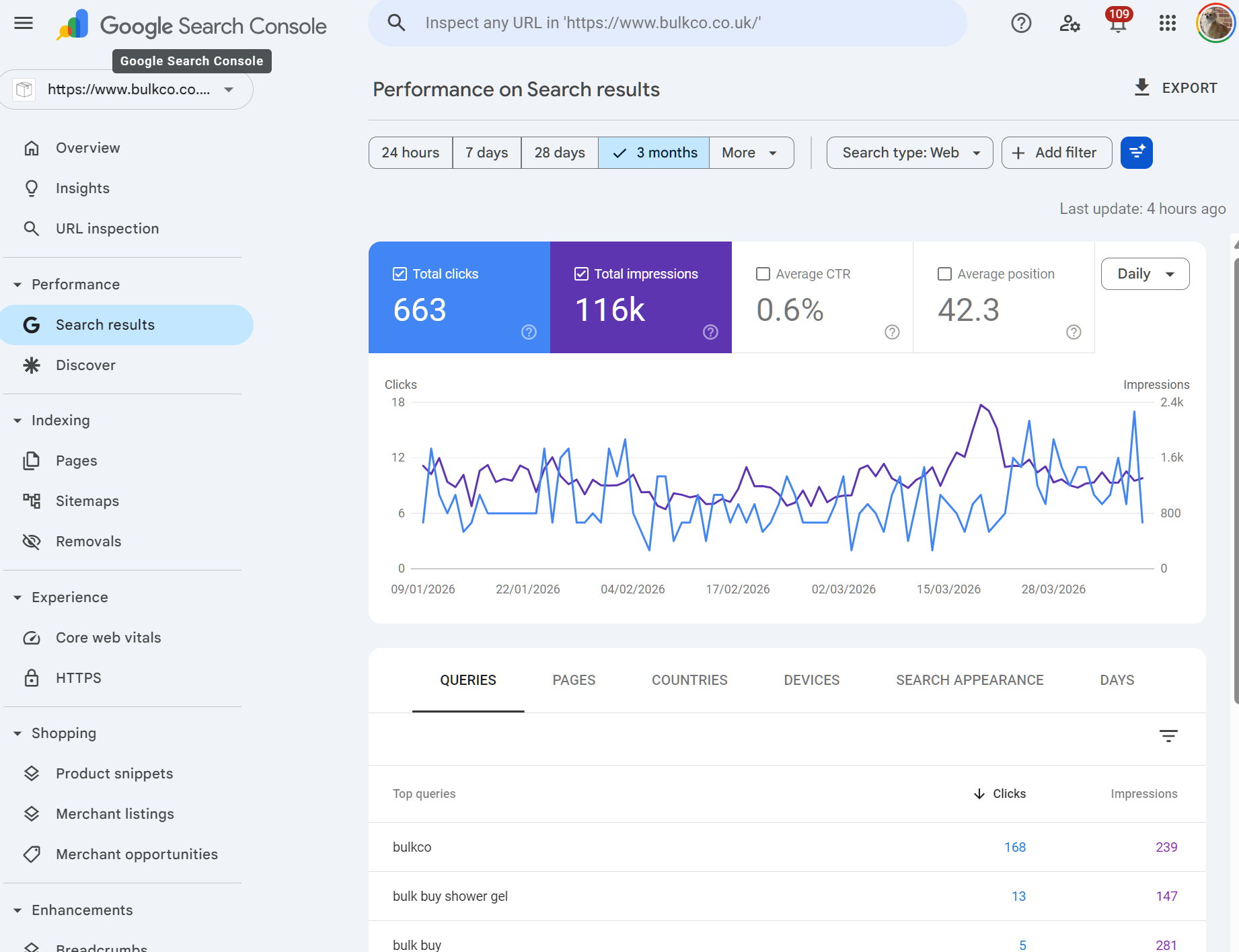
Las cuatro métricas principales son:
Métrica | Qué significa |
Clics | Número de veces que un usuario ha hecho clic hacia tu sitio desde un resultado de búsqueda de Google |
Impresiones | Número de veces que tu URL ha aparecido en los resultados de búsqueda (la viera o no el usuario) |
CTR | Tasa de clics: clics divididos entre impresiones, expresado como porcentaje |
Posición media | La posición media de tus URL para una consulta o página determinada |
Por defecto, el informe muestra el rendimiento total de los últimos tres meses. Haz clic en cada métrica para añadirla o quitarla del gráfico.
Paso a paso: encontrar tus mejores oportunidades SEO
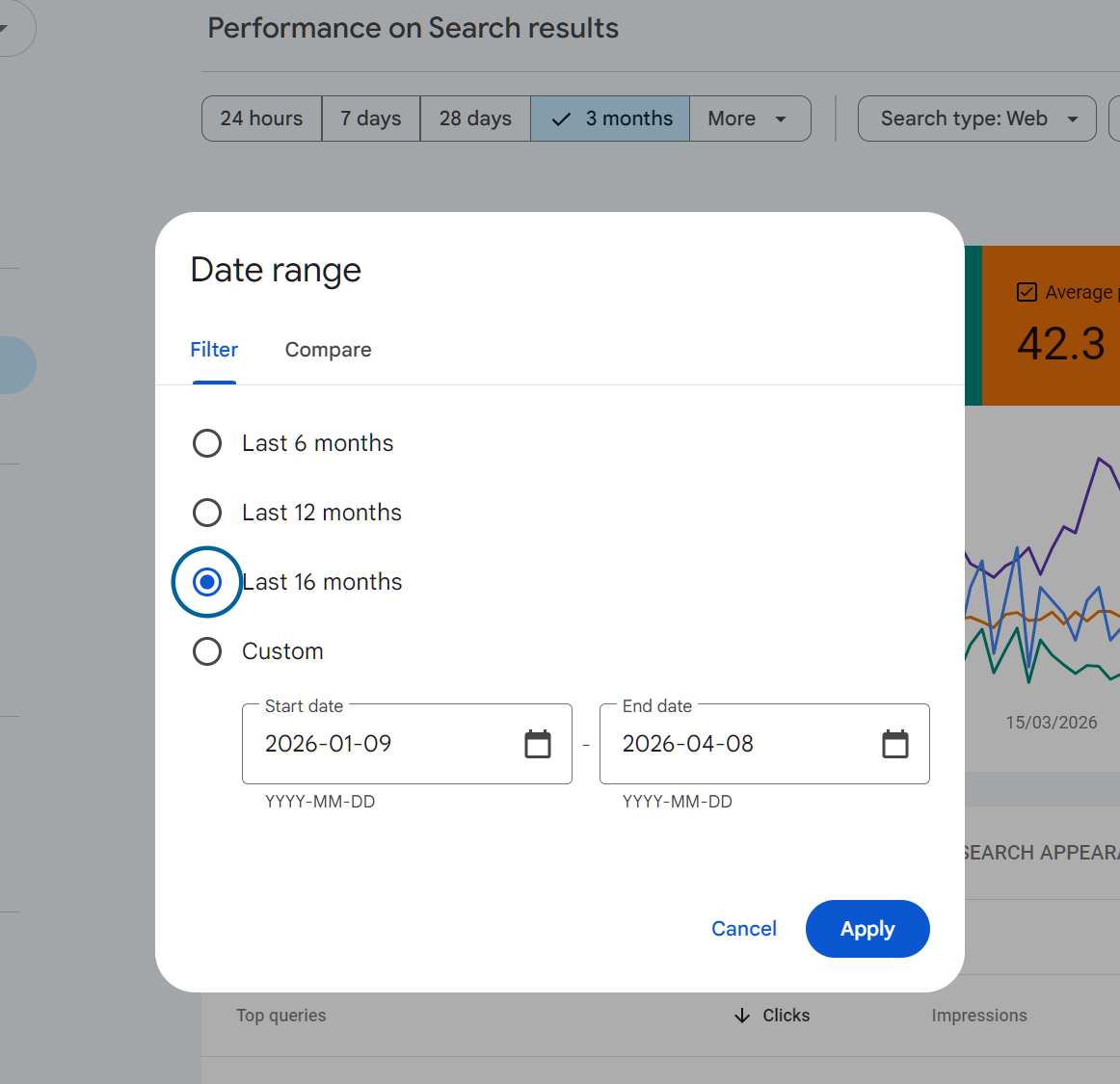
Paso 1: cambia a la vista de 16 meses
Cambia el rango de fechas a Últimos 16 meses. Esto te da la vista más amplia disponible y te permite detectar tendencias estacionales, el impacto de las actualizaciones de algoritmo y la trayectoria a largo plazo.
Paso 2: identifica las palabras clave a tiro de piedra
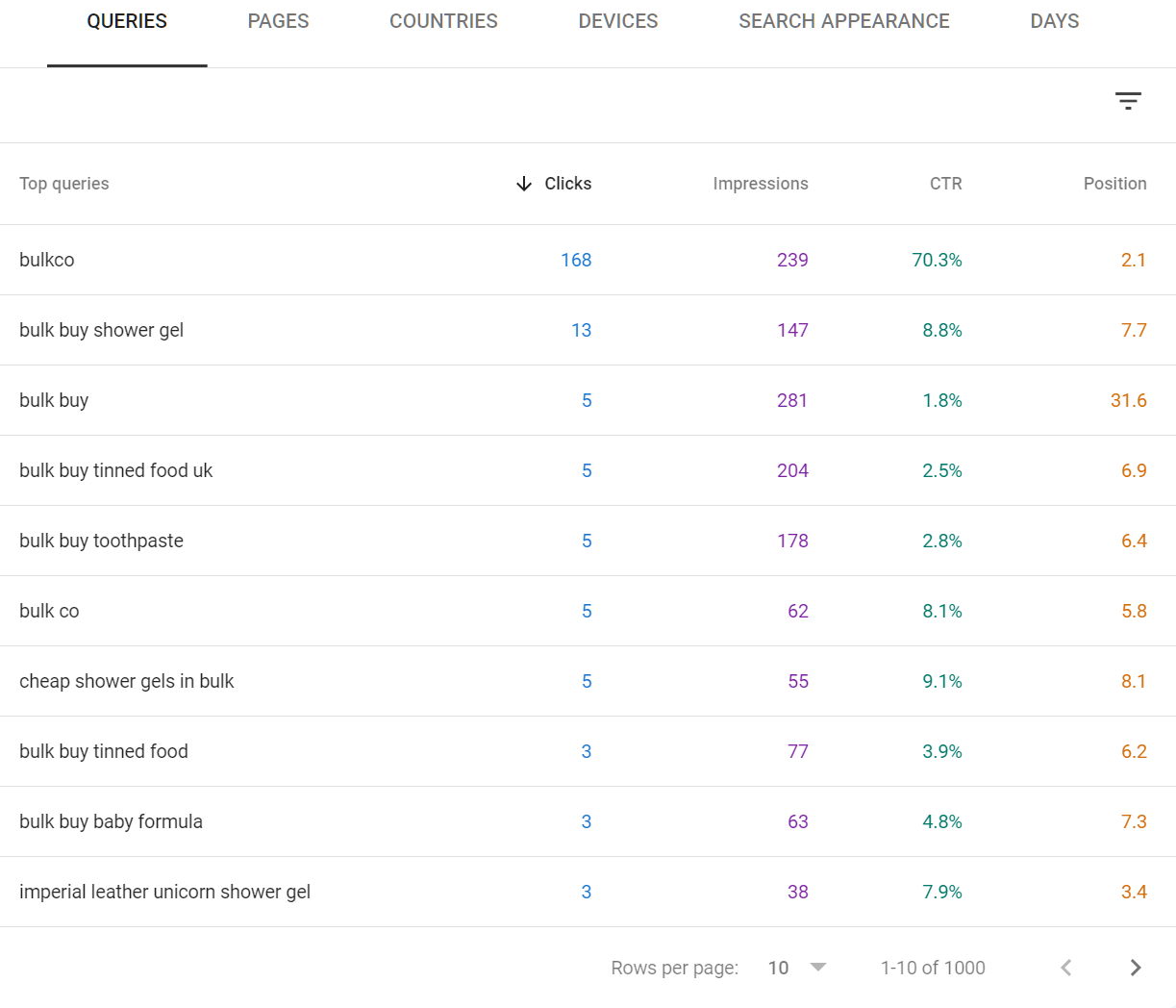
Son las consultas en las que posicionas entre las posiciones 5 y 20. Eres visible pero no consigues tráfico relevante. Una mejora dirigida de la página podría llevarte al top cinco, donde se produce el grueso de los clics.
10. En el informe de Rendimiento, haz clic en Consultas.
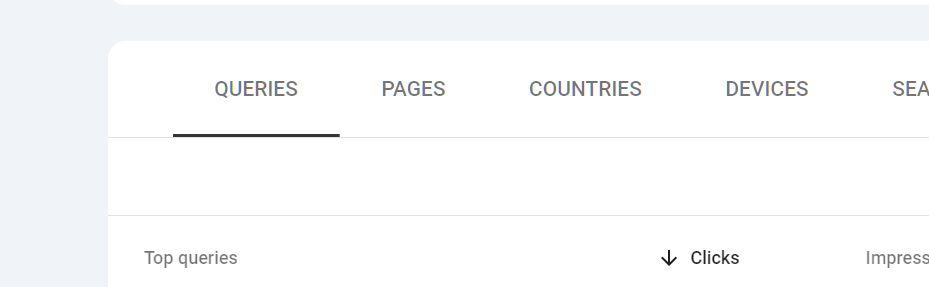
11. Haz clic en Posición media para ordenar los datos por posición.
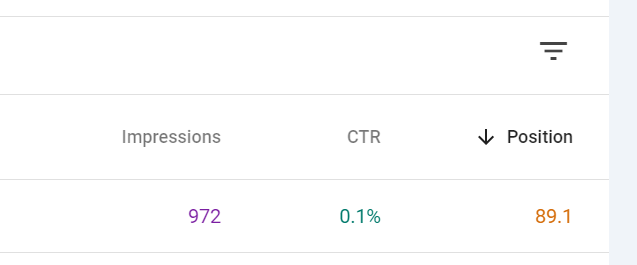
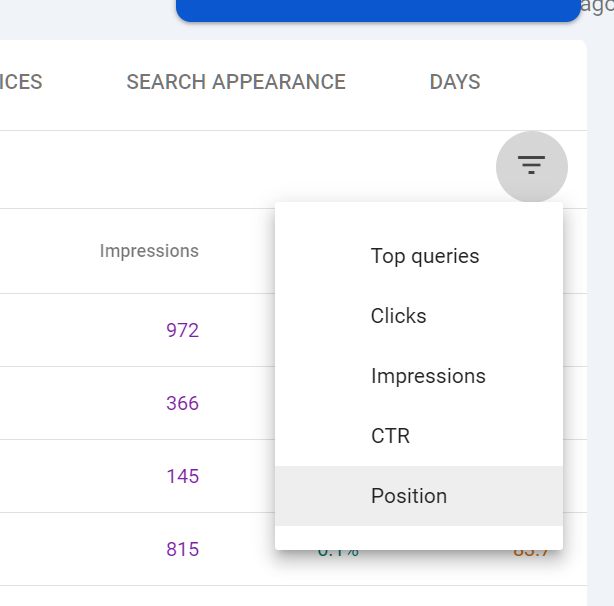
12. Filtra para mostrar solo las consultas con una posición media menor que 20.
Haz clic en las tres rayitas para abrir un desplegable y pulsa en posición
Entonces se abrirá el filtro de posición:
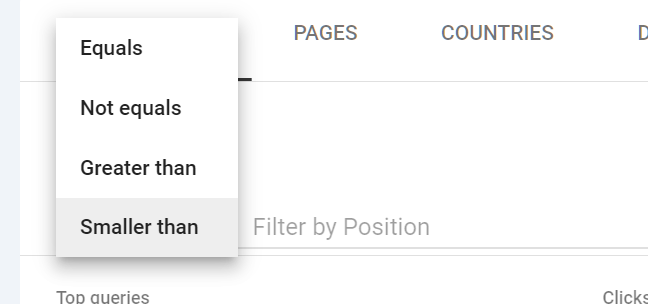
Selecciona MENOR QUE, introduce 20 y haz clic en HECHO.
13. Ordena por Impresiones de forma descendente. Las consultas de arriba son tus mejores oportunidades: alto volumen de búsqueda, posicionamiento actual razonable y accionables con una mejora de contenido.
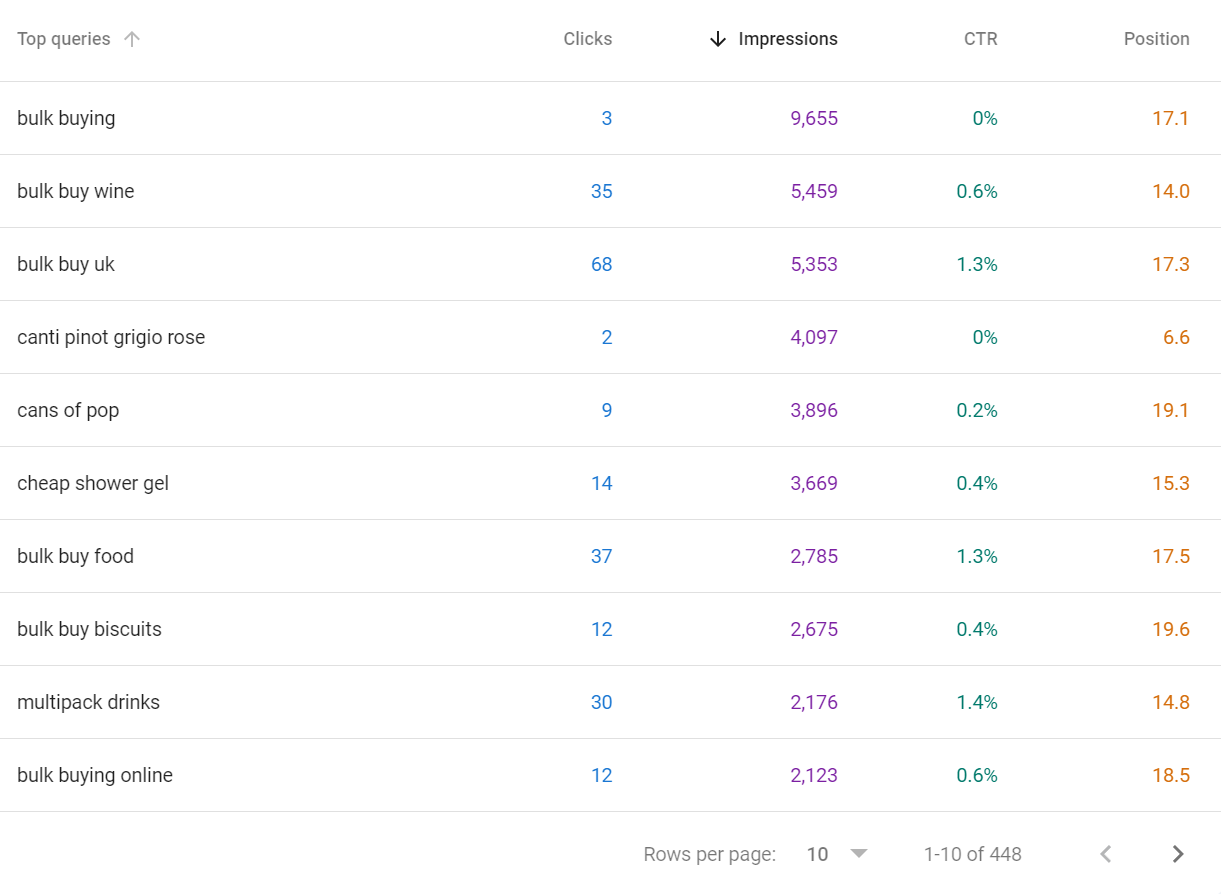
14. Haz clic en cada consulta para ver qué página está posicionando para ella.

Una vez que hagas clic en la consulta, haz clic en PÁGINAS
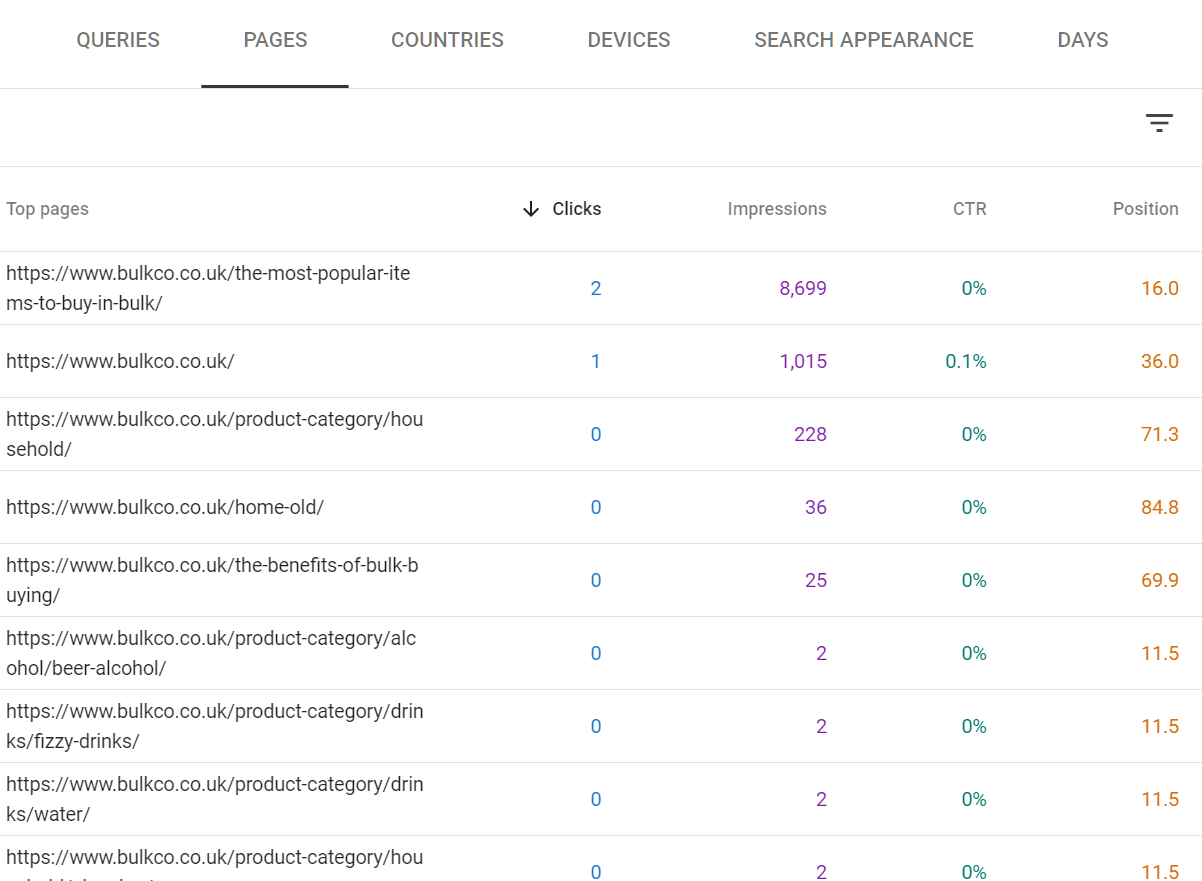
Elige la página más relevante, idealmente la que tenga más clics y/o impresiones.
15. Abre esa página y revísala frente a los tres primeros resultados que posicionan actualmente para la consulta. Fíjate en la profundidad, la estructura, los temas que faltan y la actualidad del contenido.
Cosas sencillas que puedes hacer para mejorar el rendimiento de una página:
Realiza una auditoría de contenido con una herramienta como inlinks.net para hacer una auditoría NLP y ver si al contenido le faltan temas o profundidad
Añade más enlaces internos a la página, asegurándote de que el texto ancla sea relevante
Consigue más backlinks externos hacia la página
Si todavía estás aprendiendo SEO, hay webinars de SEO muy buenos que te enseñarán SEO técnico / SEO de contenidos.
Aquí tienes algunas vistas previas del contenido:
SI QUIERES REFORZAR TUS HABILIDADES DE SEO TÉCNICO, TE RECOMIENDO ESTE WEBINAR DE SEO

Haz clic aquí para ver la vista previa
Puedes conseguir aquí el curso de formación SEO de 12 horas sobre SEO técnico
Es una serie de vídeos en 2 partes que cubre el SEO técnico en detalle; puede ayudarte a reforzar el rendimiento de tus páginas.
REFORZAR EL CONTENIDO DE TU WEB PARA OBTENER MEJORES RESULTADOS
Aquí tienes un webinar de SEO sobre contenido: cubre todo lo relacionado con el contenido en SEO, desde el análisis de intención hasta el recuento de consultas, herramientas de auditoría de contenido y más.
Puedes conseguir aquí el webinar de SEO de contenidos
Una página que posiciona en la posición 8 para una consulta con 5.000 impresiones mensuales obtiene aproximadamente entre 50 y 80 clics. Llévala a la posición 2 y pasará a ser de 1.000 a 1.500. Ese es el apalancamiento que te da el análisis de striking distance.
Paso 3: Evalúa el CTR frente a la posición
Referencias de CTR esperado (aproximadas, para keywords de intención informacional):
Posición | Rango de CTR esperado |
1 | 25% a 35% |
2 | 14% a 18% |
3 | 10% a 12% |
4 a 5 | 6% a 9% |
6 a 10 | 2% a 5% |
Si tu página posiciona en la posición 2 pero obtiene un CTR <2%, es una señal de alarma. El title tag o la meta description no son lo bastante atractivos. GSC te está mostrando este problema directamente.
16. En la vista de Consultas, activa tanto CTR medio como Posición media. Para ello, haz clic en las CASILLAS CTR MEDIO y POSICIÓN MEDIA para que se iluminen en color
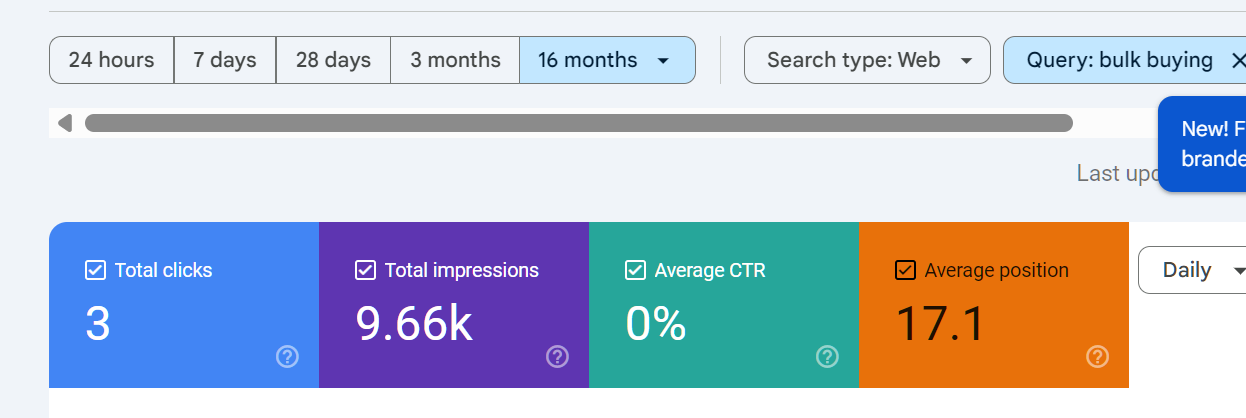
17. Busca consultas en las que tu posición sea buena (1 a 4) pero el CTR esté por debajo del rango esperado.
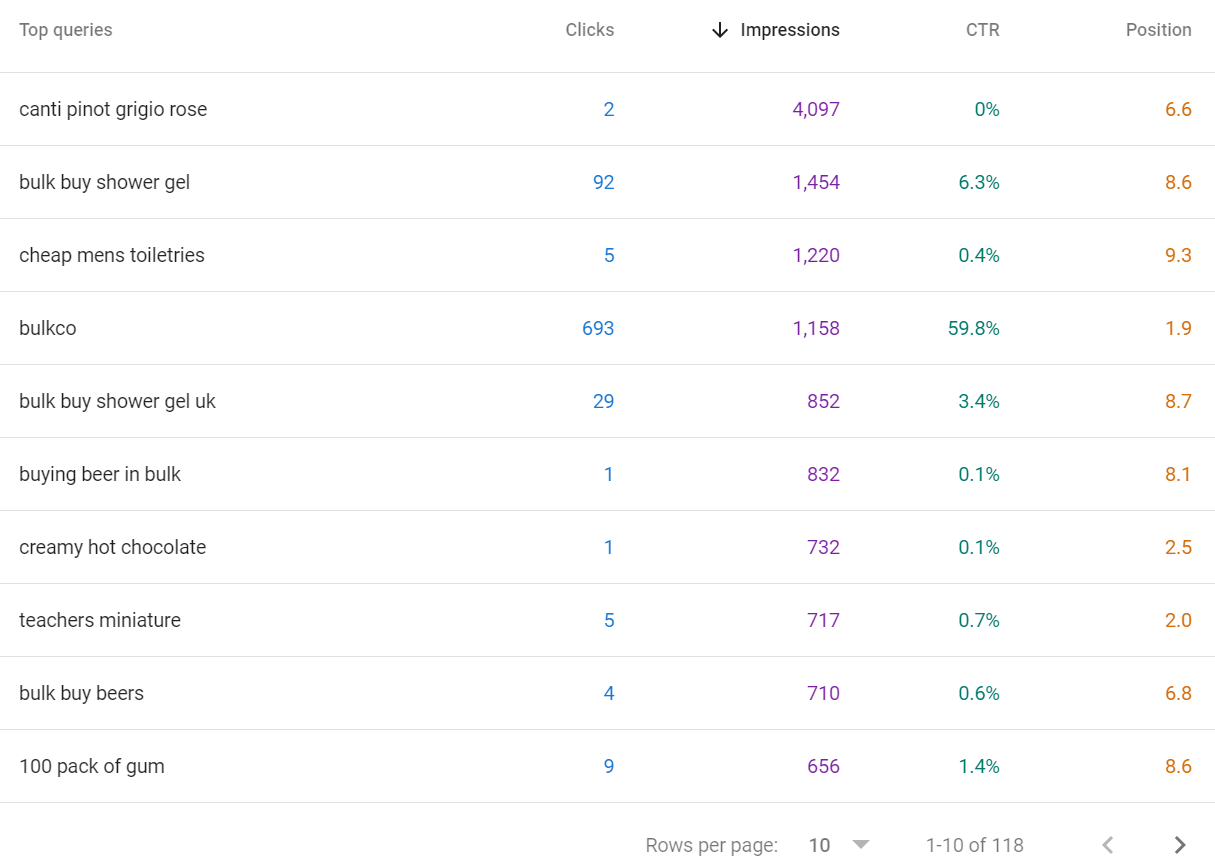
18. Entra en la consulta para ver qué página está posicionando.
19. Reescribe el title tag para que sea más específico, orientado a beneficios o que despierte curiosidad. Reescribe la meta description para incluir una llamada a la acción clara.
20. Vuelve a GSC en cuatro o seis semanas para medir si el CTR ha mejorado.
Paso 4: Diagnostica caídas de tráfico con el informe de rendimiento
Si ves una caída de clics, no entres en pánico. Sigue este proceso:
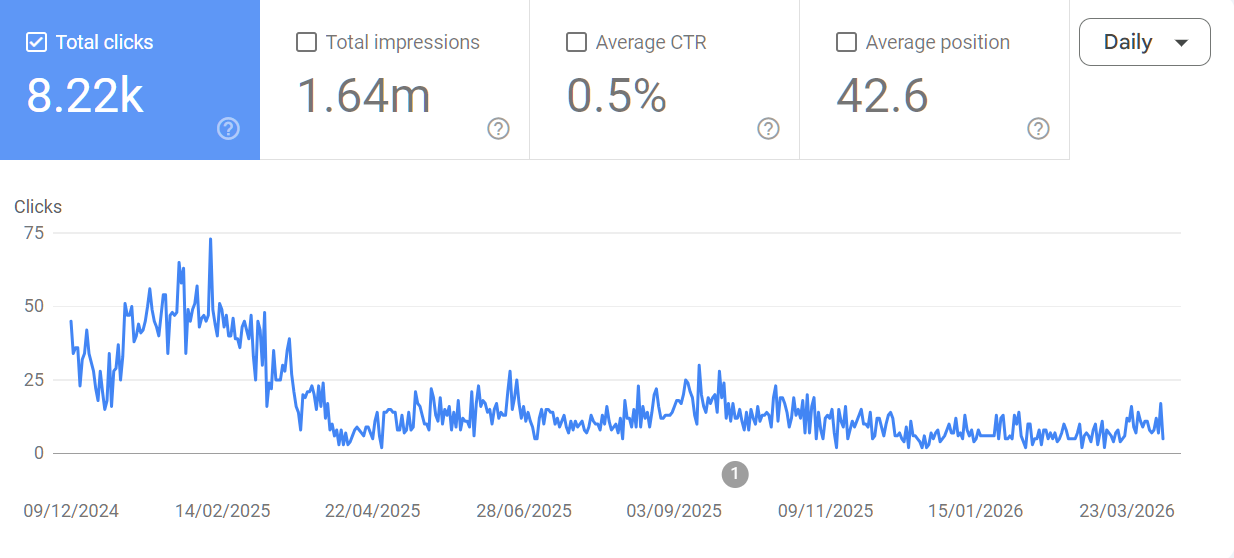
21. Establece el rango de fechas en los últimos seis meses. Compara el periodo de caída con el periodo equivalente anterior usando la función Comparar.
Haz clic en el selector de FECHA y luego en la pestaña de comparación
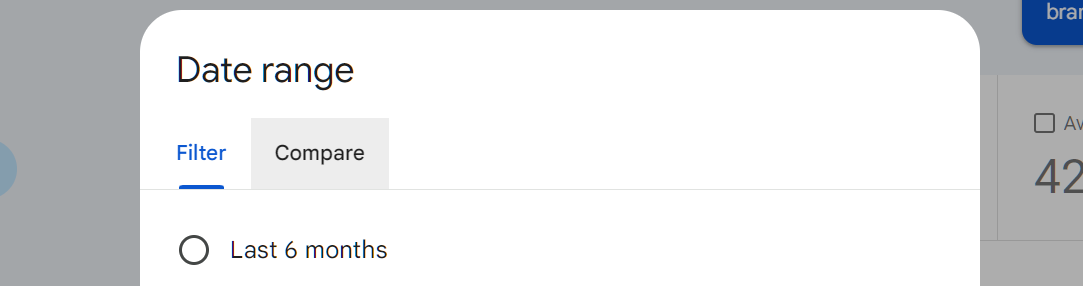
Después establece tu periodo de comparación:
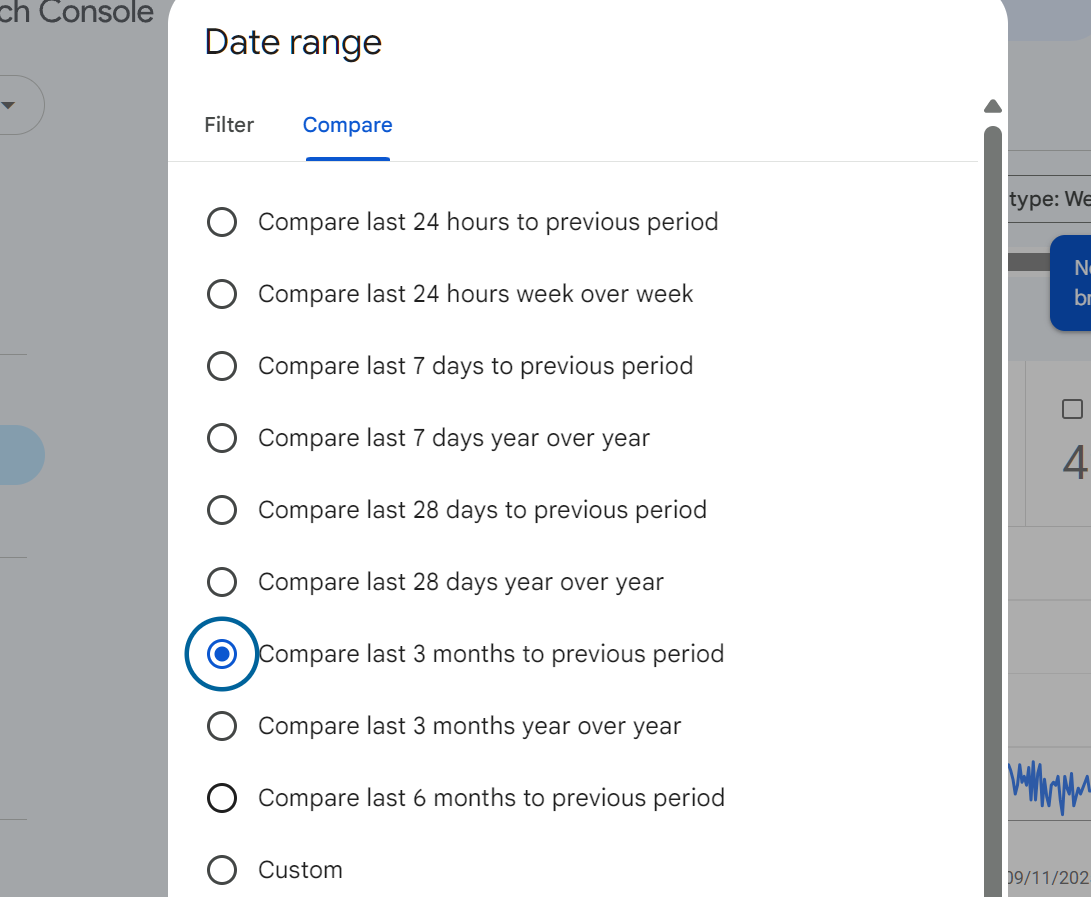
22. Revisa primero la pestaña Consultas. Si las impresiones cayeron junto con los clics, el problema es probablemente una pérdida de posiciones. Si las impresiones se mantuvieron igual pero los clics cayeron, el problema es el CTR (posiblemente una AI Overview apareciendo para esas consultas).
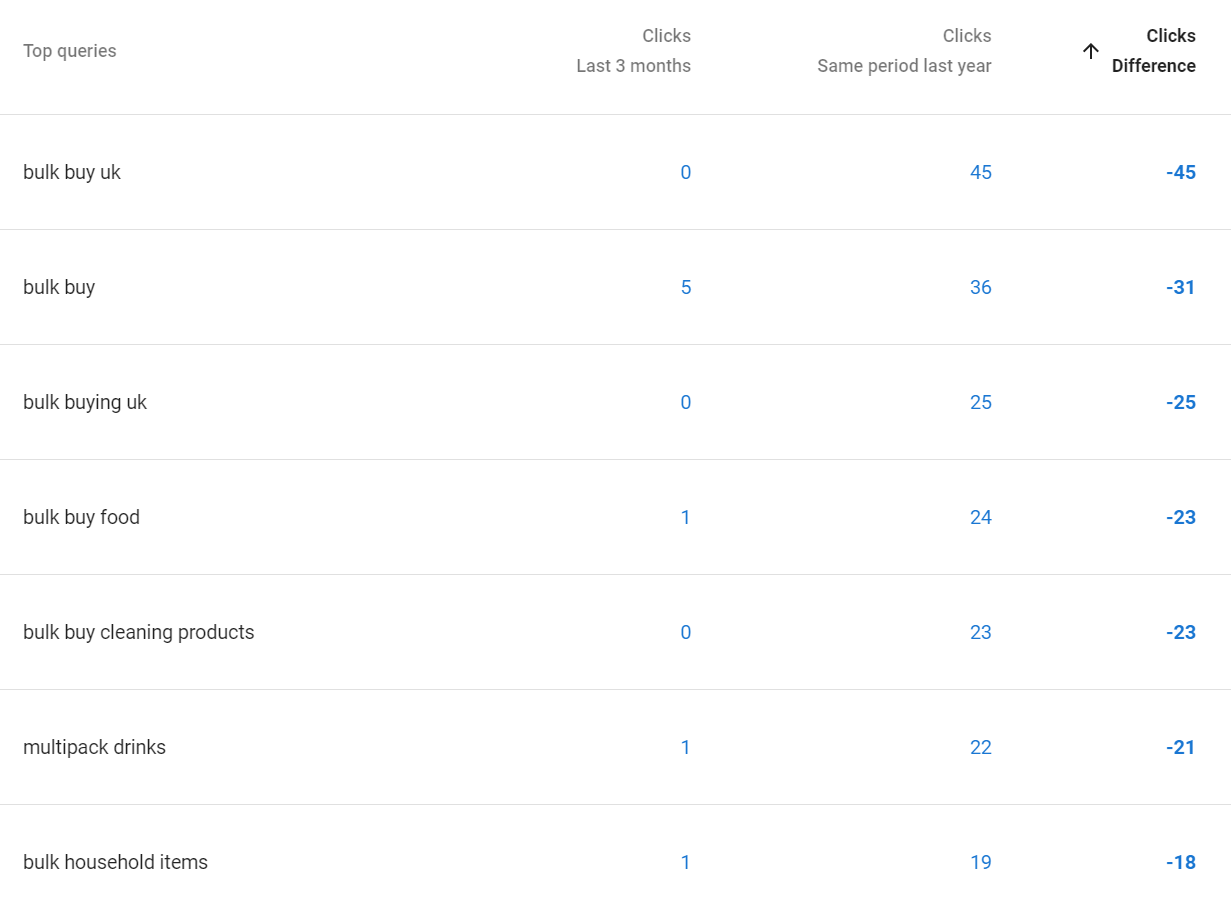
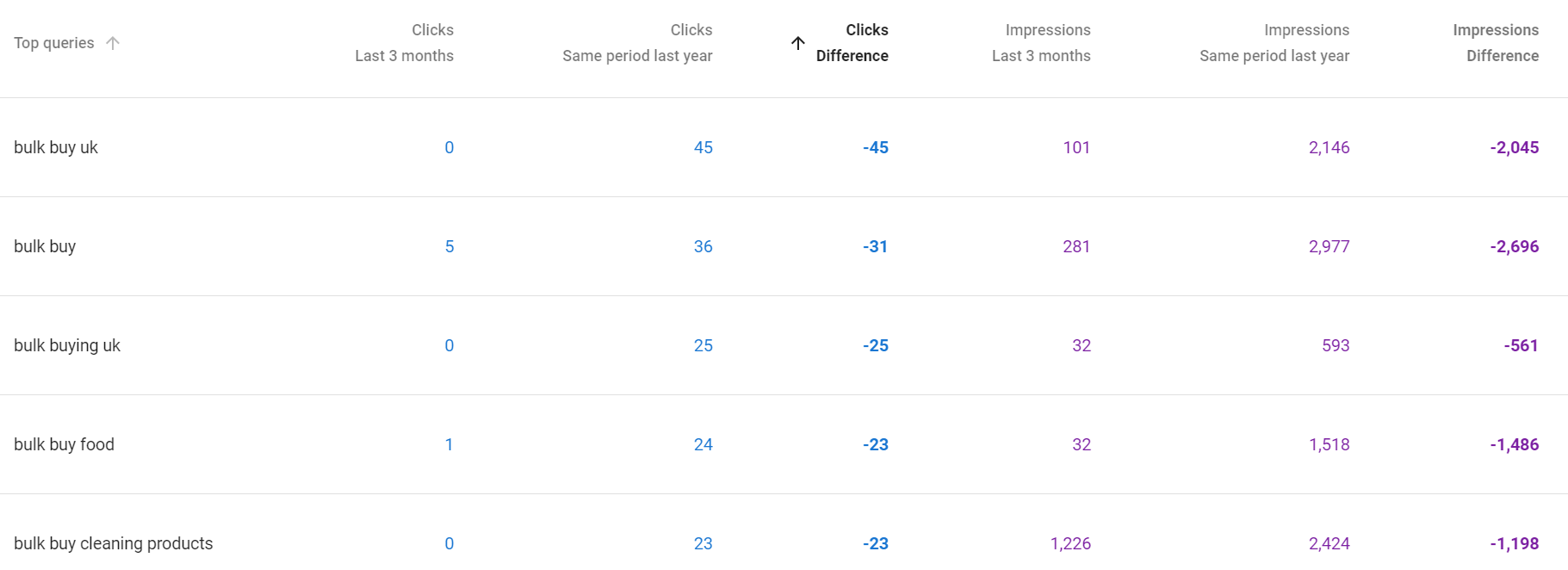
23. Revisa la pestaña Páginas para aislar si la caída es a nivel de todo el sitio o se limita a URLs concretas.
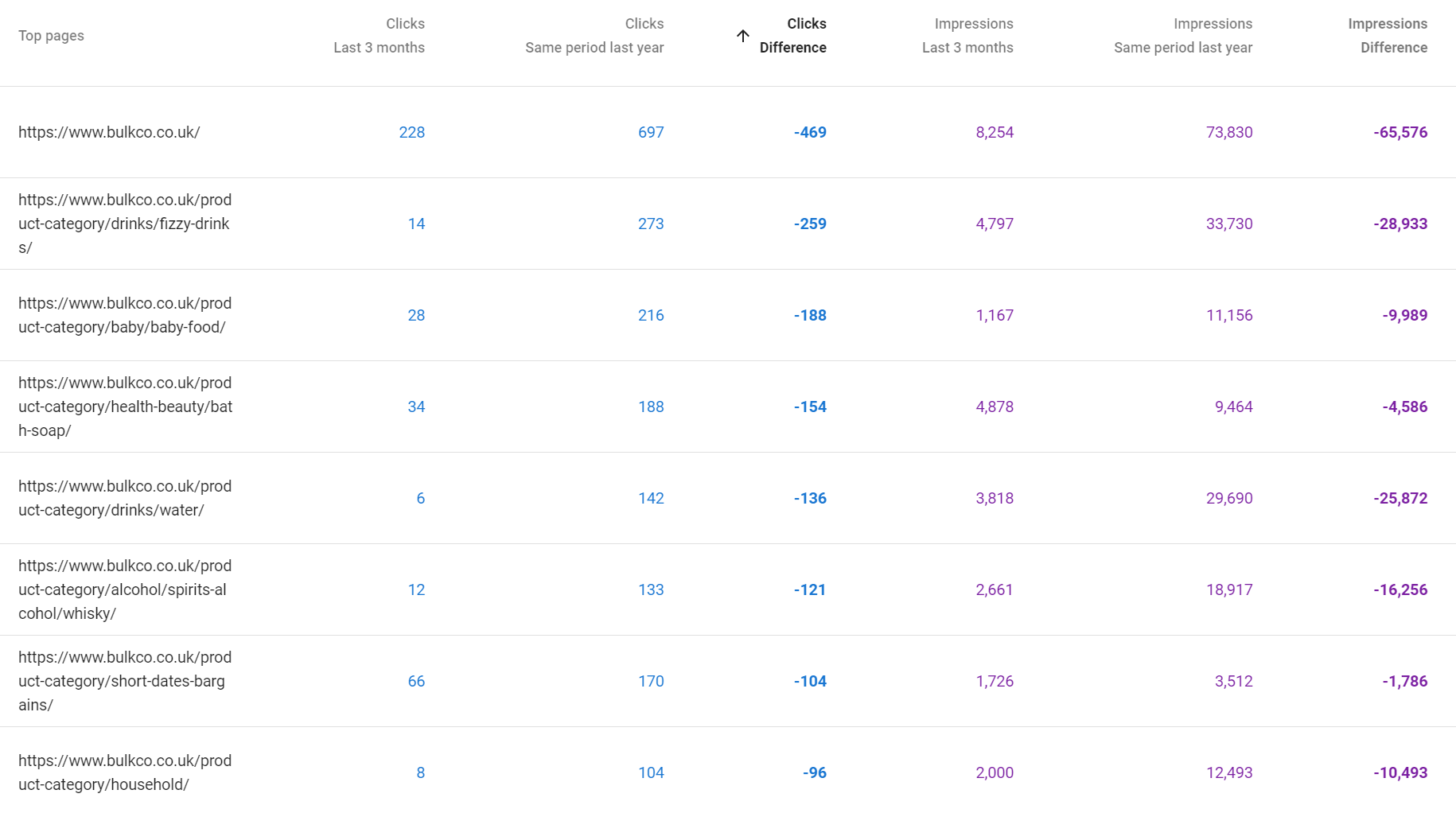
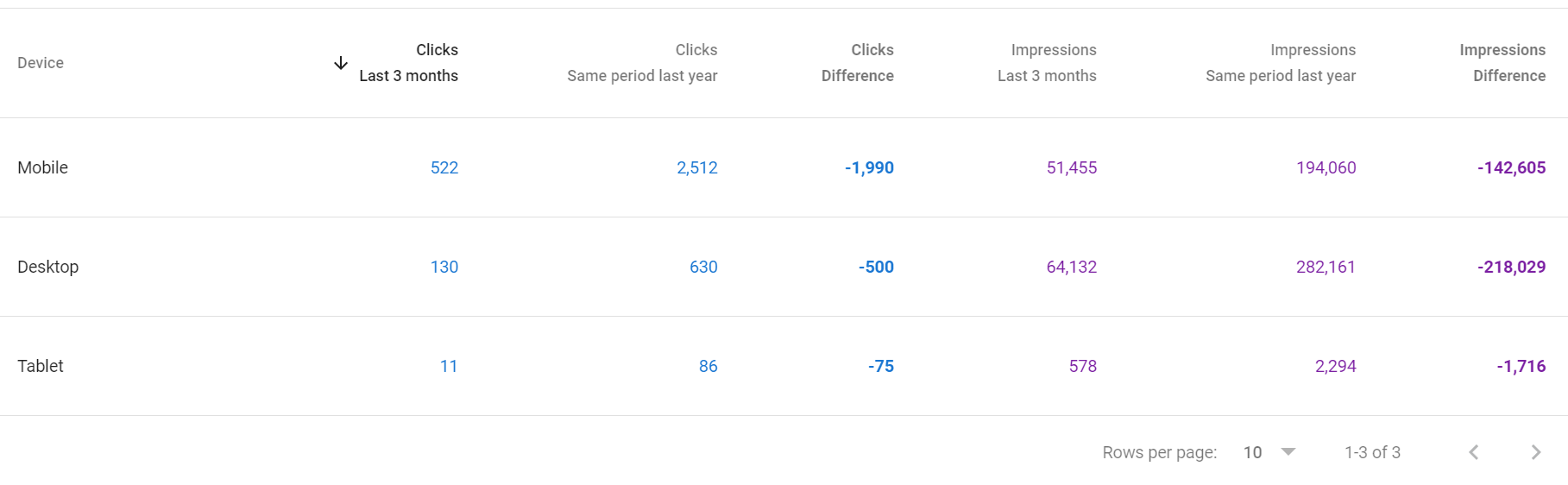
24. Revisa la pestaña Dispositivos. Una caída solo en Móvil sugiere un problema de Core Web Vitals o de usabilidad móvil. Esto es poco habitual en general; la mayoría de los sitios que pierden clics por pérdidas de posición durante core updates suelen perder clics en todos los dispositivos.
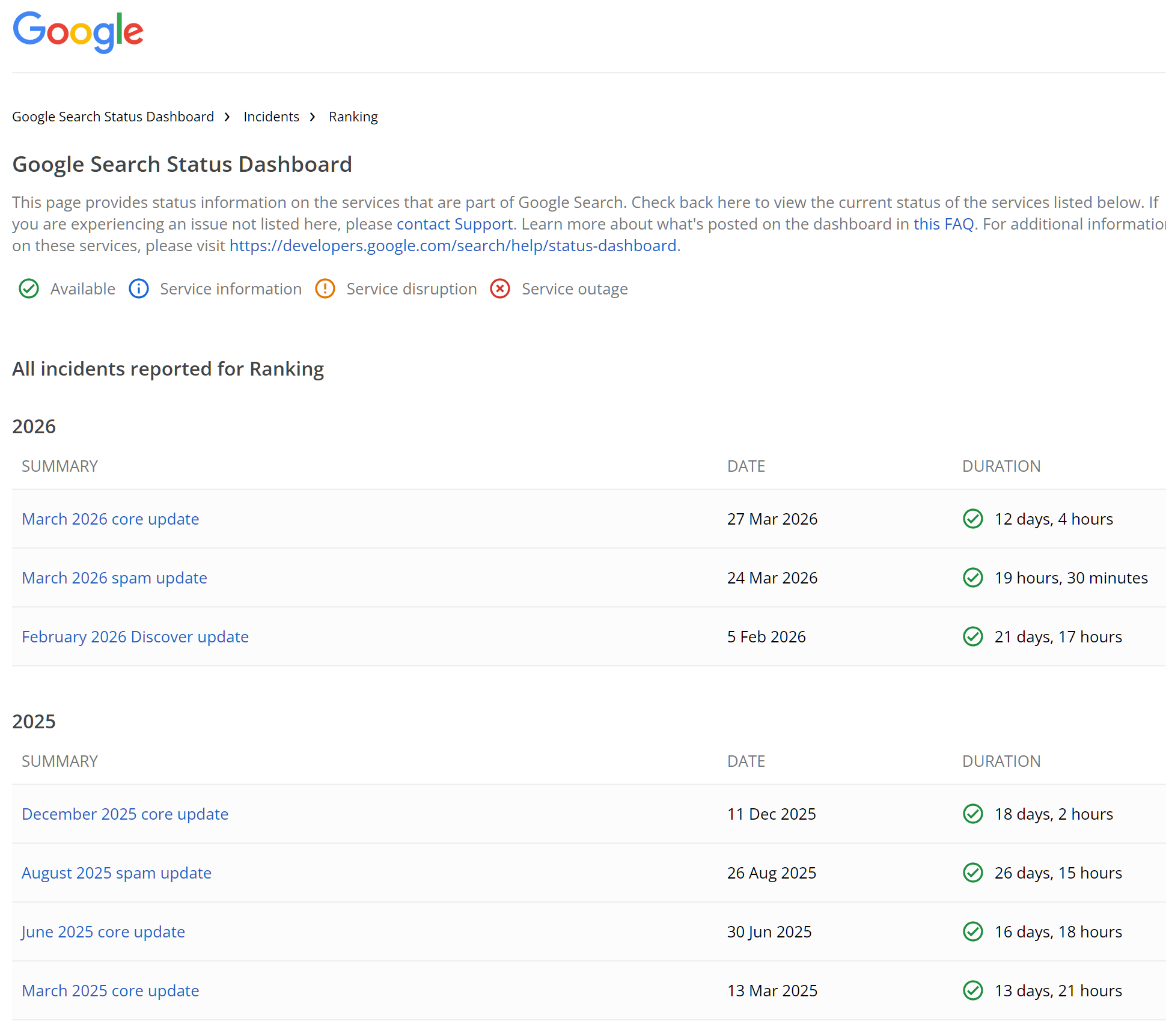
25. Cruza la línea temporal con las fechas conocidas de actualizaciones del algoritmo de Google. Si la caída coincide con una actualización, la causa probablemente esté relacionada con el posicionamiento y no con un problema técnico.
Puedes ver aquí las actualizaciones de estado de Google Search
Si las impresiones se mantienen estables pero el CTR ha caído con fuerza, casi con total seguridad estás ante una AI Overview absorbiendo clics para esas consultas. Esto es cada vez más común en consultas informacionales, especialmente búsquedas de tipo how-to y de definiciones.
Uso del filtro de tipo de búsqueda
La mayoría de la gente solo mira los datos de búsqueda Web. Cambia el filtro de Tipo de búsqueda para explorar:
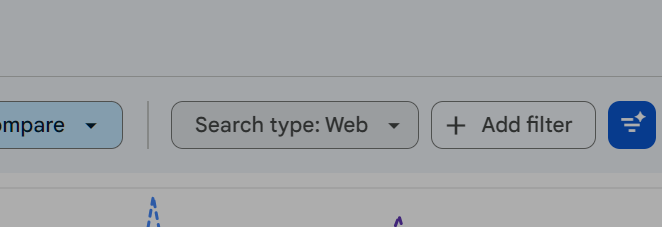
Haz clic en tipo de búsqueda y aparecerá una ventana emergente:
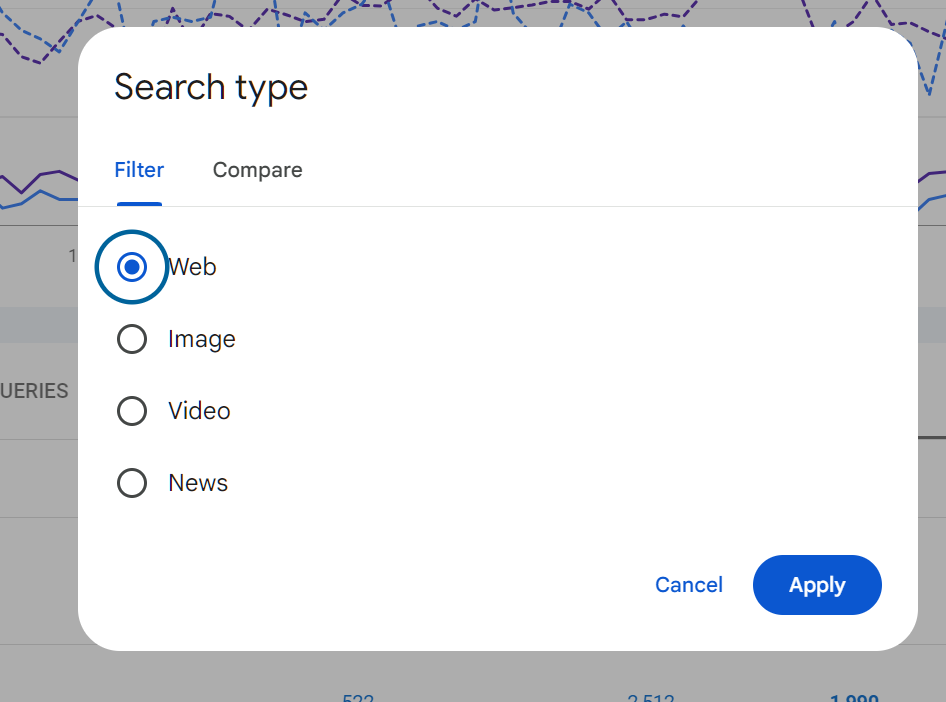
• Imagen: Si gestionas un sitio de e-commerce, las imágenes pueden generar un tráfico considerable. Pocas impresiones de imagen pueden indicar falta de texto alt o una mala nomenclatura de los archivos de imagen.
• Vídeo: Los resultados de vídeo son cada vez más prominentes. Si produces contenido en vídeo, esto muestra si está apareciendo en los resultados de búsqueda.
• Noticias: Relevante si tu sitio cubre actualidad o tiene una sección de noticias. Requiere registrarse por separado en Google News.
• Discover: Muestra el rendimiento en Google Discover, el feed de contenidos en dispositivos móviles. Estos datos pueden ser volátiles, pero son independientes de la búsqueda tradicional.
AI Overviews:
Qué muestra ahora GSC y qué significa
Google desplegó las AI Overviews de forma amplia en 2024. Lamentablemente, Google NO muestra datos de AI Overviews en Search Console. La única forma real de saber si se está activando una AIO para una consulta es buscarla o fijarte en dónde tus posiciones se han mantenido estables pero el CTR/CLICS han caído.
Que te citen en una AI Overview no garantiza clics. Muchos usuarios leen el resumen generado por IA sin hacer clic. En consultas informacionales de alto volumen, esto está comprimiendo el CTR de forma significativa en general.
Usa estos datos para entender adónde ha migrado tu tráfico de clics tradicional, y para orientar tu estrategia de contenidos: si una consulta es capturada de forma consistente por las AI Overviews, plantéate si un formato de contenido o un enfoque de intención diferente podría recuperar el clic.
Parte 3: Indexación y rastreoEl informe de Páginas (antes Cobertura del índice)
El informe de Páginas te dice cuáles de tus URLs están indexadas, cuáles no y por qué. Entender este informe es esencial para cualquier sitio con más de unas pocas decenas de páginas.
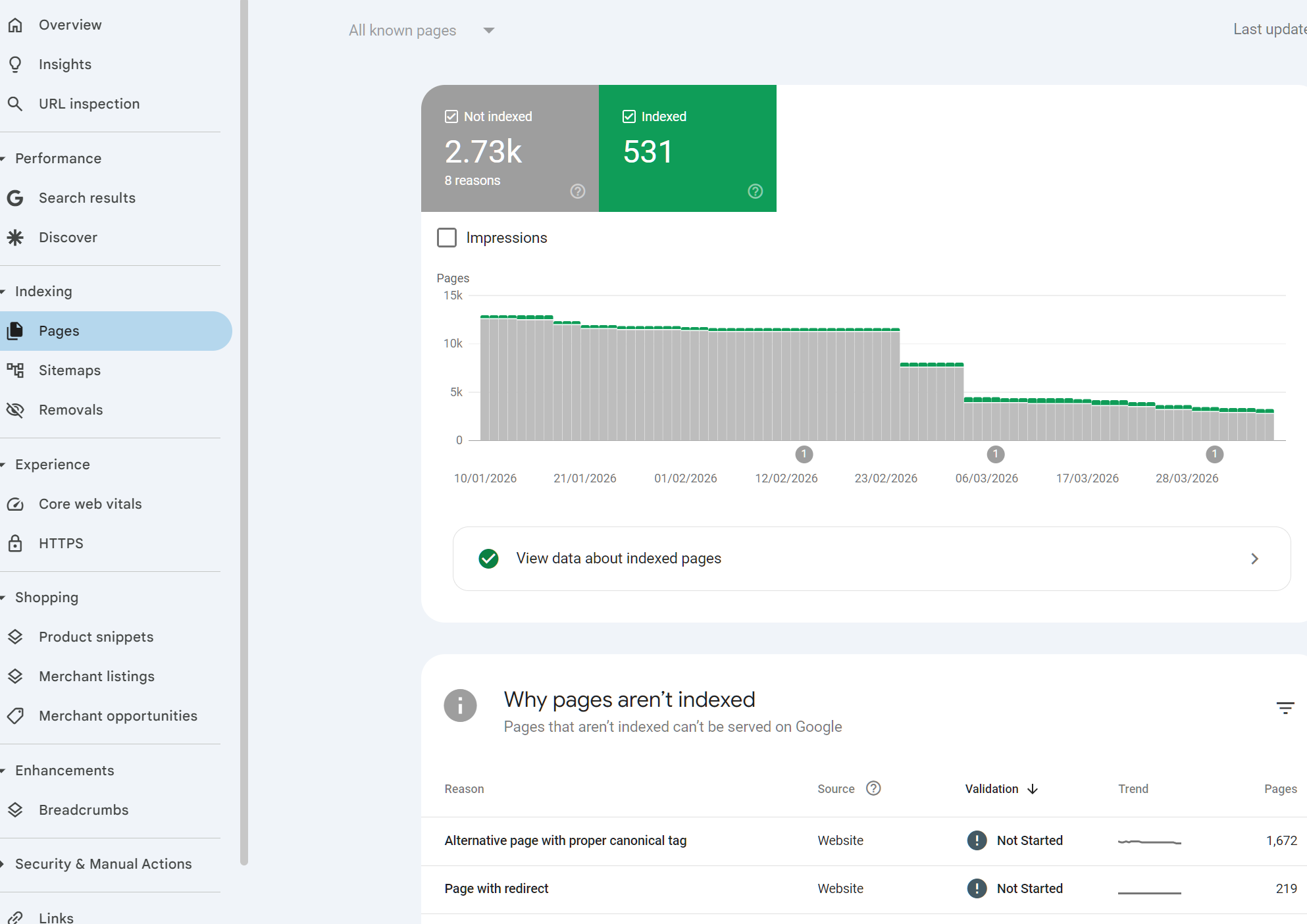
Hay una mezcla de estados de URL: o una URL está indexada o no lo está; si no lo está, puede haber muchas razones, las más habituales que vemos son >
• Indexada: Google ha indexado la página y puede aparecer en los resultados de búsqueda.
• No indexada: Google encontró la página pero decidió no indexarla, o se le indicó explícitamente que no lo hiciera.
• Rastreada, sin indexar: Google rastreó la página pero decidió que no merecía la pena indexarla. A menudo es una señal de calidad.
• Detectada, aún sin indexar: Google sabe que la URL existe pero todavía no la ha rastreado. Puede indicar limitaciones de presupuesto de rastreo en sitios grandes.
Pero no es raro ver muchas más, por ejemplo:
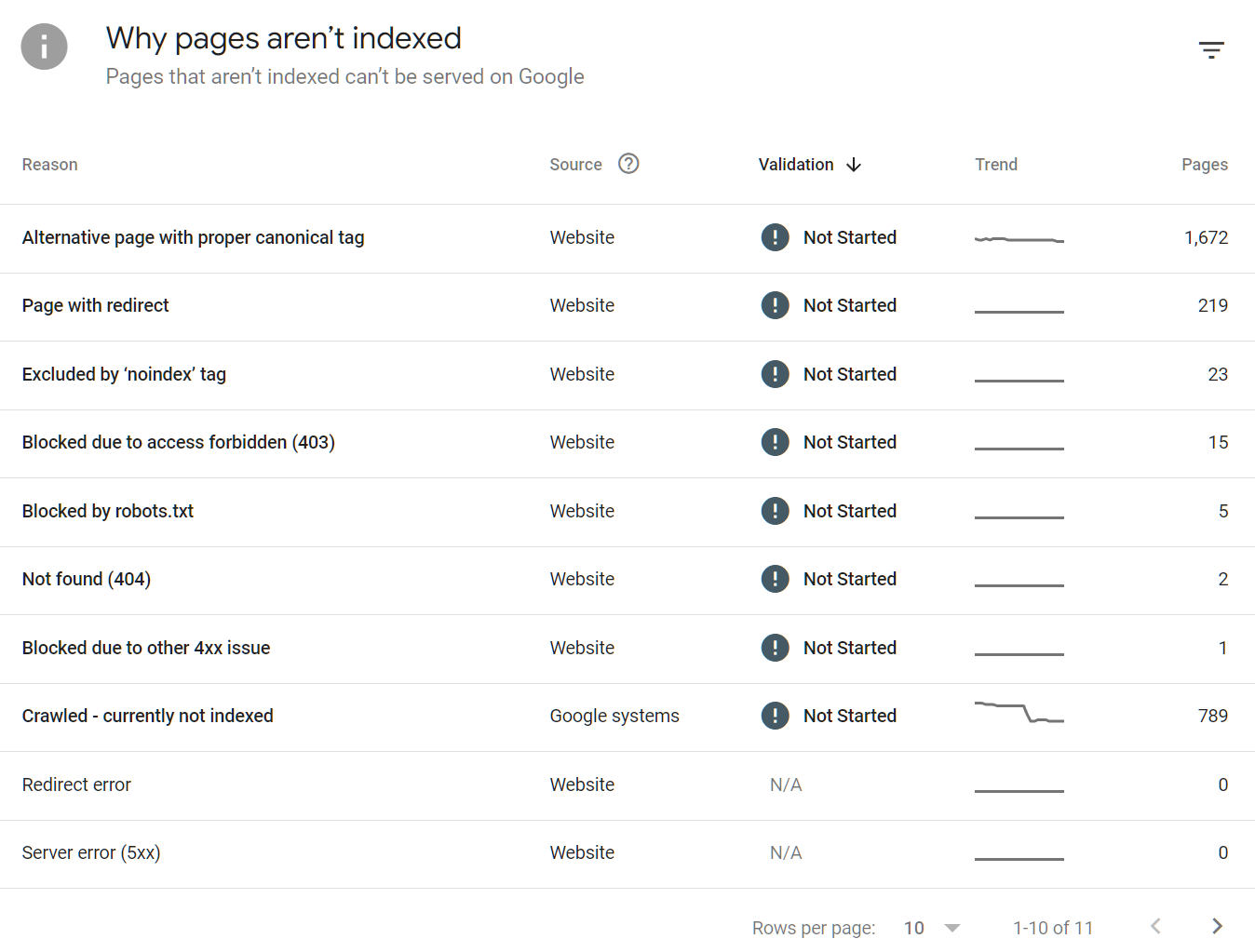
Paso a paso: auditar el estado de indexación
29. Abre el informe Páginas en el menú lateral izquierdo, dentro de Indexación.
30. Haz clic en No indexadas. Esto despliega el desglose por motivo.
31. Revisa cada motivo por orden de prioridad:
• Duplicada sin canónica seleccionada por el usuario: tienes páginas que Google considera duplicadas. Valora si deberían canonicalizarse, fusionarse o diferenciarse.
• Rastreada: actualmente sin indexar: estas páginas existen y fueron rastreadas, pero Google decidió no indexarlas. Las causas habituales son poco texto, contenido pobre o contenido casi duplicado. Revisa cada URL.
• Bloqueada por robots.txt: ¿es intencionado? Verifica que tu robots.txt no esté bloqueando páginas que quieres indexar.
• Página con redirección: las redirecciones no deberían estar en tu sitemap. Elimínalas.
• No encontrada (404): URLs rotas. Arréglalas con redirecciones o elimínalas de los enlaces internos y los sitemaps.
32. Para cualquier página que quieras indexar y que actualmente no lo esté, usa la herramienta de Inspección de URLs para entender el motivo concreto.
La herramienta de Inspección de URLs
Esta herramienta te permite inspeccionar cualquier URL concreta de tu dominio para ver exactamente cómo la ve Google.

Qué muestra
• Si la URL está indexada
• La fecha del último rastreo
• Qué URL canónica ha seleccionado Google (puede diferir de la que has declarado)
• El estado de usabilidad móvil
• Si la página se rastreó con el agente móvil o de escritorio
• La página de referencia (cómo descubrió Google la URL)
• Cualquier problema de cobertura específico de la página
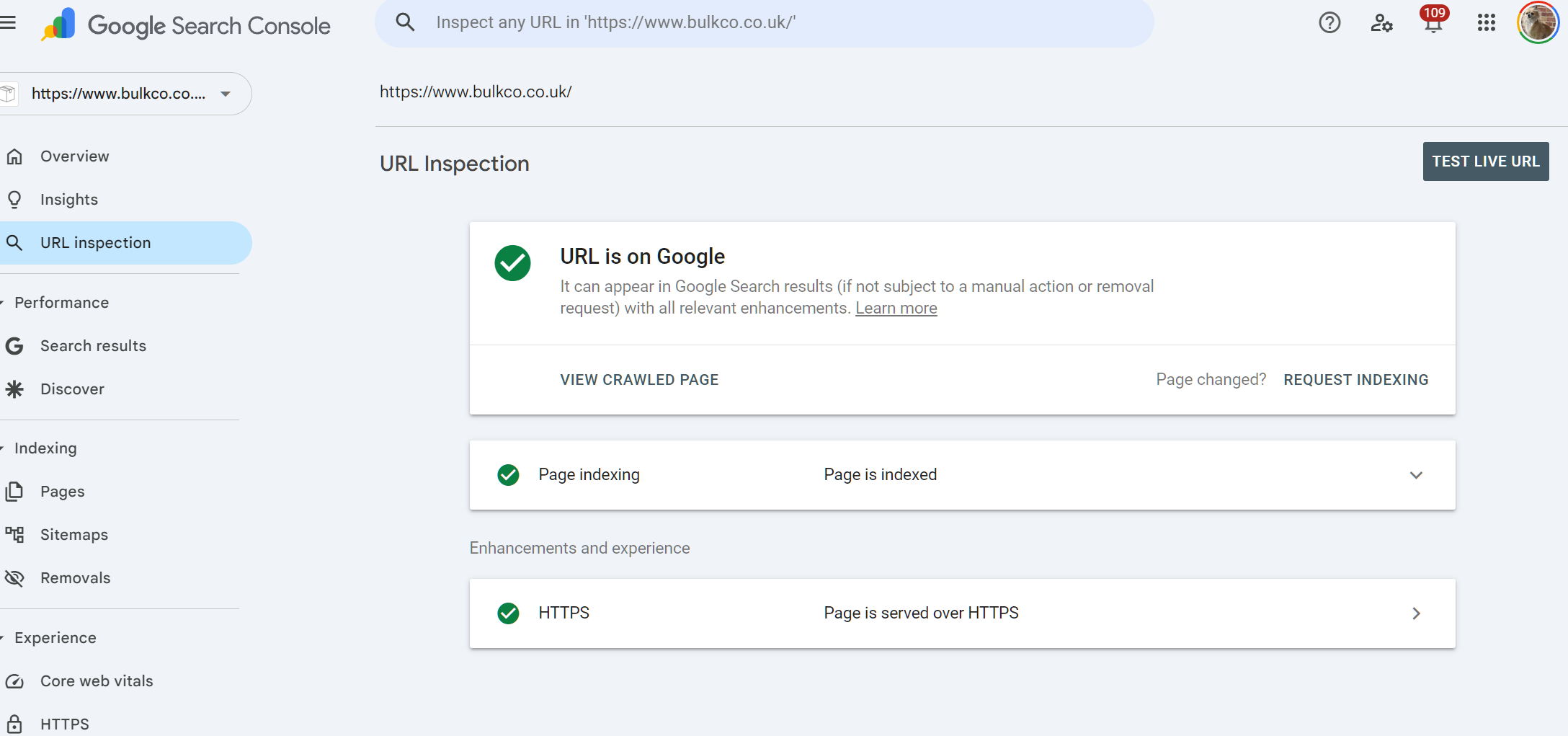
Cómo usarla
33. Pega la URL completa en la barra de búsqueda en la parte superior de GSC.
34. Haz clic en Probar URL publicada para comprobar el estado actual de la página, no el estado en caché.
35. Si la página no está indexada y debería estarlo, haz clic en Solicitar indexación. Esto la añade a la cola de rastreo prioritaria. No garantiza una indexación inmediata, pero acelera el proceso.
Si Google ha seleccionado una URL canónica distinta de la que declaraste, hay un conflicto de contenido o de señales. Google te está diciendo que considera que otra URL es la versión principal. Esto hay que investigarlo: revisa si hay contenido duplicado, enlazado interno inconsistente y conflictos de hreflang si tienes un sitio multilingüe.
Sitemaps
Un sitemap es un archivo que indica a Google qué URLs de tu sitio quieres que se indexen. No garantiza la indexación, pero ayuda a Google a descubrir páginas de forma más eficiente, especialmente en sitios grandes.
Buenas prácticas
• Incluye solo las URLs que quieres indexar. Nunca incluyas URLs con etiquetas canónicas que apunten a otro sitio, páginas con noindex o URLs redirigidas.
• En sitios con más de 50.000 URLs, utiliza un archivo índice de sitemaps que haga referencia a varios sitemaps individuales.
• Mantén cada sitemap por debajo de 50.000 URLs y 50 MB.
• Incluye fechas lastmod y mantenlas correctas. Google las utiliza para priorizar el rerrastreo.
Cómo enviar y supervisar un sitemap
36. En GSC, ve a Sitemaps en el menú lateral izquierdo.
37. Introduce la URL de tu sitemap y haz clic en Enviar.
38. Vuelve a comprobarlo pasadas 24 o 48 horas para ver cuántas URLs se han detectado e indexado.
39. Si el número de URLs indexadas es bastante inferior al de enviadas, contrástalo con el informe Páginas para identificar qué se está negando Google a indexar.
Parte 4: Core Web Vitals y experiencia de páginaQué son los Core Web Vitals
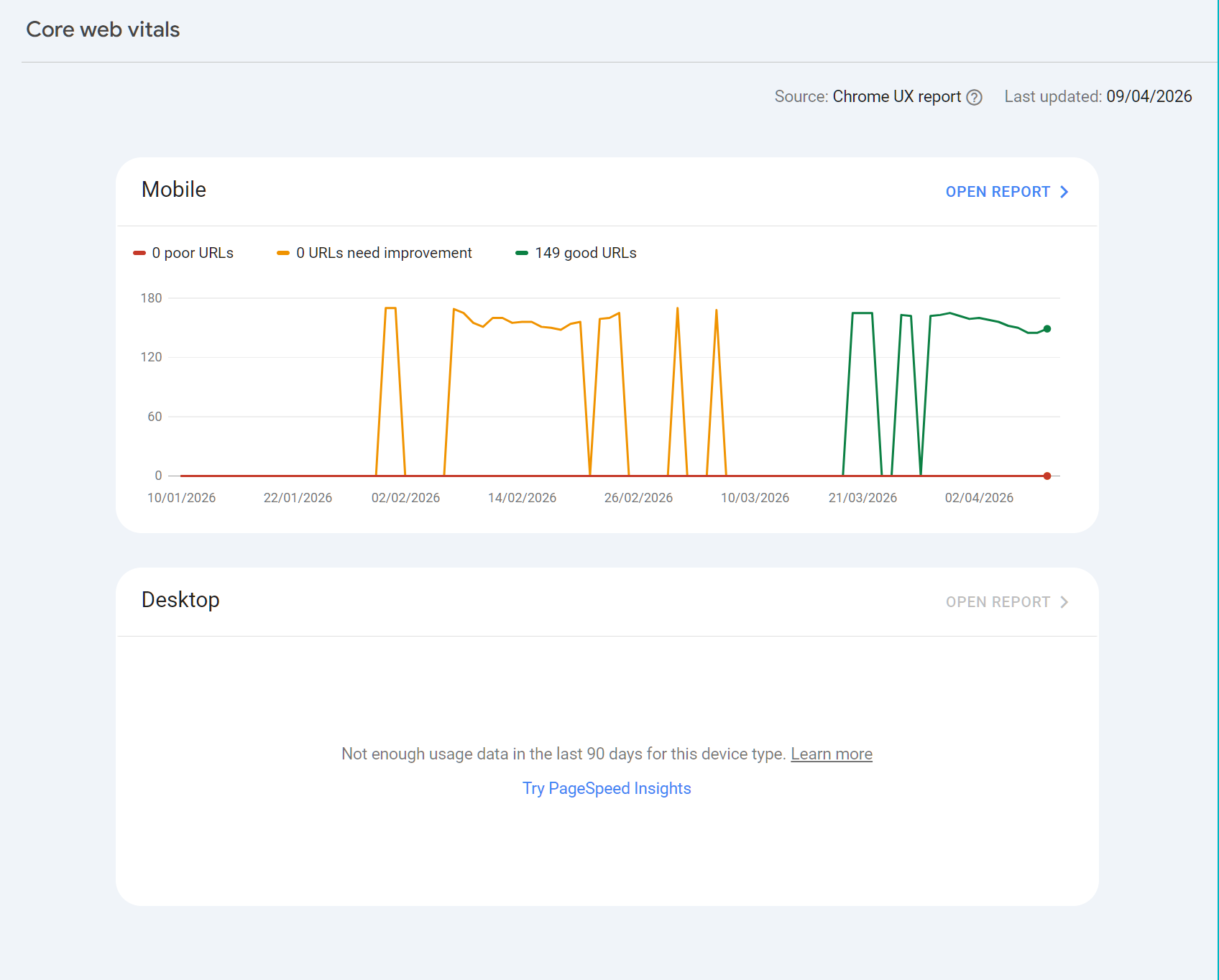
Los Core Web Vitals son el conjunto de métricas de experiencia de usuario de Google que afectan al posicionamiento. Miden la velocidad de carga real, la interactividad y la estabilidad visual, agregadas a partir de datos reales del navegador Chrome durante 28 días.
Métrica | Qué mide |
Largest Contentful Paint (LCP) | Cuánto tarda en cargarse el elemento visible más grande. Objetivo: menos de 2,5 segundos |
Interaction to Next Paint (INP) | La capacidad de respuesta a interacciones del usuario como clics y pulsaciones de teclas. Objetivo: menos de 200 ms |
Cumulative Layout Shift (CLS) | Cuánto se mueven los elementos de la página durante la carga. Objetivo: menos de 0,1 |
Paso a paso: investigar problemas de Core Web Vitals
40. Ve a Core Web Vitals en el menú lateral izquierdo, dentro de Experiencia.
41. Revisa tanto el informe de Móvil como el de Ordenador. Los problemas en móvil son más habituales y tienen más peso, dado el indexado mobile-first de Google.
42. Haz clic en un grupo con estado deficiente o que necesita mejoras para ver las URLs concretas afectadas.
43. Para cada URL, el informe muestra qué métrica está fallando y cuál es el estado (Deficiente o Necesita mejoras).
44. Usa la herramienta PageSpeed Insights (pagespeed.web.dev) para analizar URLs concretas y obtener recomendaciones específicas.
45. Las puntuaciones de CWV se actualizan lentamente porque se promedian a lo largo de 28 días. Tras aplicar correcciones, cuenta con al menos un mes hasta que GSC refleje la mejora.
Los datos de Core Web Vitals en GSC solo están disponibles cuando Google dispone de suficientes datos de campo de usuarios de Chrome. En páginas con poco tráfico o sitios nuevos, puede que veas un mensaje indicando que no hay datos suficientes. En ese caso, usa los datos de laboratorio de PageSpeed Insights como aproximación.
Usabilidad móvil
Google indexa la versión móvil de tu sitio. Si tu experiencia móvil tiene problemas, aparecerán aquí. Los problemas habituales incluyen texto demasiado pequeño para leerlo, elementos clicables demasiado juntos y contenido más ancho que la pantalla.
Revisa este informe si has hecho cambios recientes de plantilla o diseño. Los problemas aquí pueden frenar el posicionamiento en móvil sin mostrar ningún error de rastreo o indexación.
Parte 5: El informe de EnlacesQué muestra el informe de Enlaces
El informe de Enlaces muestra los enlaces externos que apuntan a tu sitio, las páginas de tu sitio que reciben más enlaces internos y el texto ancla utilizado en los enlaces externos.
Usar los enlaces externos para SEO
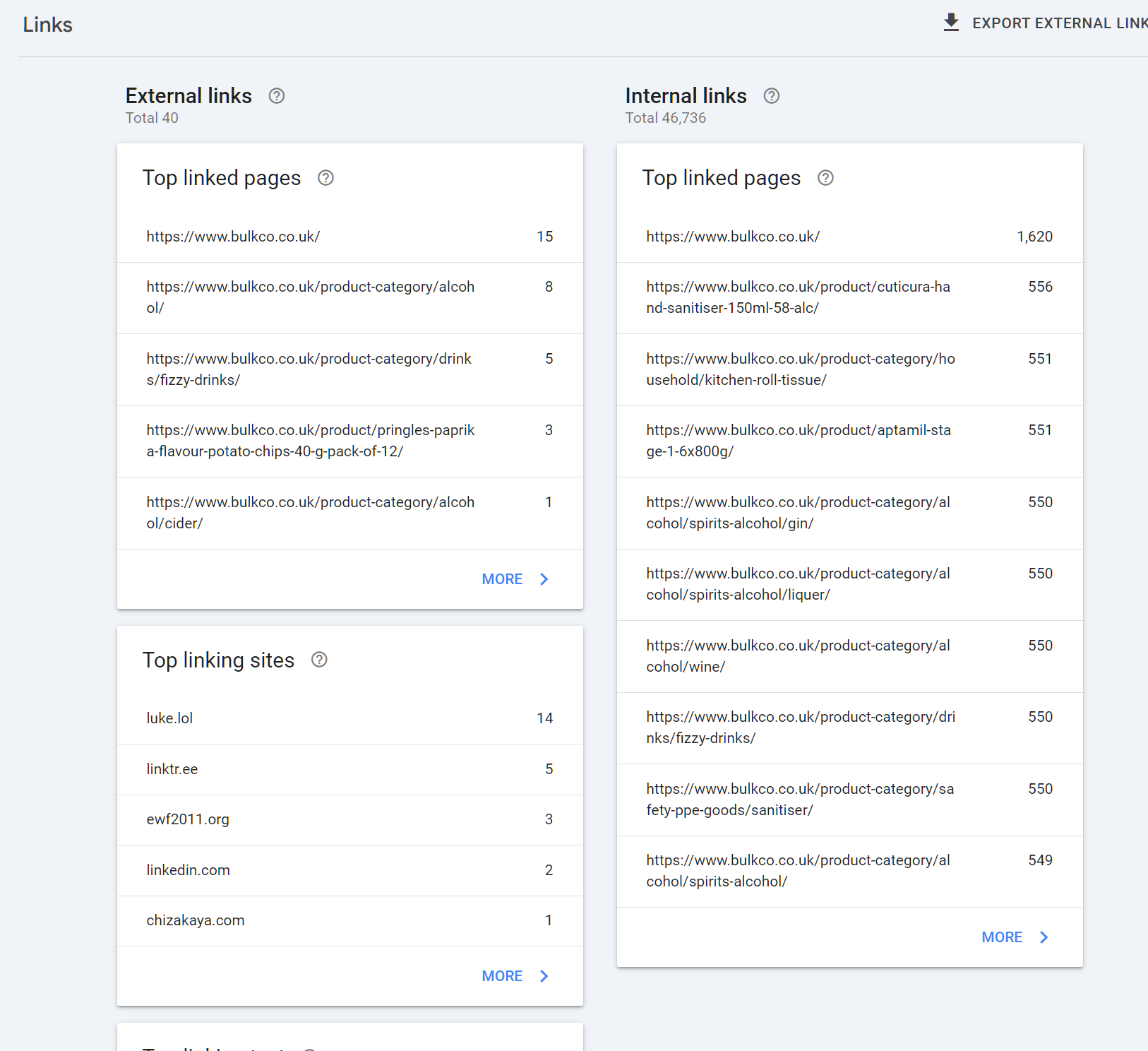
46. Ve a Enlaces en el menú lateral izquierdo.
47. En Enlaces externos, haz clic en Páginas más enlazadas. Esto muestra tus páginas con más enlaces externos por número de enlaces.
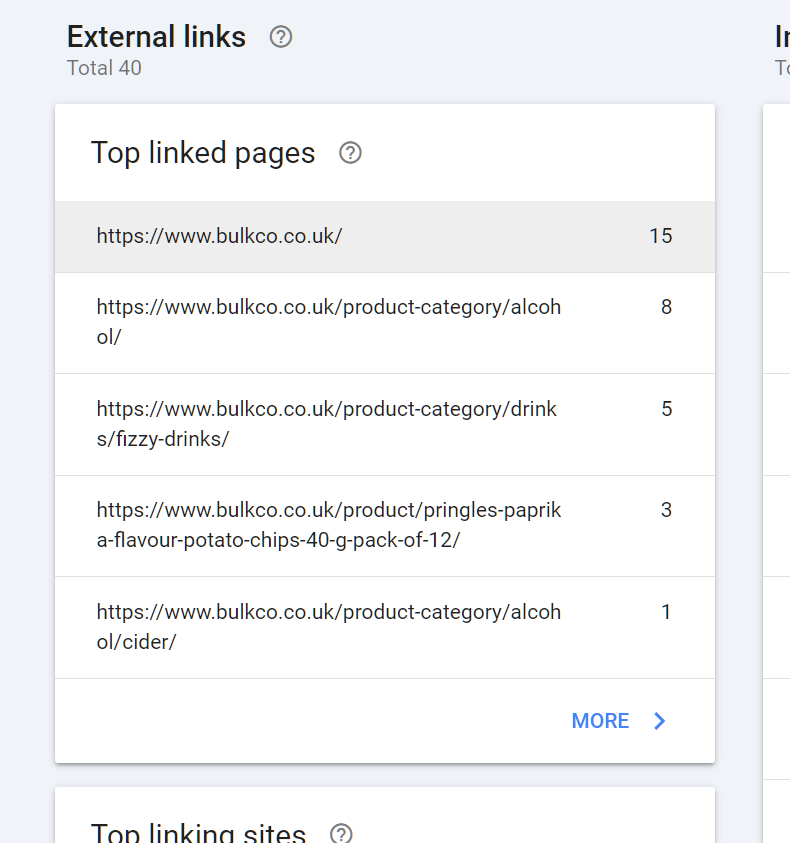
48. Fíjate en qué páginas tienen más enlaces. Son tus páginas de autoridad. Enlazar internamente desde ellas hacia las páginas que quieres posicionar mejor transmite autoridad de forma eficaz.
49. Haz clic en Sitios con más enlaces para ver qué dominios te están enlazando. Comprueba si están presentes las principales fuentes que esperabas.
50. Exporta los enlaces externos con el botón de exportación de la esquina superior derecha. Esto te da una hoja de cálculo con las URLs concretas que enlazan, que no es visible en la interfaz.
GSC solo muestra los enlaces que Google ha detectado y contabilizado. No muestra el peso de autoridad de esos enlaces. Usa GSC para comprobaciones de exhaustividad y decisiones de enlazado interno. Usa una herramienta específica de backlinks para el análisis competitivo de enlaces y la evaluación de calidad.
Usar los datos de enlaces internos
La sección de enlaces internos muestra cuáles de tus páginas reciben más enlaces internos desde otras páginas de tu sitio.
Cómo interpretarlo:
• Las páginas con un número muy alto de enlaces internos ya están siendo priorizadas por la arquitectura de tu sitio. Si no posicionan bien a pesar de tener autoridad, el problema probablemente sea de contenido o relevancia, no de enlaces.
• Las páginas con muy pocos enlaces internos pueden estar huérfanas o poco descubiertas. Si quieres que posicionen, añade enlaces internos relevantes desde tus páginas con más autoridad.
• Contrasta el número de enlaces internos con las posiciones de ranking del informe Rendimiento. Las páginas poco enlazadas que posicionan bien de forma orgánica son candidatas a recibir más inversión en enlazado interno.
Parte 6: Usos avanzados que la mayoría de guías pasan por altoDiagnosticar la canibalización de keywords con GSC
La canibalización de keywords ocurre cuando varias páginas de tu sitio compiten por la misma consulta de búsqueda, dividiendo las señales de posicionamiento y reduciendo la visibilidad general.
51. En el informe de Rendimiento, ve a la pestaña Consultas.
52. Busca una palabra clave objetivo usando el filtro de Consulta.
53. Haz clic en Páginas en la parte superior del informe. Deberías ver una única página posicionando. Si aparecen dos o más páginas para la misma consulta con impresiones relevantes, probablemente tengas un problema de canibalización.
54. Compara las dos páginas: ¿cuál tiene más impresiones, mejor CTR y mejor posición media?
55. Decide si: (a) consolidar la página más débil en la más fuerte con una redirección 301, (b) diferenciarlas apuntando a distintos ángulos de intención, o (c) canonicalizar la página más débil hacia la más fuerte si el contenido debe existir por separado.
Usar GSC para auditorías de contenido
Los datos de GSC son uno de los insumos más fiables para decidir qué páginas actualizar, fusionar o eliminar.
El flujo de trabajo de la auditoría de contenido
56. Exporta los datos de Páginas del informe de Rendimiento de los últimos 12 meses.
57. Clasifica cada página en uno de estos tres grupos:
• Con rendimiento: recibe clics e impresiones de forma regular. Protégela y mejórala.
• En declive: antes tenía clics, pero las impresiones o las posiciones están cayendo. Candidata a una actualización de contenido.
• Peso muerto: nunca posicionó, con cero o casi cero impresiones. Evalúa si actualizarla, consolidarla o eliminarla.
58. Para las páginas en declive, abre la herramienta de Inspección de URLs y compara la fecha del último rastreo con tu última actualización de contenido. Si Google no la ha vuelto a rastrear recientemente, la señal de contenido puede estar desactualizada. Actualiza el contenido y solicita la reindexación.
59. Para las páginas de peso muerto, comprueba si tienen enlaces externos en el informe de Enlaces antes de eliminarlas. Si los tienen, redirígelas a una página relevante activa en lugar de devolver un 404.
Eliminar o consolidar páginas de bajo rendimiento suele tener más impacto que publicar contenido nuevo. Un sitio más ligero y de mayor calidad tiende a rastrearse de forma más eficiente y puede ver mejoras generales de posicionamiento tras una limpieza.
Comparaciones de rangos de fechas bien hechas
La forma en que comparas fechas en GSC afecta de forma significativa a las conclusiones que sacas.
Comparaciones interanuales
Para la mayoría de sitios, la comparación interanual (YoY) es la más fiable. Tiene en cuenta la estacionalidad, de modo que una caída de tráfico en diciembre no parece alarmante al compararla con el diciembre anterior.
60. En el selector de fechas, elige Comparar.
61. Selecciona un rango de fechas personalizado para el periodo actual (por ejemplo, los últimos 30 días).
62. Compáralo con el mismo periodo de hace 12 meses.
63. Una caída interanual en un periodo consistente es una señal mucho más sólida que una caída mes a mes.
Comparaciones periodo a periodo
Usa la comparación mes a mes solo cuando busques el efecto concreto de un cambio: un rediseño del sitio, una actualización de contenido o una actualización del algoritmo con fecha conocida. En esos casos, compara los 30 días anteriores con los 30 días posteriores.
Resultados enriquecidos y datos estructurados
Si has implementado marcado schema en tu sitio, GSC ofrece un informe en Mejoras que muestra si tus datos estructurados son válidos y si Google está mostrando resultados enriquecidos para tus páginas.
Para comprobarlo:
64. Ve a Apariencia en el buscador o Mejoras en el menú lateral izquierdo.
65. Busca los informes relacionados con tus tipos de schema: FAQ, HowTo, Product, Review, Event, etc.
66. Cualquier error impedirá que aparezcan los resultados enriquecidos. Corrige los elementos marcados y solicita la validación.
67. En Rendimiento, usa el filtro de Apariencia en el buscador para comprobar si tus resultados enriquecidos están generando impresiones y clics adicionales más allá de los enlaces azules estándar.
Parte 7: Crear un proceso de revisión de GSC repetibleRevisión semanal (15 minutos)
68. Abre Rendimiento y selecciona la vista Últimos 7 días. Compárala con los 7 días anteriores. ¿Se mantienen estables los clics y las impresiones en líneas generales?
69. Revisa el informe de Páginas en busca de nuevas páginas con estado No indexada o Error que hayan aparecido esta semana.
70. Revisa Acciones manuales: confirma que muestra No se han detectado problemas.
71. Revisa Problemas de seguridad: confirma que está limpio.
Revisión mensual (de 45 a 60 minutos)
72. Análisis en profundidad de Rendimiento: revisa las consultas principales por impresiones. Identifica nuevas consultas que aparezcan en posiciones de striking distance. Marca los casos de bajo CTR frente a los benchmarks esperados.
73. Páginas en declive: filtra las páginas comparando este mes con el anterior. Cualquier página que caiga más de un 20% en impresiones requiere investigación.
74. Core Web Vitals: comprueba si hay nuevas páginas que entren en las categorías Necesita mejorar o Deficiente.
75. Enlaces: revisa las páginas más enlazadas. Contrástalas con la actividad reciente de link building.
76. Sitemaps: verifica la proporción entre páginas enviadas e indexadas. Señala cualquier diferencia significativa.
Revisión trimestral (de 2 a 3 horas)
77. Auditoría de contenido completa usando la exportación de Rendimiento de 12 meses. Clasifica todas las páginas en: con rendimiento, en declive y peso muerto.
78. Comparación interanual para el análisis de la tendencia de tráfico.
79. Comprobación de la salud del ratio de indexación: ¿qué porcentaje de las páginas enviadas está indexado? Por debajo del 70% en un sitio de contenidos es señal de problemas de rastreo o de calidad.
80. Escaneo de canibalización de palabras clave: pasa tus 10 consultas objetivo principales por el filtro de Páginas para comprobar si hay páginas repartiéndose las impresiones.
81. Revisión del enlazado interno con el informe de Enlaces: ¿tus páginas con más autoridad apuntan a las páginas que más te interesa posicionar?
ResumenGoogle Search Console no es un panel que consultas una vez a la semana para ver si algo se ha roto. Bien utilizado, es un sistema de inteligencia completo para entender cómo percibe Google tu sitio, dónde están tus mayores oportunidades y qué problemas están frenando silenciosamente tus posiciones.
Los sitios que más partido le sacan a GSC son los que lo tratan como una herramienta activa y no como un monitor pasivo. Usan el informe de Rendimiento para encontrar y actuar sobre palabras clave en striking distance. Auditan la salud de su indexación con regularidad. Comparan rangos de fechas con criterio. Investigan los casos de bajo CTR y los corrigen. Y construyen una cadencia de revisión sistemática que convierte los datos en acciones cada mes.
Configúralo correctamente, conéctalo a tu stack de analítica y aplica los flujos de trabajo de esta guía de forma constante. Así es como GSC devuelve su valor.

Fundador, SEO Stack
Daniel es el fundador de SEO Stack. Ha dedicado más de 2 décadas al SEO técnico y a los datos de búsqueda, y creó SEO Stack tras toparse una vez más con los mismos límites de Search Console en el trabajo con clientes.
Daniel cuenta con una amplia experiencia en SEO: ha montado agencias de SEO, negocios de auditoría y una consultoría próspera. En su tiempo libre, le gusta realizar experimentos de SEO y compartir los resultados.
Publicado 10 de abril de 2026