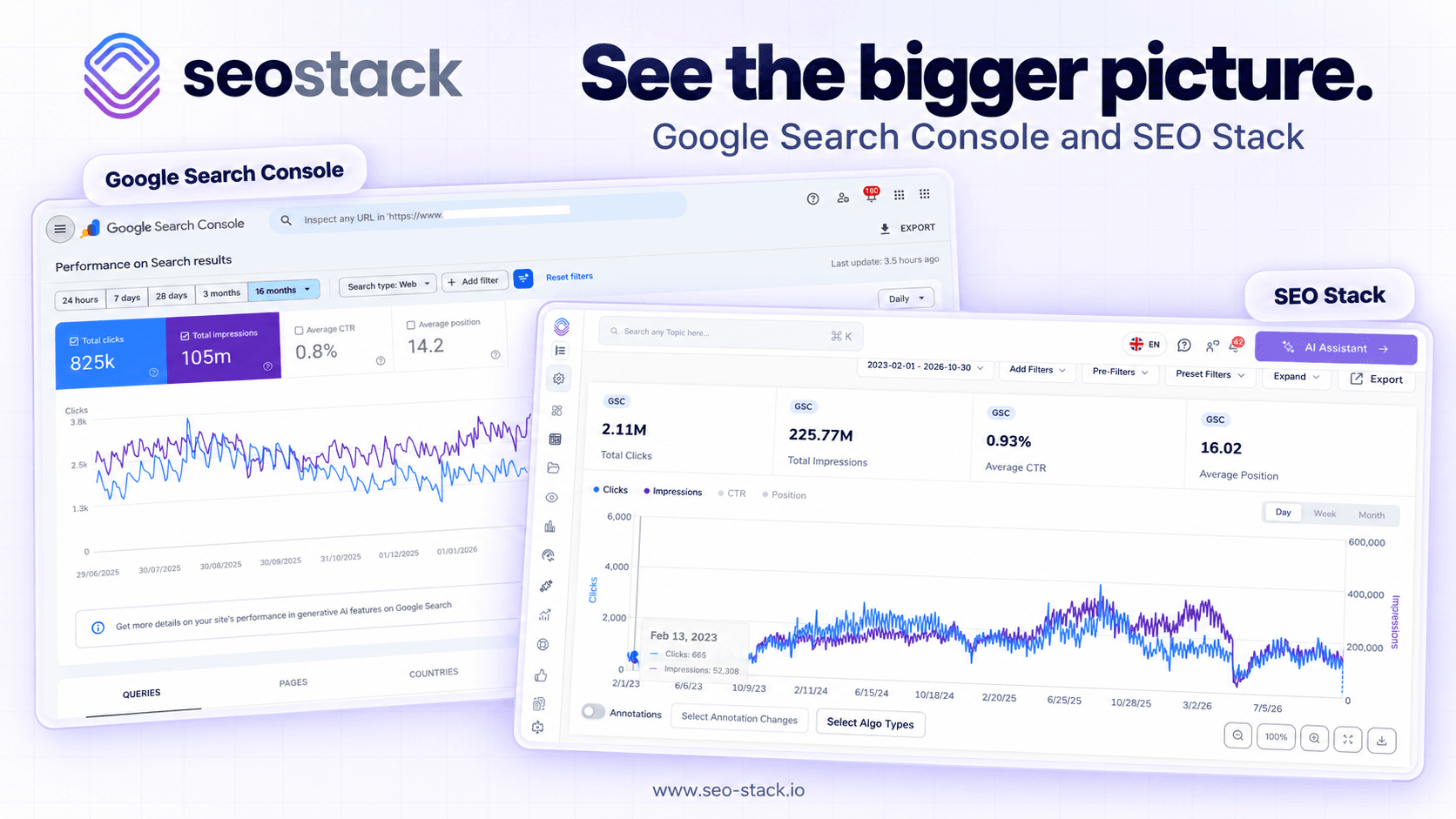
So nutzen Sie die Google Search Console für SEO
Ein praktischer Leitfaden, um aus GSC-Daten Rankings, Traffic und Antworten zu machen Warum Google Search Console das am stärksten unterschätzte kostenlose Tool im SEO ist Viele SEO-Tools kosten Hunderte Pfund im …
Ein praxisnaher Leitfaden, um aus GSC-Daten Rankings, Traffic und Antworten zu machen
Warum Google Search Console das am wenigsten genutzte kostenlose SEO-Tool ist
Viele SEO-Tools verlangen mehrere hundert Pfund im Monat, um zu schätzen, was Google von deiner Website hält. Google Search Console sagt es dir direkt. Es ist das einzige SEO-Tool, das von Google gebaut wurde, mit Googles tatsächlichen Crawl-Daten gespeist wird und genau dafür entwickelt wurde, dir zu zeigen, wie deine Website in der Google-Suche abschneidet.
Und trotzdem haben die meisten Website-Betreiber es entweder nicht richtig eingerichtet, schauen gelegentlich rein, um zu prüfen, ob etwas kaputt aussieht, oder betrachten nur den Leistungsbericht und lassen den Rest unberührt.
Vielleicht hast du schon gehört, dass Google Search Console als "GSC" bezeichnet wird. Früher hieß es Webmaster Tools, bis Google den Namen im Mai 2015 geändert hat.
Dieser Leitfaden ändert das. Du erfährst, was dir jeder Bericht in der Search Console sagt, welche Maßnahmen du auf Basis deiner Funde ergreifen solltest und wie du einen wiederholbaren SEO-Workflow rund um GSC-Daten aufbaust. Wir behandeln auch Bereiche, die die meisten Guides auslassen, zum Beispiel: AI Overviews und ihre Auswirkung auf die CTR, GSC für Content-Audits, Segmentierungsstrategien, die versteckte Chancen offenlegen, und die richtige Art, Zeiträume zu vergleichen.
Ein wichtiger Punkt vorab: GSC-Daten haben Verzögerungen. Leistungsdaten sind typischerweise zwei bis drei Tage verzögert. Einige Berichte, insbesondere Core Web Vitals, aggregieren 28 Tage echter Nutzerdaten. Behalte das im Kopf, wenn du nach unmittelbaren Ursache-Wirkung-Zusammenhängen suchst.
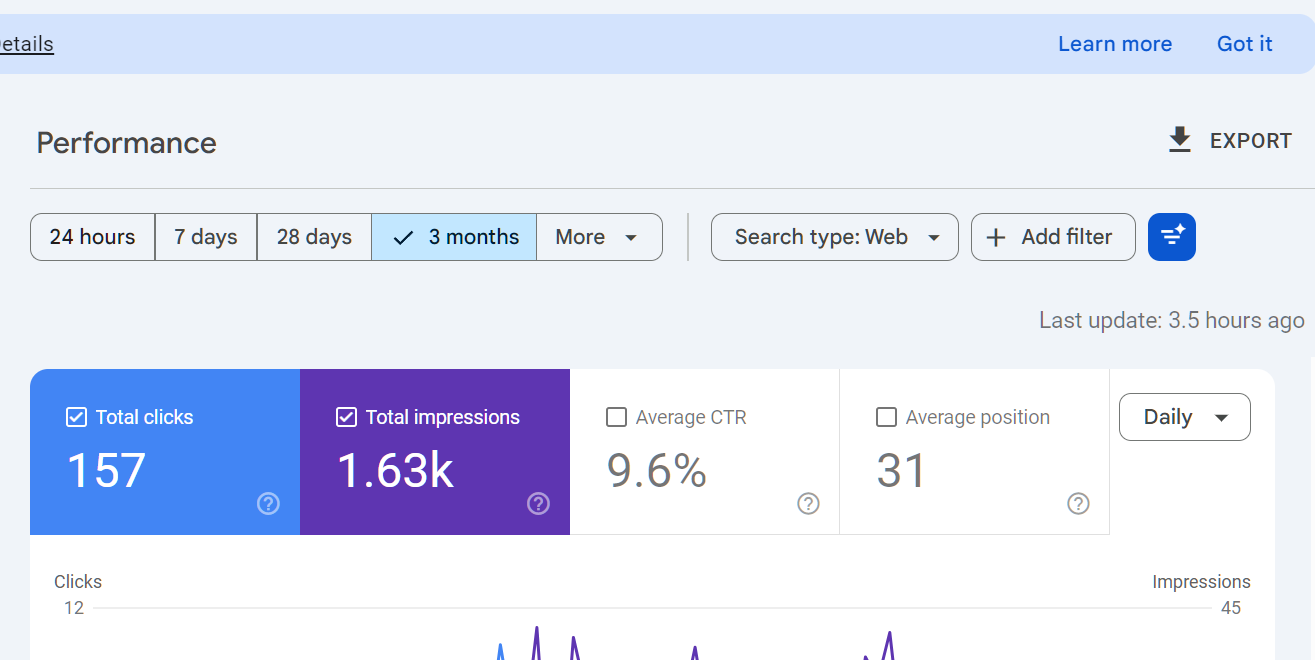
Wann die Daten zuletzt aktualisiert wurden, siehst du auf der rechten Seite der Leistungsoberfläche – dort steht, vor wie langer Zeit die Daten aktualisiert wurden:
 Teil 1: Google Search Console richtig einrichten
Property hinzufügen
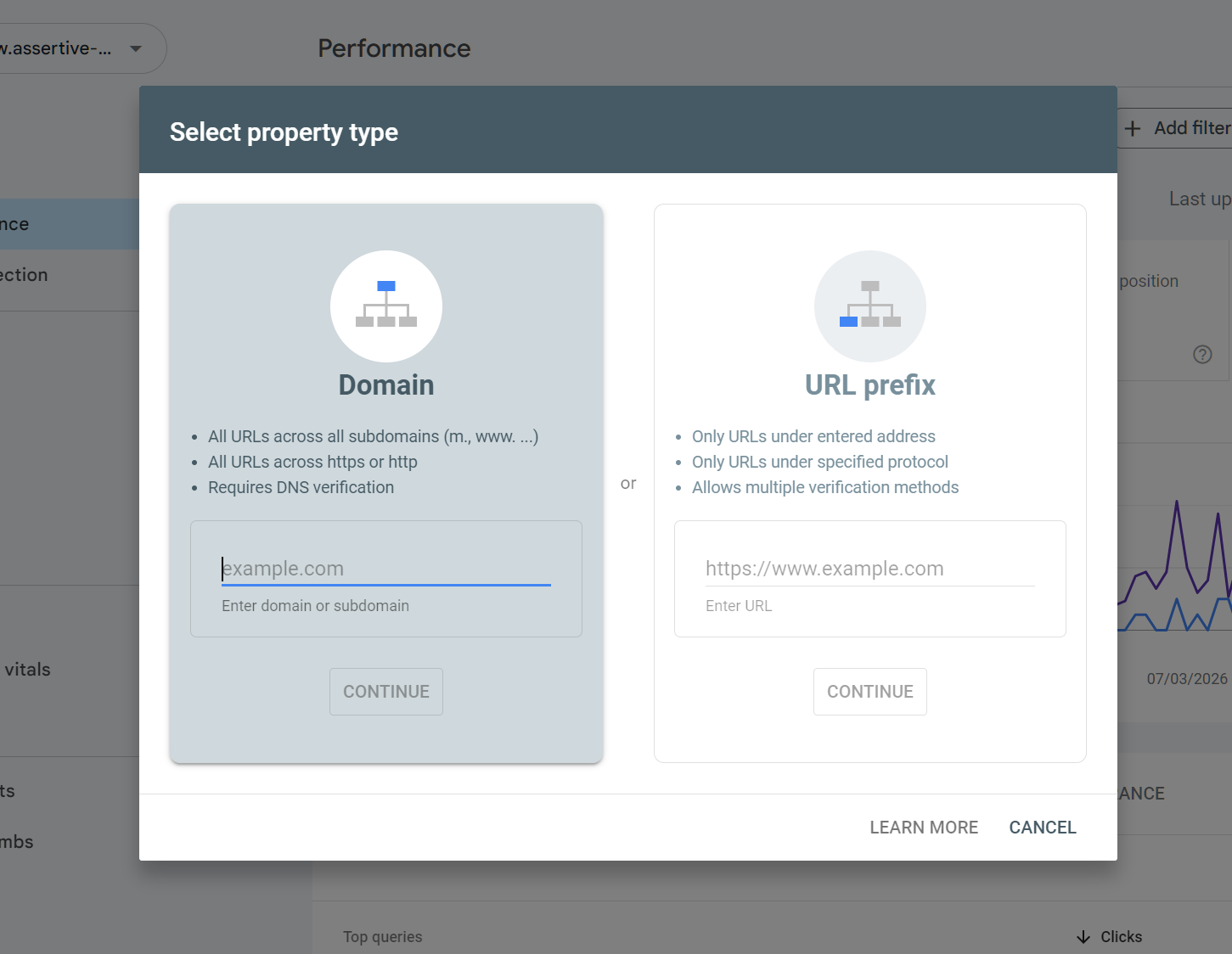
Gehe auf search.google.com/search-console und melde dich mit einem Google-Konto an. Du wirst aufgefordert, eine Property hinzuzufügen. Es gibt zwei Typen.
Property-Typ | Was sie abdeckt |
Domain-Property | Alle URLs über http, https, www und Nicht-www-Subdomains hinweg. Das ist für fast jede Website die richtige Wahl. |
URL-Präfix-Property | Nur URLs, die exakt dem eingegebenen Präfix entsprechen. Weiterhin nützlich, um eine bestimmte Subdomain oder einen Unterordner separat zu verfolgen. |
Nutze eine Domain-Property als Haupt-Setup. Damit bekommst du das vollständige Bild. Wenn du eine Subdomain wie blog.yourdomain.com auf einem separaten CMS betreibst, füge sie zusätzlich zu deiner Domain-Property als eigene URL-Präfix-Property hinzu.
Es sieht so aus: Wähle die Property, die am besten zu deiner Website passt – für die MEISTEN Nutzer reicht das URL-Präfix. Nur wenn du eine große, komplexe Website oder viele Subdomains hast, solltest du eine Domain-Property in Betracht ziehen.
Bestätigungsmethoden
GSC bietet 5 Wege, die Inhaberschaft zu bestätigen. Der schnellste und dauerhafteste ist die DNS-Bestätigung.
Das sieht so aus:
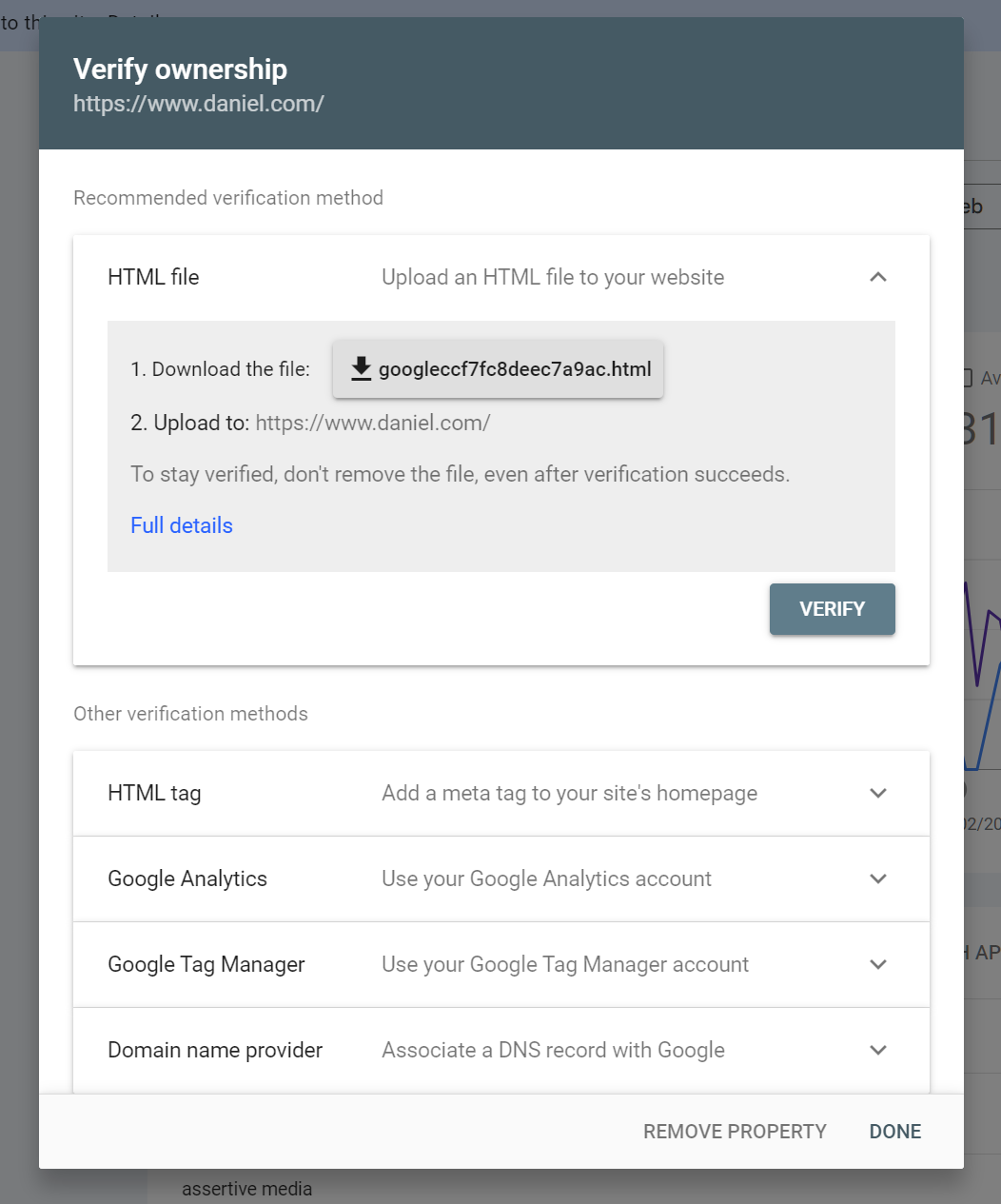
Hier sind deine Optionen und was in Sachen Einfachheit/Dauerhaftigkeit am besten/empfehlenswert ist.
1. DNS-Eintrag:
Melde dich bei deinem Domain-Registrar an und füge den TXT-Eintrag hinzu, den GSC bereitstellt. Die Bestätigung übersteht Website-Relaunches und CMS-Wechsel. Empfohlen.
2. HTML-Datei-Upload:
Lade eine bestimmte Datei in dein Root-Verzeichnis. Die Bestätigung bricht, wenn die Datei gelöscht wird.
3. HTML-Meta-Tag:
Füge ein Tag im Head deiner Startseite ein. Bricht, wenn die Seite ohne das Tag neu gebaut wird.
4. Google Analytics:
Funktioniert, wenn GA4 mit demselben Google-Konto eingerichtet ist. Schnell, bricht aber bei Änderungen am GA-Tracking.
5. Google Tag Manager:
Gleiches Prinzip wie GA. Nützlich für Websites ohne direkten Code-Zugriff.
Füge mehrere Nutzer zu deiner Property hinzu. Wenn du der einzige bestätigte Inhaber bist und den Zugriff auf das Google-Konto verlierst, verlierst du den Zugriff auf GSC. Füge mindestens einen weiteren Inhaber mit einem anderen Google-Konto hinzu.
Du KANNST ein Profil, zu dem du den Zugang verloren hast, jederzeit durch eine erneute Bestätigung wiederherstellen. Google behält deine Search-Console-Daten IMMER. Selbst wenn eine deiner Bestätigungsoptionen wegfällt, ist die erneute Bestätigung schnell und einfach – und deine Daten gehen nicht verloren!
Was nach der Bestätigung zu tun ist
6. Reiche deine XML-Sitemap ein. Gehe in der linken Navigation auf Sitemaps, füge deine Sitemap-URL ein (typischerweise /sitemap.xml oder /sitemap_index.xml) und klicke auf Senden.
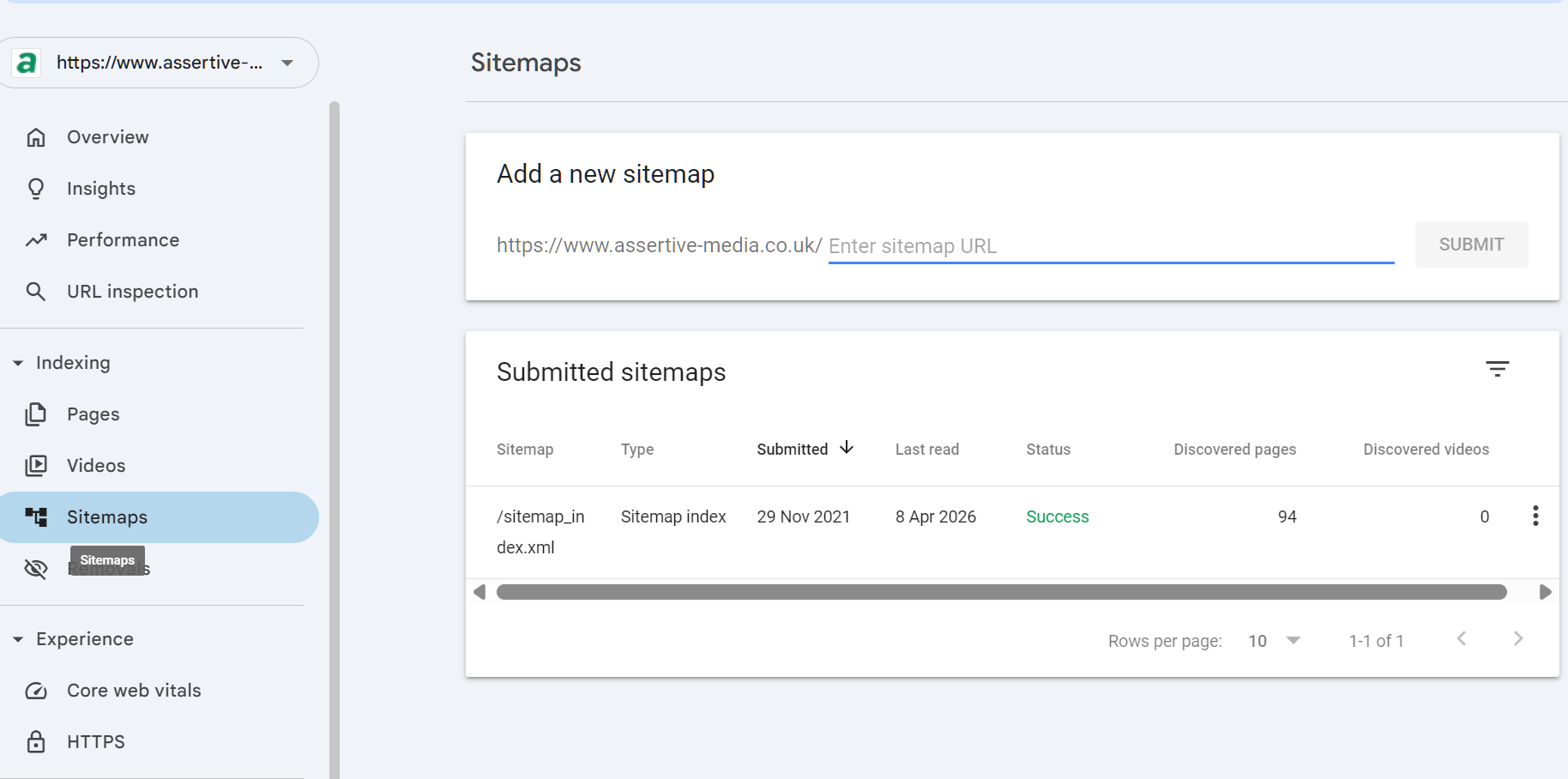
7. Warte 48 bis 72 Stunden, bevor du Schlüsse ziehst. GSC braucht Zeit, um Daten für eine neue Property zu crawlen und zu verarbeiten.
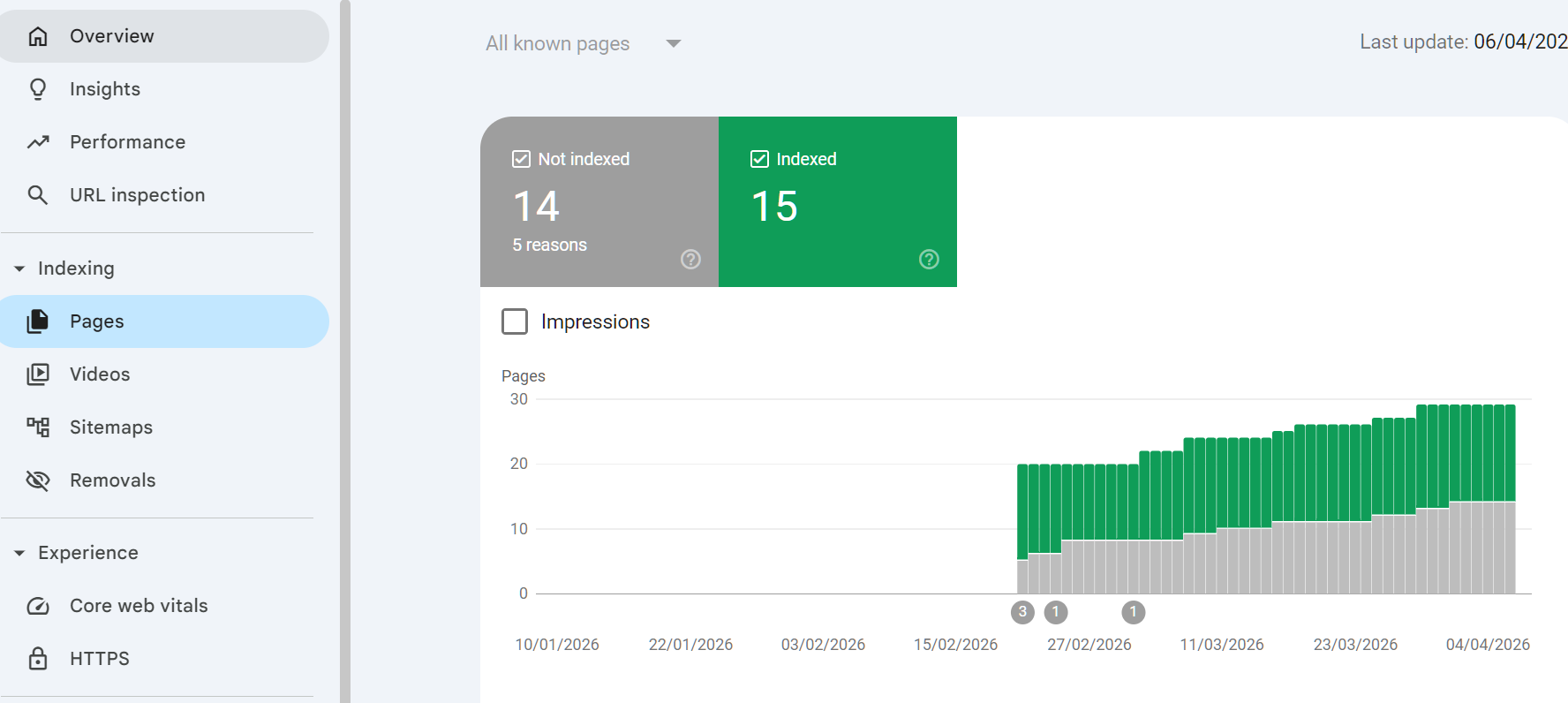
8. Prüfe den Bericht Indexierung > Seiten, um zu sehen, ob es unmittelbare Crawl- oder Indexierungsfehler gibt.
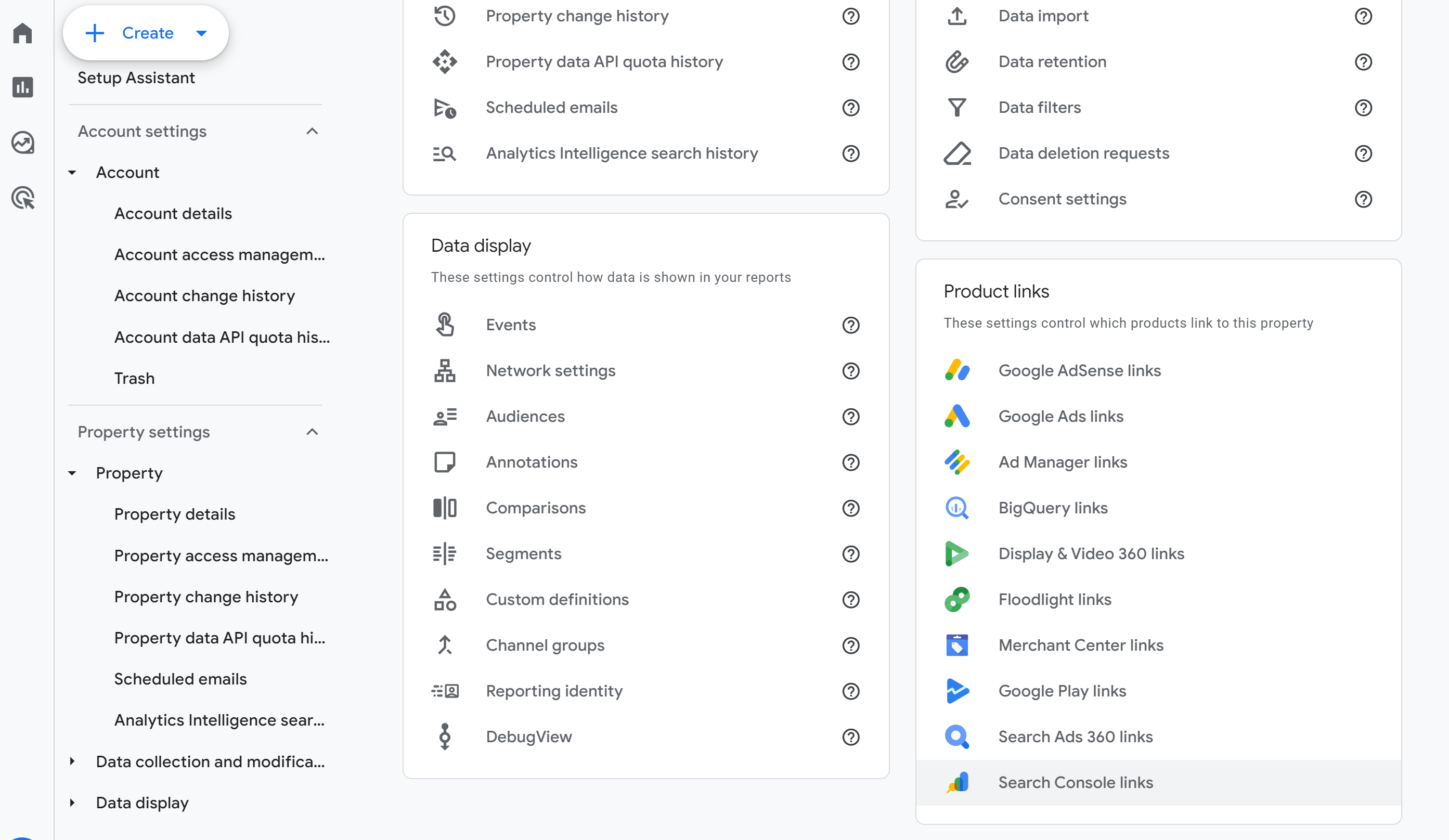
9. Verknüpfe GSC mit deinem GA4-Konto. Gehe in GA4 auf Verwaltung > Property-Einstellungen > Search Console-Verknüpfungen. So siehst du GSC-Daten in Analytics neben Sitzungs- und Conversion-Daten.
 Teil 2: Der Leistungsbericht
Was der Leistungsbericht zeigt
Der Leistungsbericht ist einer der nützlichsten Berichte in GSC für SEO-Zwecke. Er zeigt Daten aus Googles tatsächlichen Suchergebnissen für deine Website. Diese Daten erhebt Google, indem es Nutzer auf SERP-Ebene verfolgt: was sie suchen und welche Websites sie anklicken. Deshalb kann die Search Console Keywords/Klicks/Impressionen usw. berichten, ohne dass irgendein Tracking installiert ist.
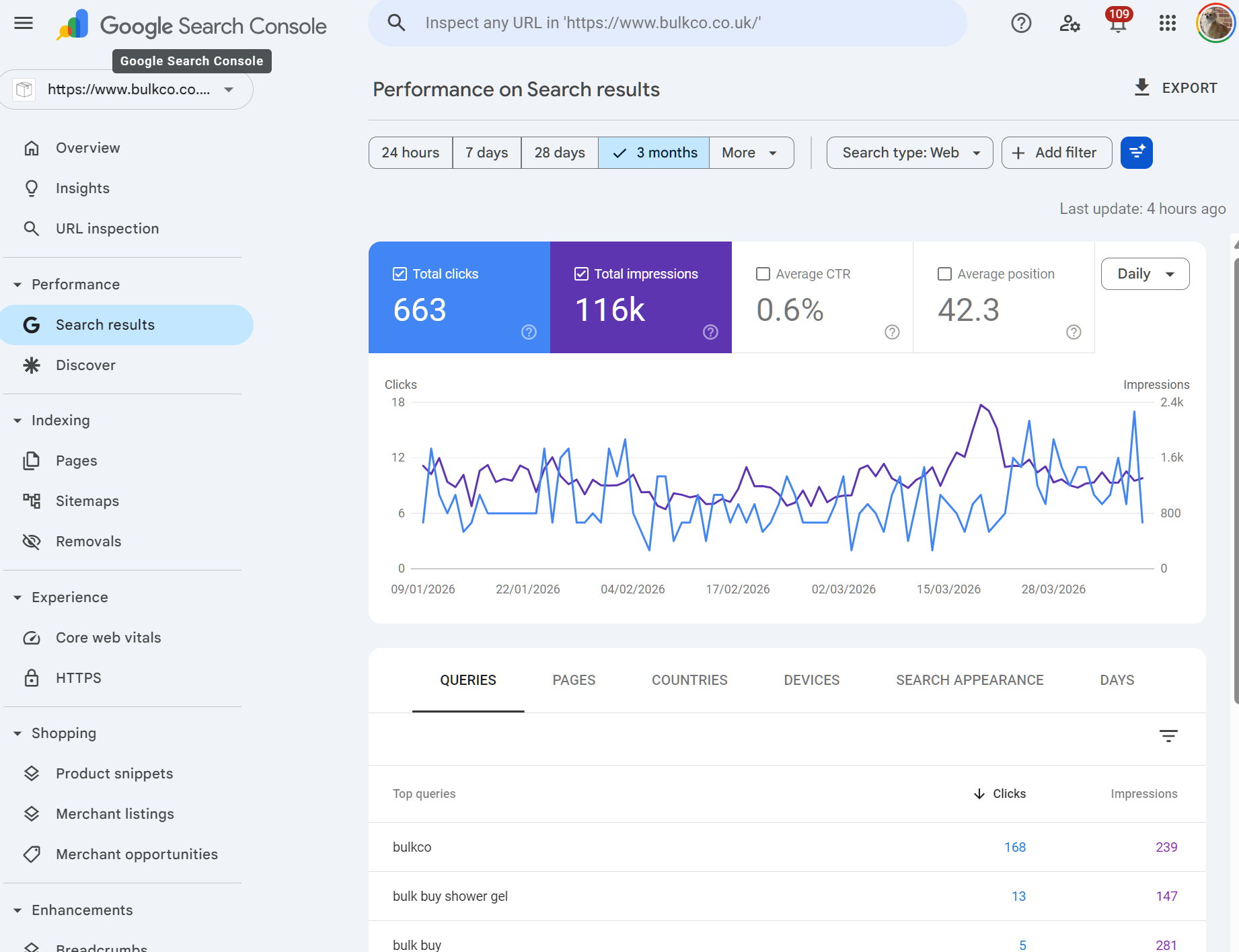
Die vier Kernmetriken sind:
Metrik | Was sie bedeutet |
Klicks | Wie oft ein Nutzer aus einem Google-Suchergebnis auf deine Website geklickt hat |
Impressionen | Wie oft deine URL in den Suchergebnissen erschienen ist (unabhängig davon, ob der Nutzer sie gesehen hat oder nicht) |
CTR | Klickrate: Klicks geteilt durch Impressionen, als Prozentwert |
Durchschnittliche Position | Die durchschnittliche Ranking-Position deiner URLs für eine bestimmte Suchanfrage oder Seite |
Standardmäßig zeigt der Bericht die Gesamtleistung der letzten drei Monate. Klicke auf jede Metrik, um sie dem Diagramm hinzuzufügen oder zu entfernen.
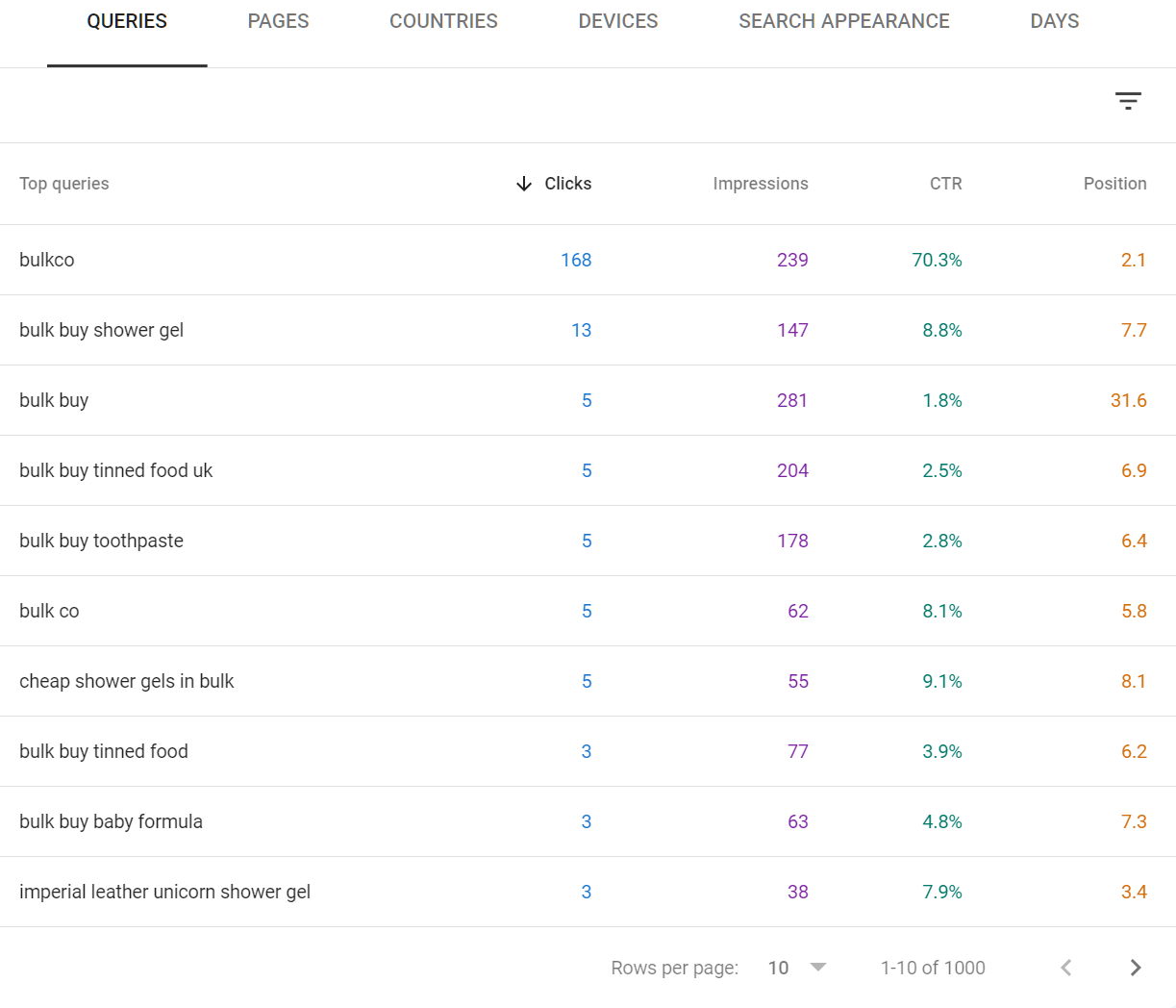
Schritt für Schritt: Deine besten SEO-Chancen finden
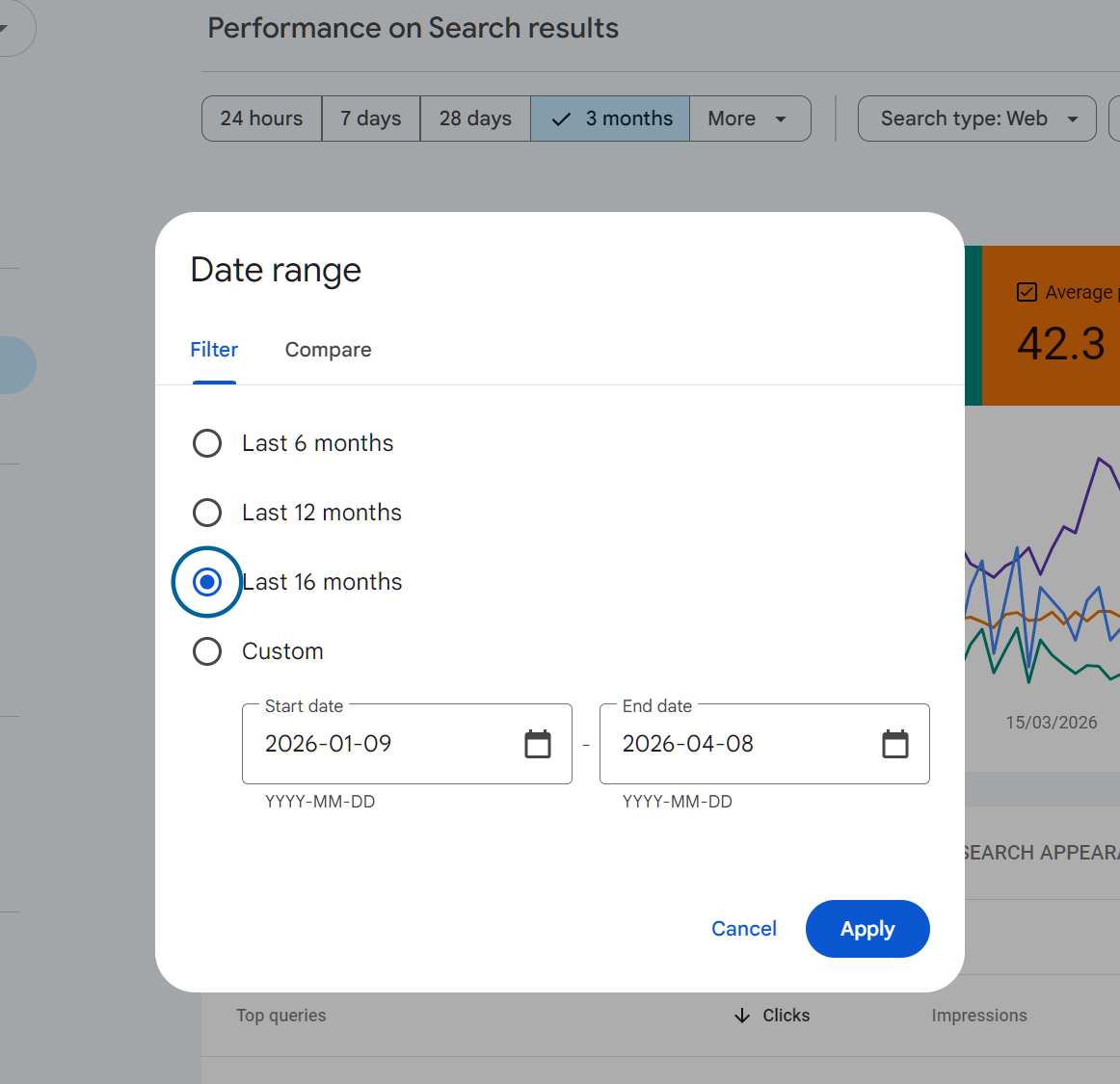
Schritt 1: Zur 16-Monats-Ansicht wechseln
Ändere den Zeitraum auf die letzten 16 Monate. Das gibt dir die längste verfügbare Sicht und lässt dich saisonale Trends, die Auswirkung von Algorithmus-Updates und die langfristige Entwicklung erkennen.
Schritt 2: Striking-Distance-Keywords identifizieren
Das sind Suchanfragen, bei denen du auf Position 5 bis 20 rankst. Du bist sichtbar, bekommst aber keinen nennenswerten Traffic. Eine gezielte Verbesserung der Seite könnte dich in die Top 5 bringen, wo der Großteil der Klicks stattfindet.
10. Klicke im Leistungsbericht auf Suchanfragen.
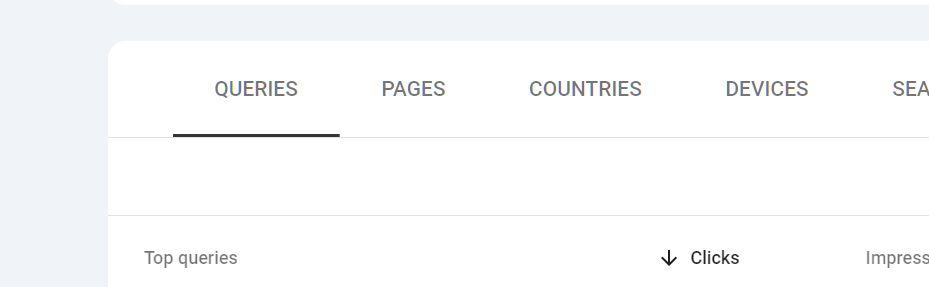
11. Klicke auf Durchschnittliche Position, um die Daten nach Position zu sortieren.
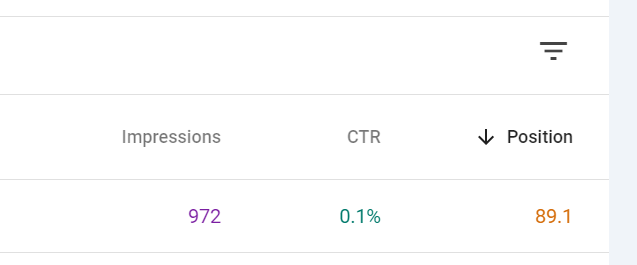
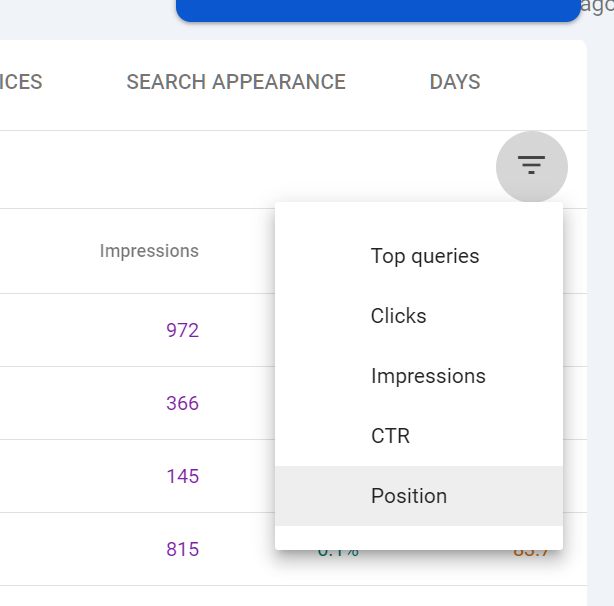
12. Filtere so, dass nur Suchanfragen mit einer durchschnittlichen Position kleiner als 20 angezeigt werden.
Klicke auf die kleinen 3 Linien, um ein Dropdown zu öffnen, und klicke auf Position
Danach öffnet sich der Positionsfilter:
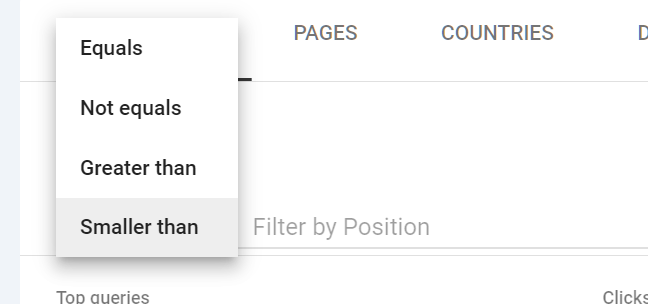
Wähle KLEINER ALS, trage 20 ein und klicke auf FERTIG.
13. Sortiere absteigend nach Impressionen. Die Suchanfragen ganz oben sind deine besten Chancen: hohes Suchvolumen, brauchbares aktuelles Ranking, mit Content-Verbesserungen umsetzbar.
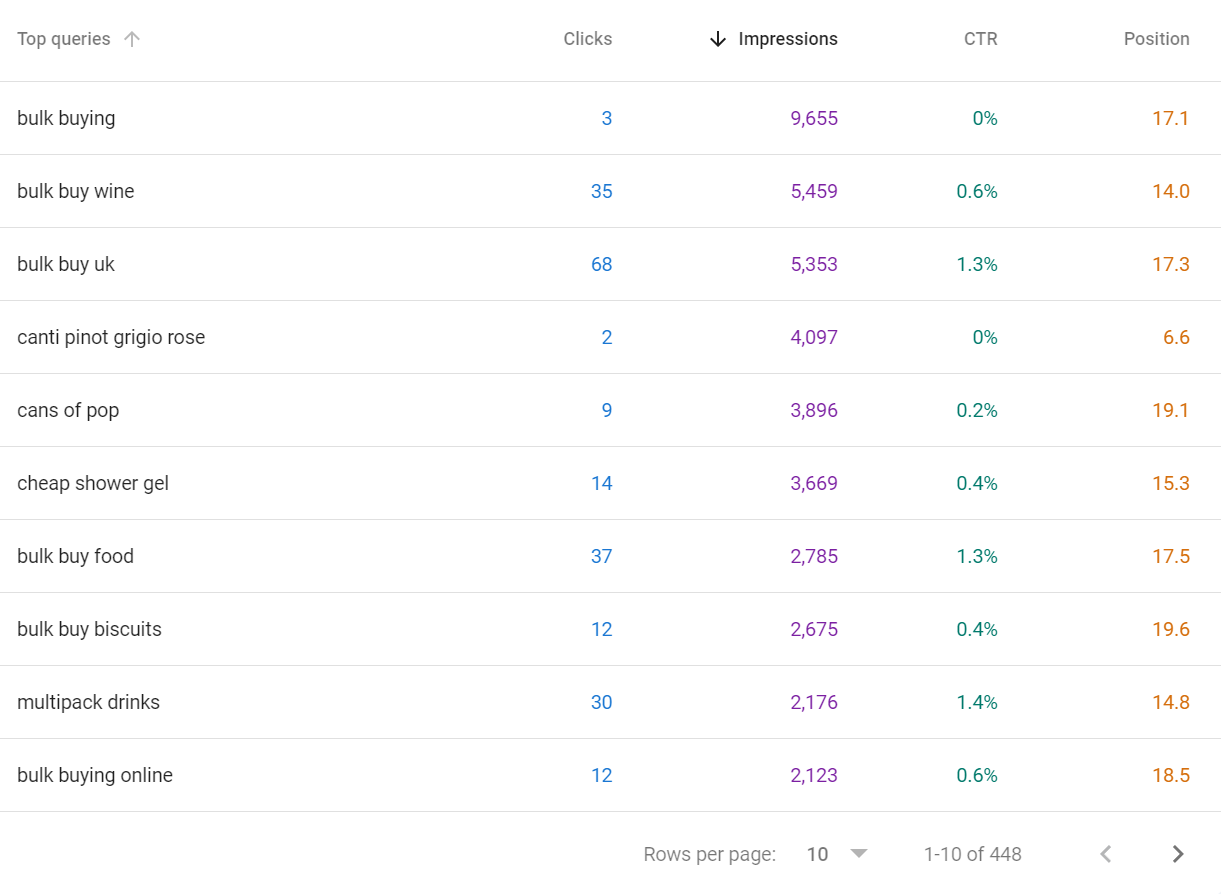
14. Klicke auf jede Suchanfrage, um zu sehen, welche Seite dafür rankt.

Sobald du auf die Suchanfrage geklickt hast, klicke auf SEITEN
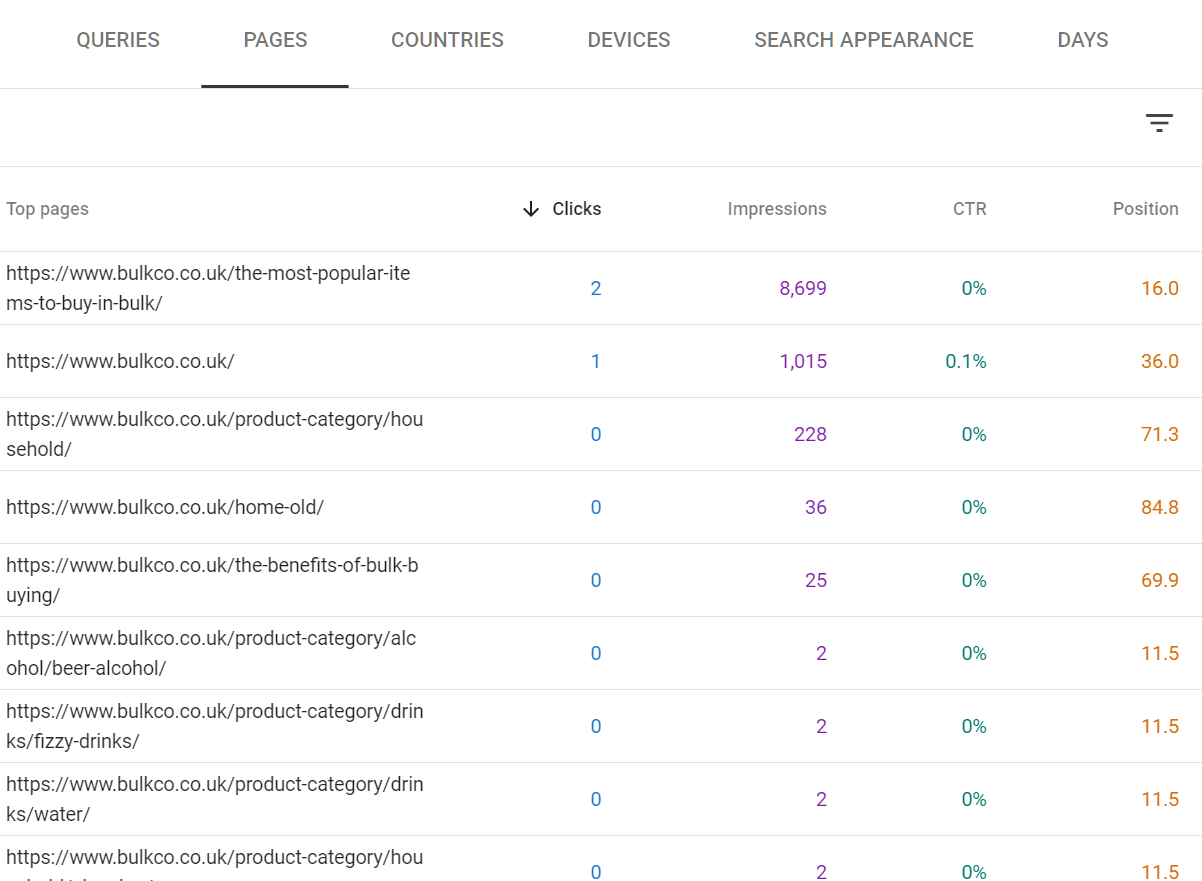
Wähle die relevanteste Seite, idealerweise die mit den meisten Klicks und/oder Impressionen.
15. Öffne diese Seite und vergleiche sie mit den aktuellen Top-3-Ergebnissen für die Suchanfrage. Achte auf Tiefe, Struktur, fehlende Themen und Aktualität.
Einfache Dinge, mit denen du die Leistung einer Seite verbessern kannst:
Führe ein Content-Audit mit einem Content-Tool wie inlinks.net durch, um per NLP-Audit zu prüfen, ob dem Inhalt Themen oder Tiefe fehlen
Füge mehr interne Links zur Seite hinzu – achte darauf, dass der Ankertext relevant ist
Baue mehr externe Backlinks zur Seite auf
Wenn du SEO noch lernst: Es gibt einige sehr gute SEO-Webinare, die dir technisches SEO / Content-SEO beibringen.
Hier ein paar Inhalts-Vorschauen:
WENN DU DEINE TECHNISCHEN SEO-SKILLS AUSBAUEN MÖCHTEST, EMPFEHLE ICH DIESES SEO-WEBINAR

Hier klicken, um die Vorschau anzusehen
Den 12-stündigen SEO-Trainingskurs zu technischem SEO bekommst du hier
Es ist eine zweiteilige Videoreihe, die technisches SEO im Detail behandelt und dir hilft, die Leistung deiner Seiten zu stärken.
DEN CONTENT DEINER WEBSITE AUFWERTEN, UM BESSER ABZUSCHNEIDEN
Hier ist ein SEO-Webinar rund um Content – es deckt alles zum Thema Content im SEO ab, von Intent-Analyse über Query Counting bis zu Content-Audit-Tools und mehr.
Das Content-SEO-Webinar bekommst du hier
Eine Seite auf Position 8 für eine Suchanfrage mit 5.000 monatlichen Impressionen erhält grob 50 bis 80 Klicks. Bring sie auf Position 2 und daraus werden 1.000 bis 1.500. Das ist der Hebel, den dir die Striking-Distance-Analyse gibt.
Schritt 3: CTR gegen Position bewerten
Erwartete CTR-Benchmarks (ungefähr, für Keywords mit informationaler Intention):
Position | Erwarteter CTR-Bereich |
1 | 25 % bis 35 % |
2 | 14 % bis 18 % |
3 | 10 % bis 12 % |
4 bis 5 | 6 % bis 9 % |
6 bis 10 | 2 % bis 5 % |
Wenn deine Seite auf Position 2 rankt, aber eine CTR von <2 % hat, ist das ein Warnsignal. Das Title-Tag oder die Meta-Description ist nicht überzeugend genug. GSC zeigt dir dieses Problem direkt.
16. Aktiviere in der Ansicht Suchanfragen sowohl Durchschnittliche CTR als auch Durchschnittliche Position. Dazu klickst du auf die Kästchen DURCHSCHNITTLICHE CTR und DURCHSCHNITTLICHE POSITION, sodass sie farbig aufleuchten
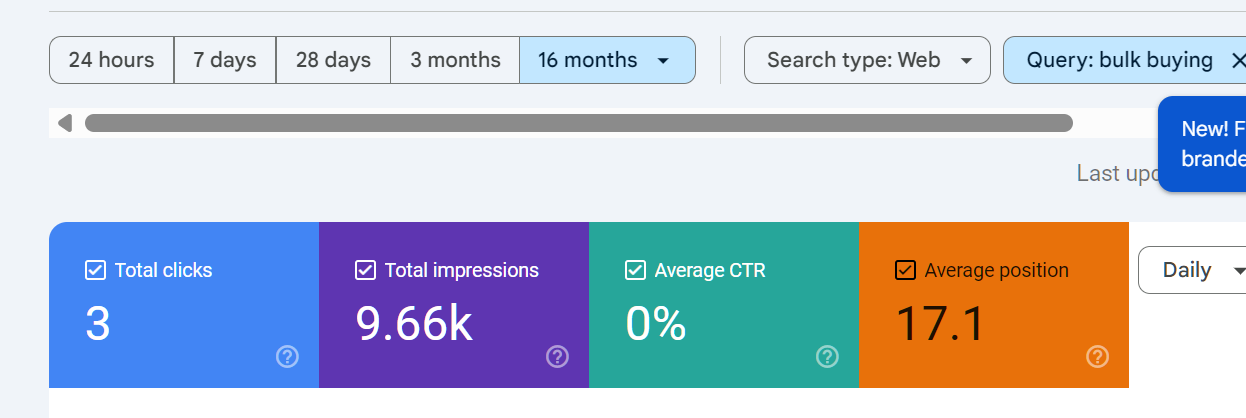
17. Suche nach Suchanfragen, bei denen deine Position stark ist (1 bis 4), die CTR aber unter dem erwarteten Bereich liegt.
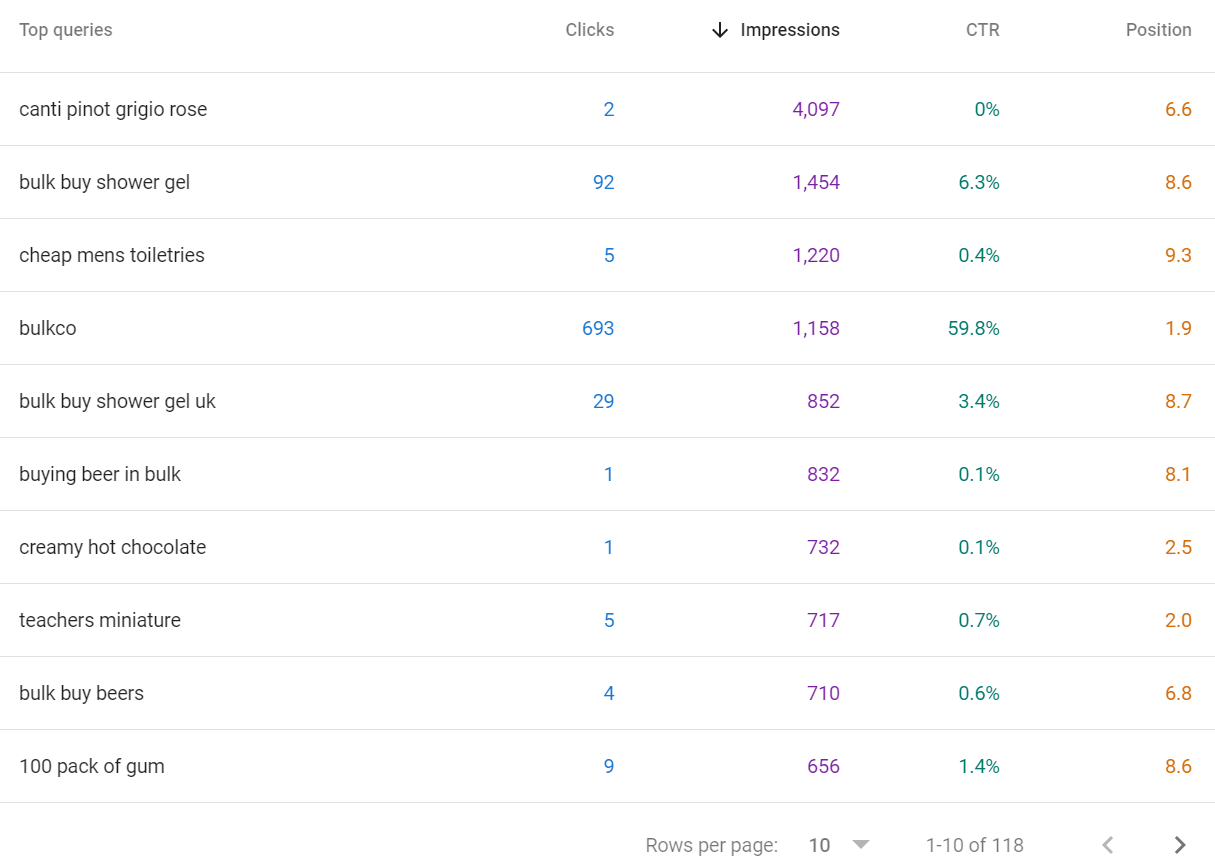
18. Klicke auf die Suchanfrage, um zu sehen, welche Seite rankt.
19. Schreibe das Title-Tag so um, dass es spezifischer, nutzenorientierter oder neugierig machend ist. Schreibe die Meta-Description so um, dass sie einen klaren Call to Action enthält.
20. Kehre in vier bis sechs Wochen zu GSC zurück, um zu messen, ob sich die CTR verbessert hat.
Schritt 4: Traffic-Einbrüche mit dem Leistungsbericht diagnostizieren
Wenn du einen Rückgang bei den Klicks siehst, keine Panik. Arbeite diesen Prozess durch:
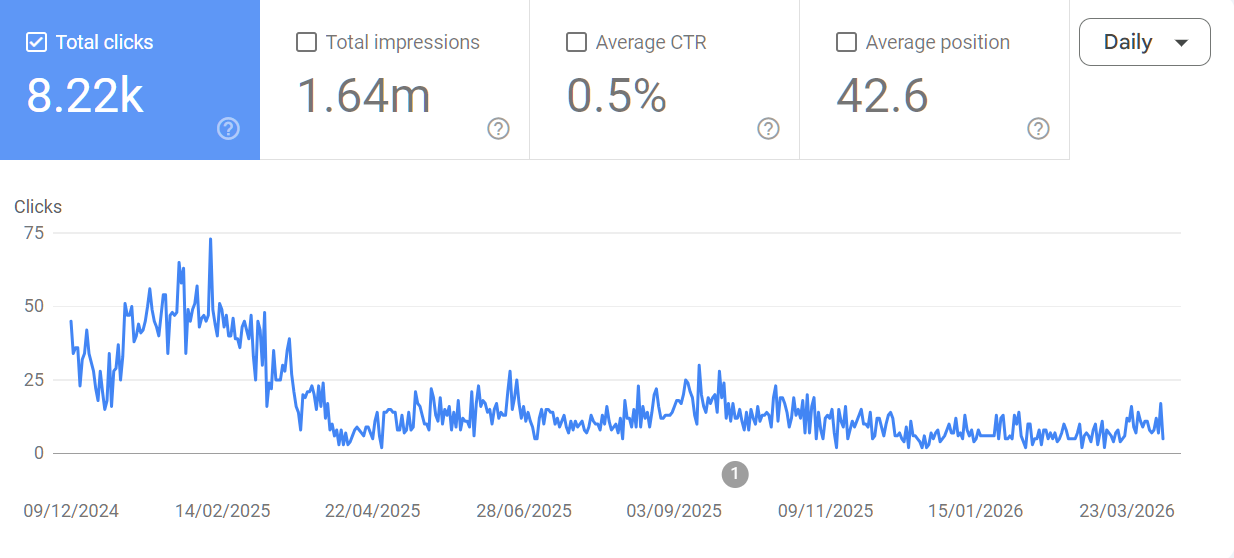
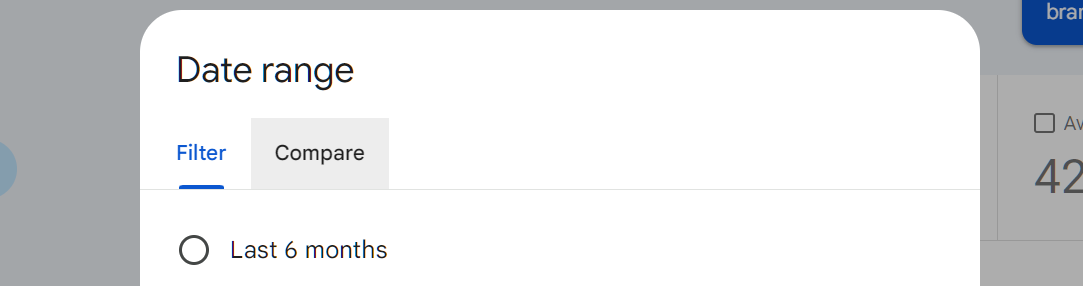
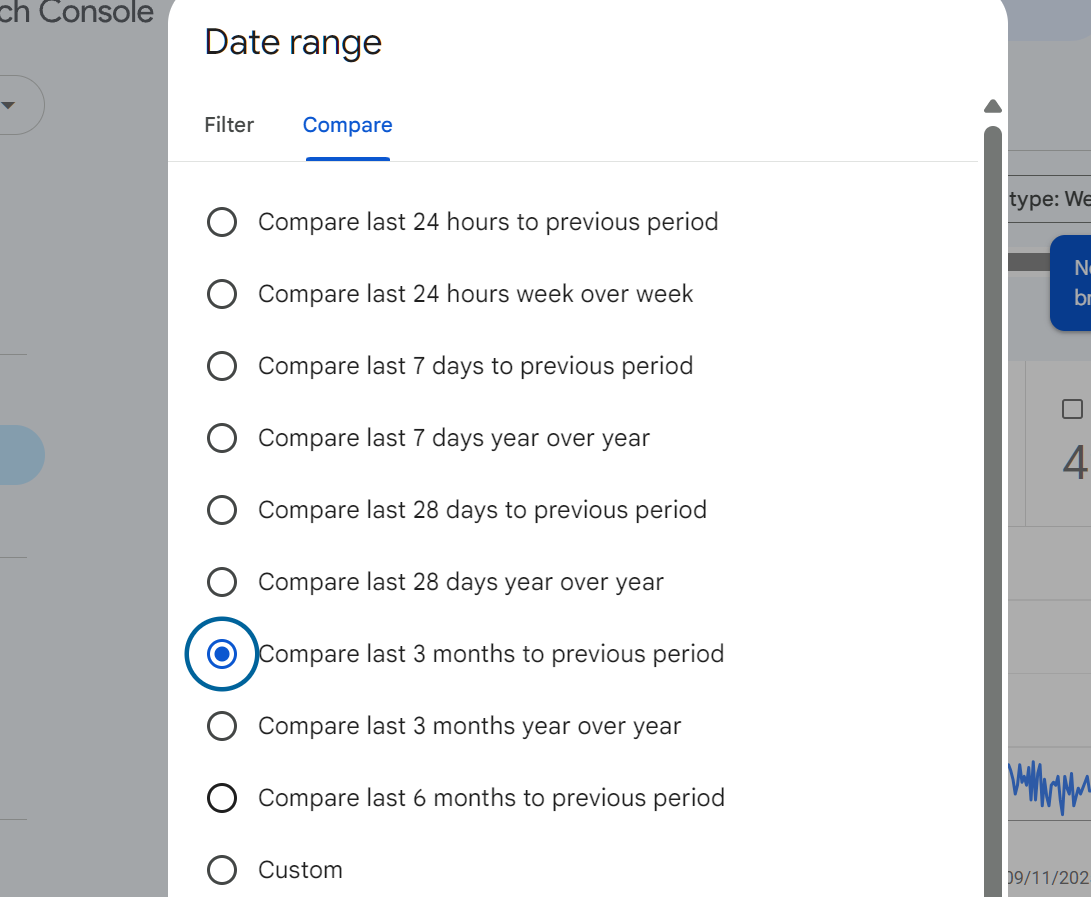
21. Setze den Zeitraum auf die letzten sechs Monate. Vergleiche den Einbruchszeitraum mit dem entsprechenden Zeitraum davor über die Vergleichsfunktion.
Klicke auf den DATUMS-Picker und dann auf den Tab Vergleichen
Dann stellst du deinen Vergleichszeitraum ein:
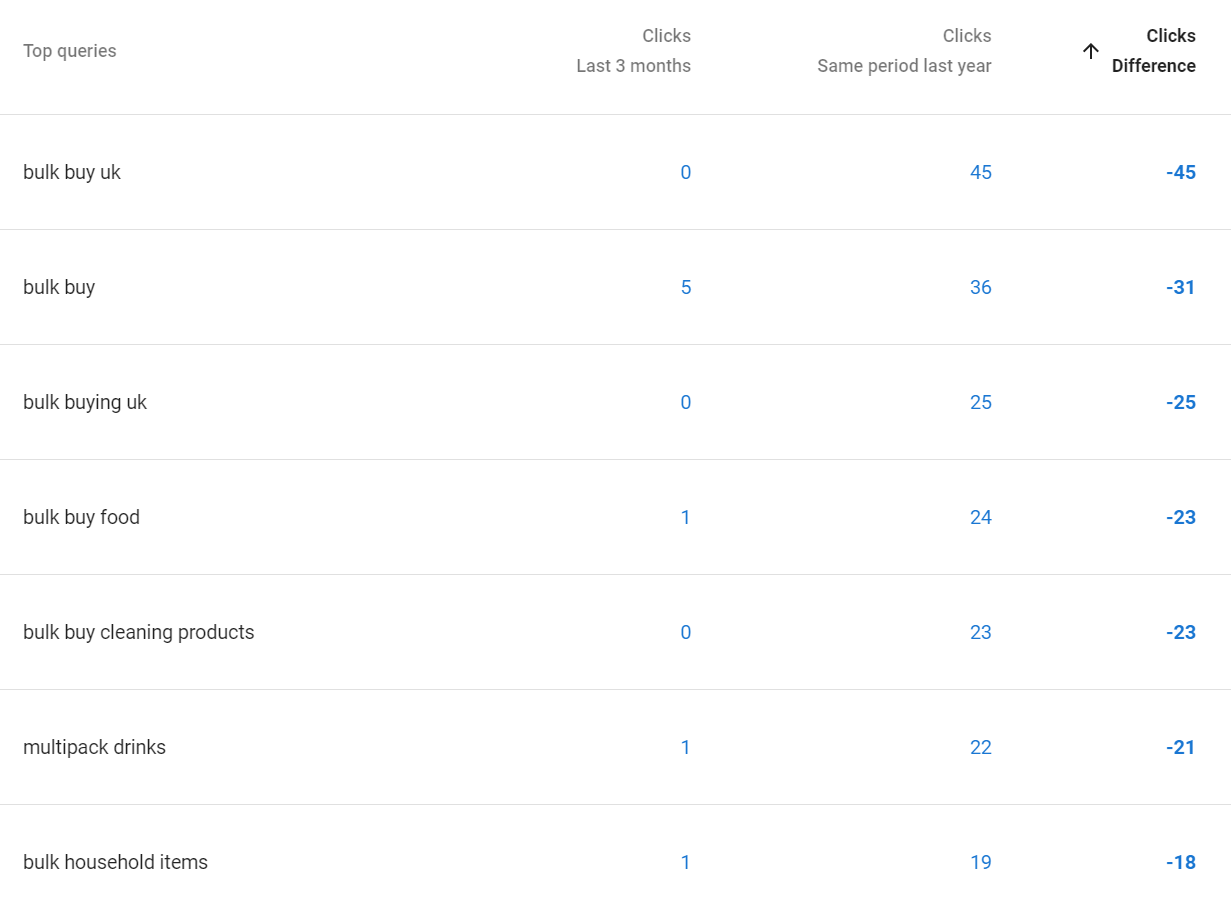
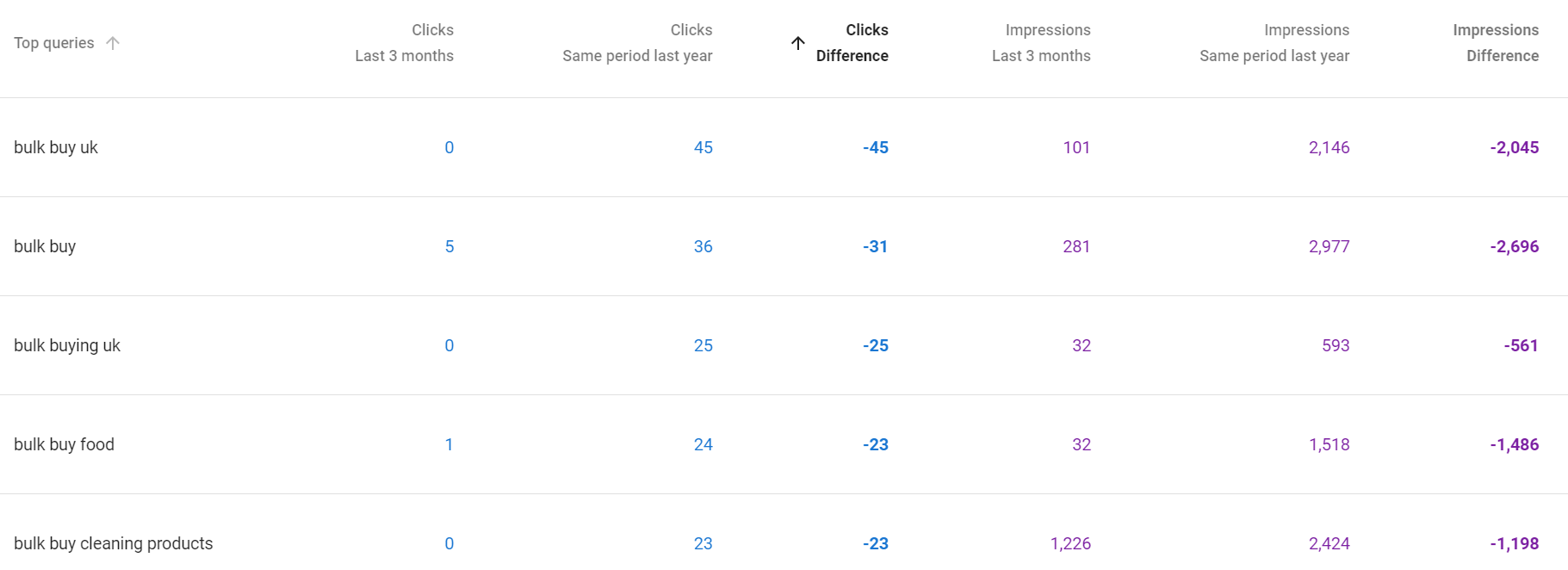
22. Prüfe zuerst den Tab Suchanfragen. Wenn die Impressionen zusammen mit den Klicks gefallen sind, liegt das Problem wahrscheinlich an Ranking-Verlusten. Wenn die Impressionen gleich geblieben sind, die Klicks aber gefallen sind, liegt das Problem bei der CTR (möglicherweise erscheint für diese Suchanfragen eine AI Overview).
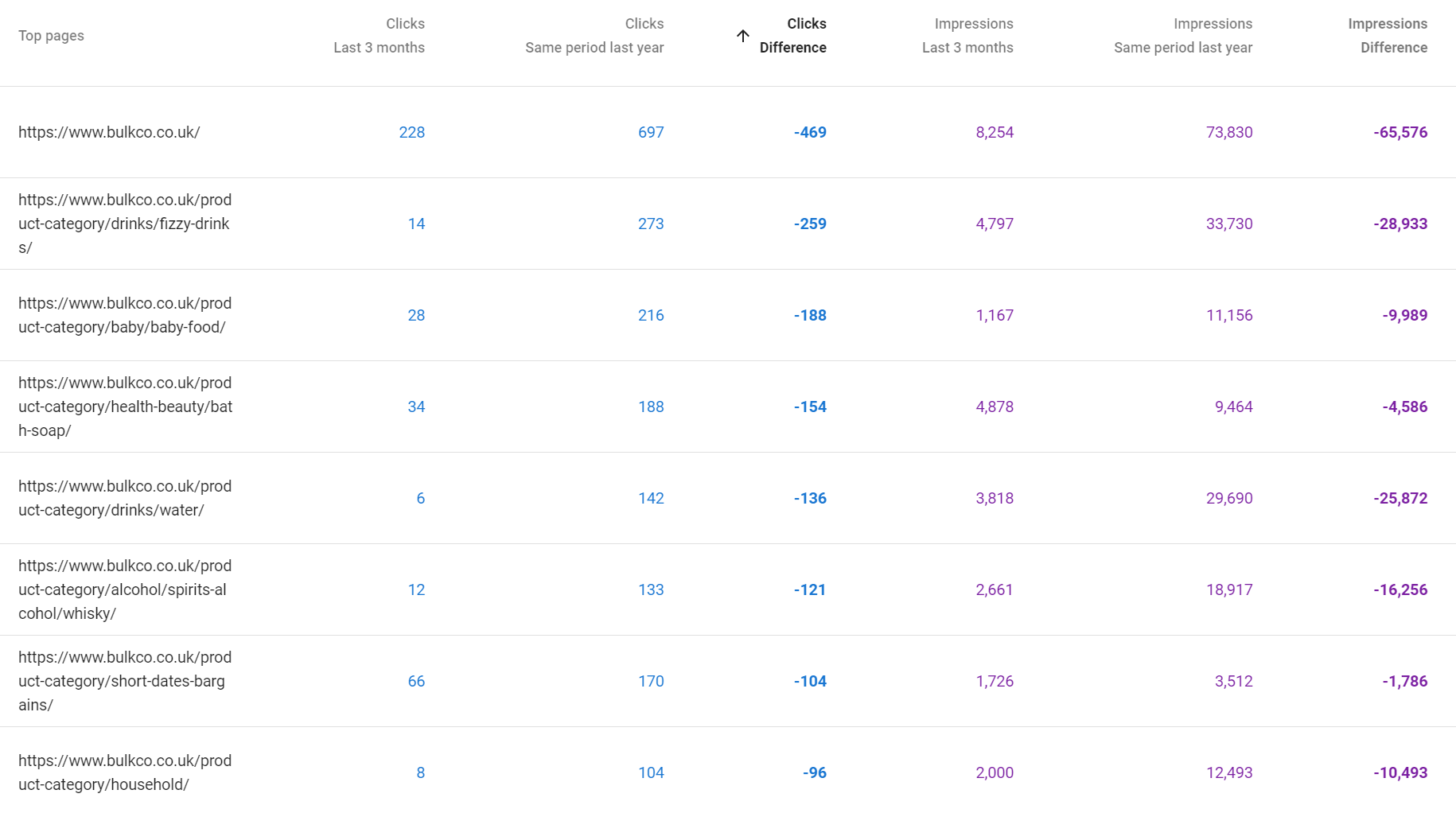
23. Prüfe den Tab Seiten, um einzugrenzen, ob der Rückgang sitewide ist oder sich auf bestimmte URLs beschränkt.
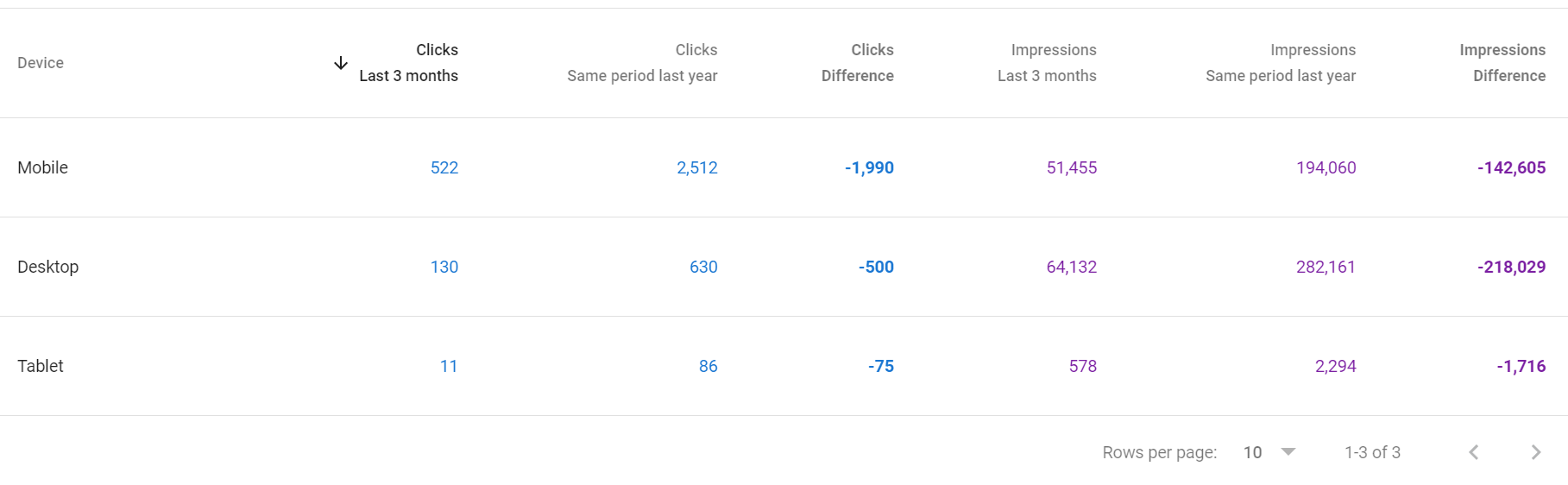
24. Prüfe den Tab Geräte. Ein Rückgang nur auf Mobile deutet auf ein Core-Web-Vitals- oder Mobile-Usability-Problem hin. Das ist generell eher unwahrscheinlich; die meisten Websites, die wegen Positionsverlusten bei Core-Updates Klicks verlieren, verlieren Klicks über alle Geräte hinweg.
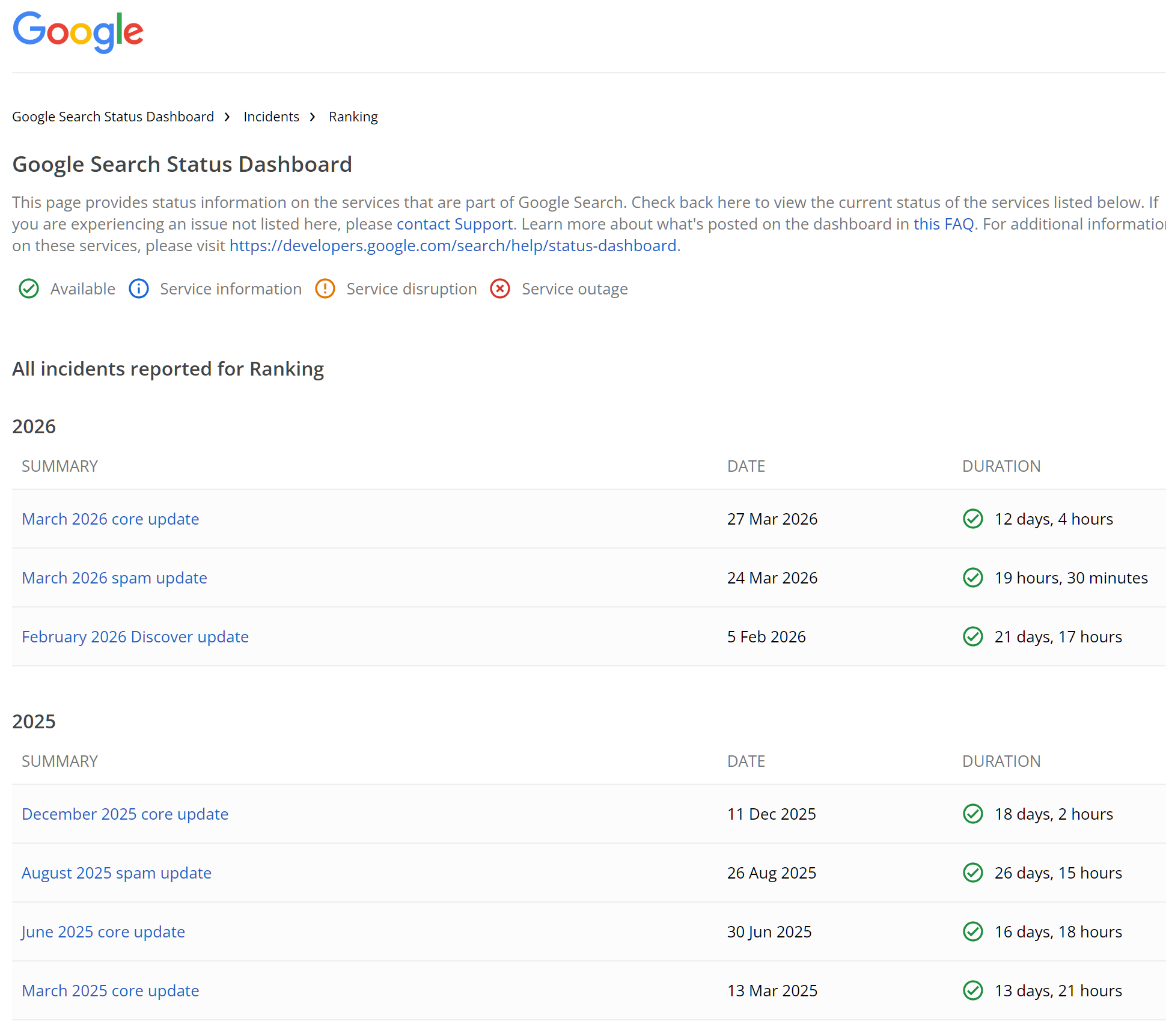
25. Gleiche die Zeitachse mit bekannten Terminen von Google-Algorithmus-Updates ab. Wenn der Rückgang mit einem Update zusammenfällt, liegt die Ursache eher am Ranking als an einem technischen Problem.
Hier kannst du die Google-Search-Status-Updates einsehen
Wenn die Impressionen stabil bleiben, die CTR aber stark gefallen ist, hast du es mit ziemlicher Sicherheit mit einer AI Overview zu tun, die Klicks für diese Suchanfragen absorbiert. Das wird bei informationalen Suchanfragen immer häufiger, besonders bei How-to- und Definitionssuchen.
Den Suchtyp-Filter nutzen
Die meisten schauen nur auf Daten der Websuche. Ändere den Filter Suchtyp, um zu erkunden:
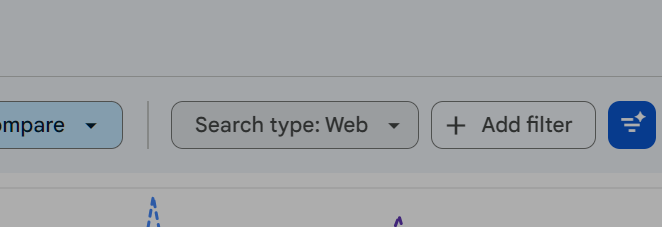
Klicke auf Suchtyp – dann erscheint ein Pop-up:
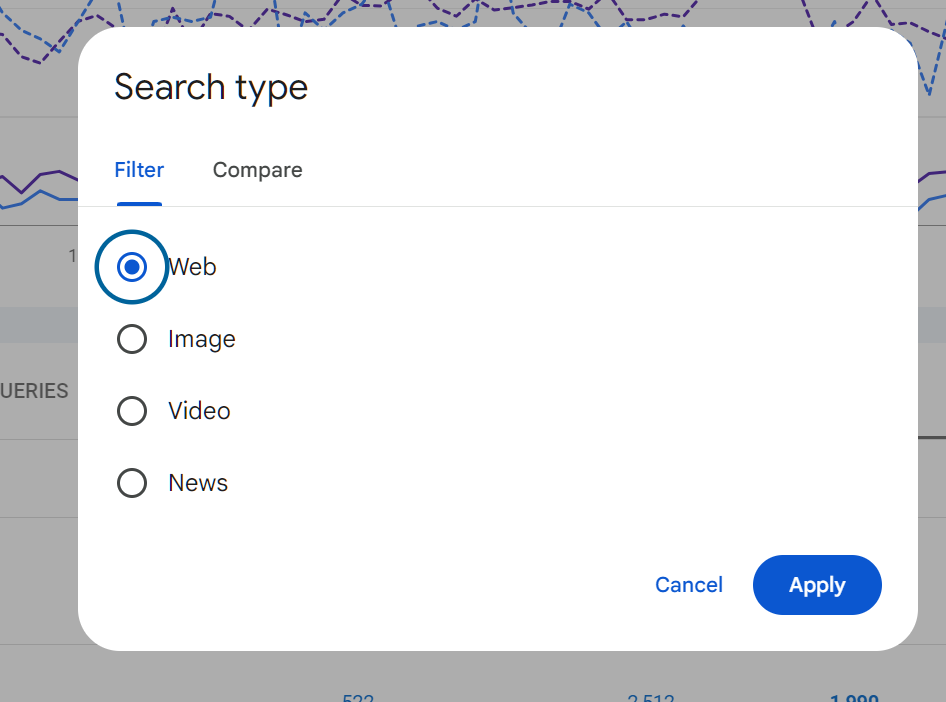
• Bild: Wenn du eine E-Commerce-Website betreibst, können Bilder erheblichen Traffic bringen. Niedrige Bild-Impressionen können auf fehlenden Alt-Text oder schlechte Bilddateinamen hindeuten.
• Video: Video-Ergebnisse werden immer prominenter. Wenn du Video-Content produzierst, zeigt dir das, ob er in der Suche ausgespielt wird.
• News: Relevant, wenn deine Website aktuelle Ereignisse abdeckt oder einen News-Bereich hat. Erfordert eine separate Registrierung bei Google News.
• Discover: Zeigt die Leistung in Google Discover, dem Content-Feed auf Mobilgeräten. Diese Daten können volatil sein, sind aber von der klassischen Suche getrennt.
AI Overviews:
Was GSC jetzt zeigt und was das bedeutet
Google hat AI Overviews 2024 breit ausgerollt. Leider zeigt Google keine AI-Overviews-Daten in der Search Console. Der einzige wirkliche Weg, herauszufinden, ob für eine Suchanfrage eine AIO ausgelöst wird, ist, sie selbst zu suchen – oder zu schauen, wo deine Positionen stabil geblieben sind, CTR/KLICKS aber gefallen sind.
In einer AI Overview zitiert zu werden, garantiert keine Klicks. Viele Nutzer lesen die KI-generierte Zusammenfassung, ohne durchzuklicken. Bei informationalen Suchanfragen mit hohem Volumen drückt das die CTR auf breiter Front deutlich.
Nutze diese Daten, um zu verstehen, wohin dein klassischer Klick-Traffic abgewandert ist, und lass sie in deine Content-Strategie einfließen: Wenn eine Suchanfrage konsequent von AI Overviews abgegriffen wird, überlege, ob ein anderes Content-Format oder ein anderer Intent-Winkel den Klick zurückholen könnte.
Teil 3: Indexierung und CrawlingDer Seiten-Bericht (früher Index-Abdeckung)
Der Seiten-Bericht sagt dir, welche deiner URLs indexiert sind, welche nicht und warum. Diesen Bericht zu verstehen, ist für jede Website mit mehr als ein paar Dutzend Seiten essenziell.
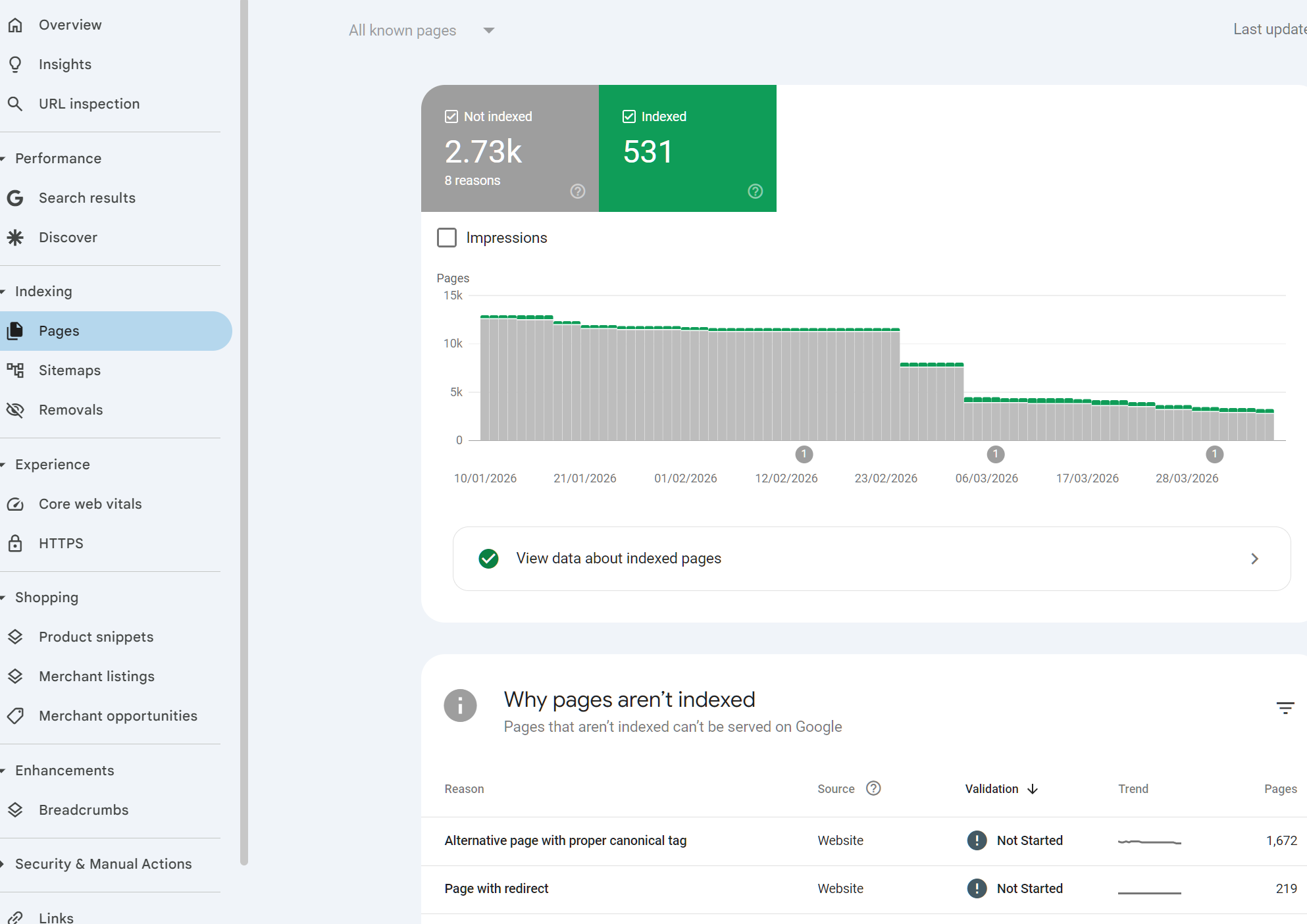
Es gibt eine Mischung aus URL-Status: Entweder eine URL ist indexiert oder nicht. Wenn nicht, kann das viele Gründe haben, am häufigsten sehen wir >
• Indexiert: Google hat die Seite indexiert und sie kann in der Suche erscheinen.
• Nicht indexiert: Google hat die Seite gefunden, sich aber gegen eine Indexierung entschieden oder wurde ausdrücklich angewiesen, sie nicht zu indexieren.
• Gecrawlt, derzeit nicht indexiert: Google hat die Seite gecrawlt, aber entschieden, dass sie eine Indexierung nicht wert ist. Oft ein Qualitätssignal.
• Gefunden, zurzeit nicht indexiert: Google weiß, dass die URL existiert, hat sie aber noch nicht gecrawlt. Kann auf Crawl-Budget-Grenzen bei großen Websites hindeuten.
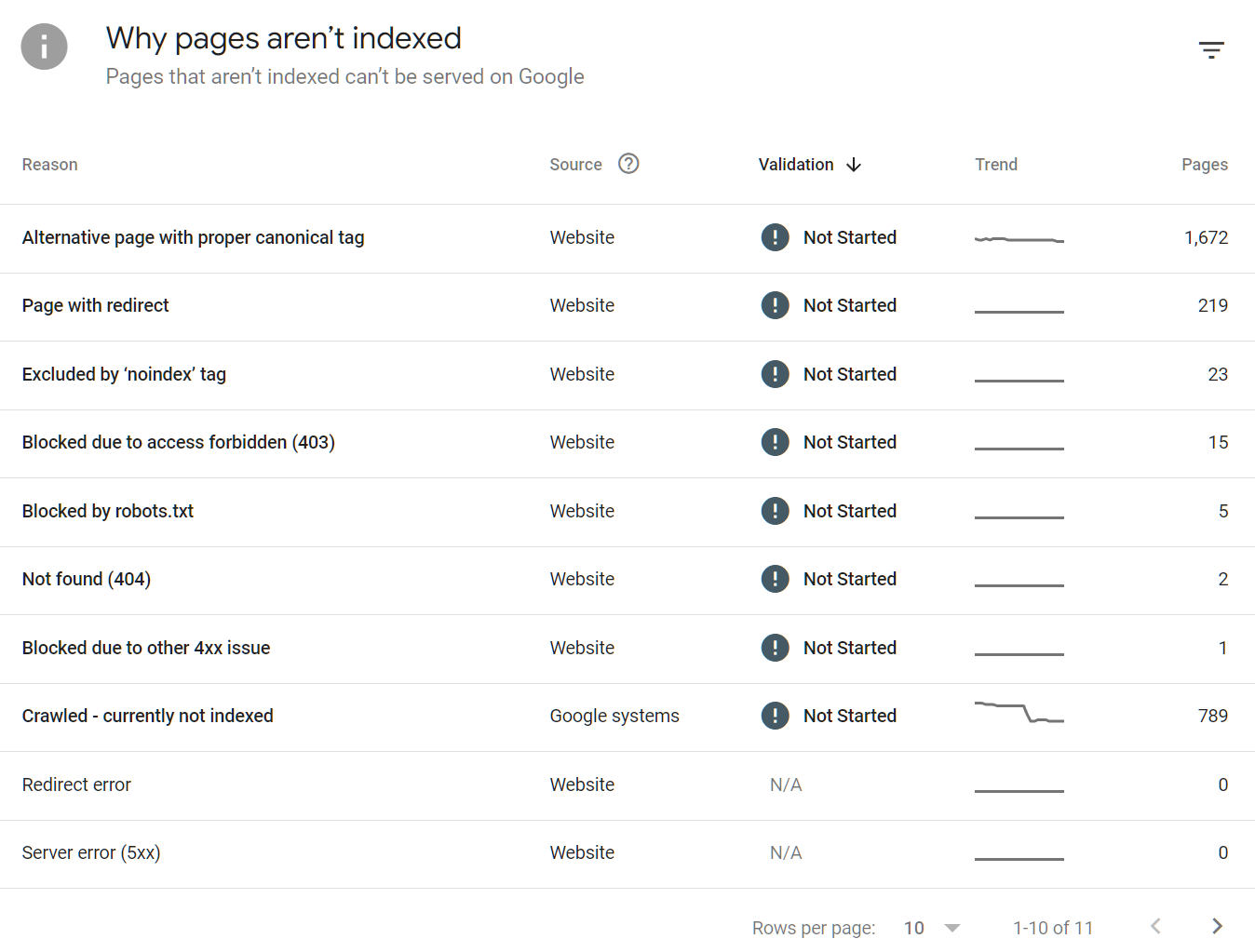
Es ist aber nicht ungewöhnlich, deutlich mehr zu sehen, z. B.
Schritt für Schritt: Deinen Indexstatus auditieren
29. Öffne den Seiten-Bericht in der linken Navigation unter Indexierung.
30. Klicke auf Nicht indexiert. Damit klappt die Aufschlüsselung nach Gründen auf.
31. Arbeite jeden Grund nach Priorität ab:
• Duplikat – ohne vom Nutzer ausgewähltes Canonical: Du hast Seiten, die Google als Duplikate betrachtet. Prüfe, ob sie kanonisiert, zusammengeführt oder differenziert werden sollten.
• Gecrawlt – zurzeit nicht indexiert: Diese Seiten existieren und wurden gecrawlt, aber Google hat sich gegen eine Indexierung entschieden. Geringe Wortanzahl, dünner Content oder nahezu doppelter Content sind häufige Ursachen. Prüfe jede URL.
• Durch robots.txt blockiert: Absicht? Stelle sicher, dass deine robots.txt keine Seiten blockiert, die du indexiert haben willst.
• Seite mit Weiterleitung: Weiterleitungen gehören nicht in deine Sitemap. Entferne sie.
• Nicht gefunden (404): Kaputte URLs. Repariere sie mit Weiterleitungen oder entferne sie aus internen Links und Sitemaps.
32. Nutze für jede Seite, die du indexiert haben willst, die es aber aktuell nicht ist, das URL-Prüftool, um den konkreten Grund zu verstehen.
Das URL-Prüftool
Mit diesem Tool kannst du jede einzelne URL deiner Domain prüfen und genau sehen, wie Google sie betrachtet.

Was es zeigt
• Ob die URL indexiert ist
• Das Datum des letzten Crawls
• Welche Canonical-URL Google ausgewählt hat (kann von deinem deklarierten Canonical abweichen)
• Status der Mobile Usability
• Ob die Seite als Mobile- oder Desktop-Agent gecrawlt wurde
• Verweisende Seite (wie Google die URL entdeckt hat)
• Alle seitenspezifischen Abdeckungsprobleme
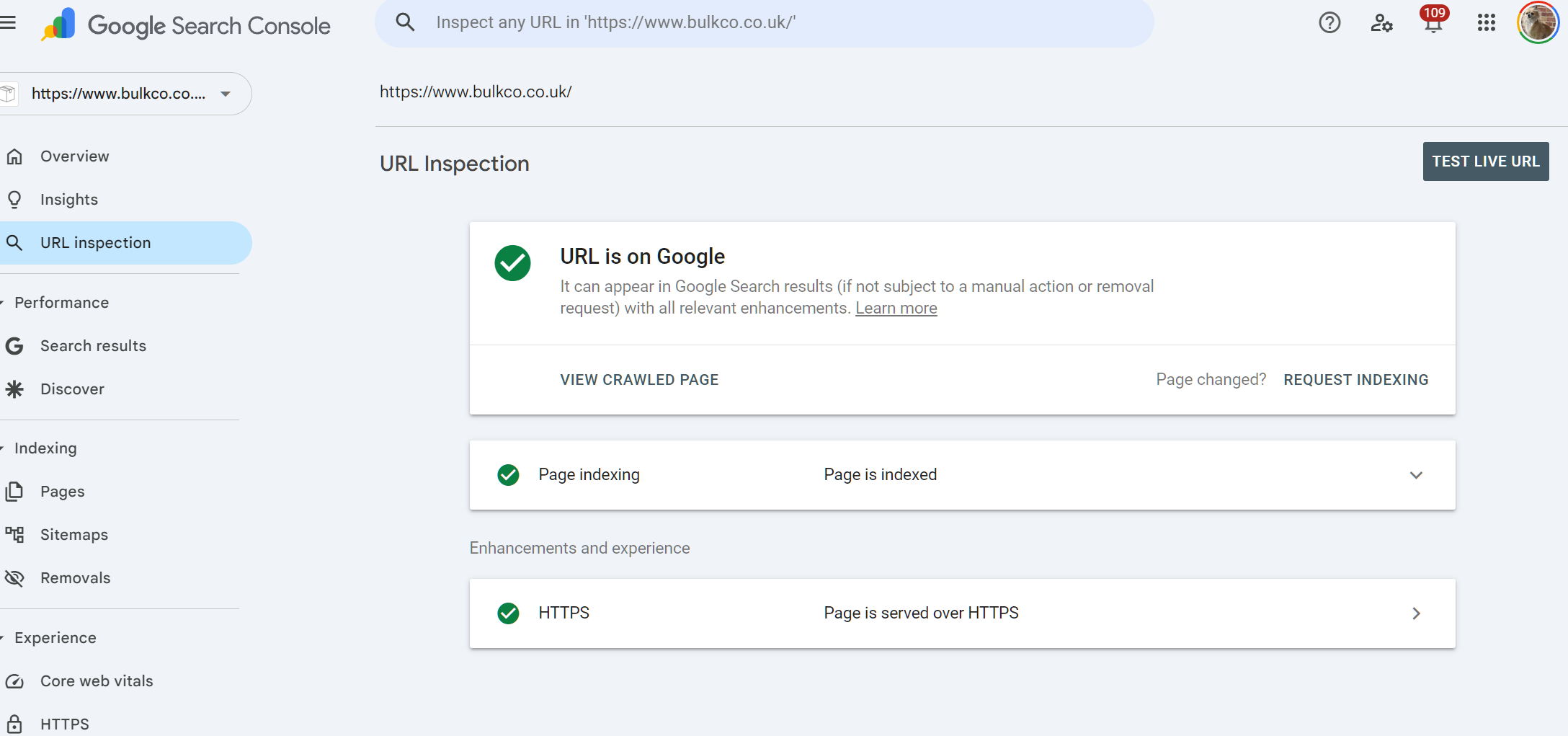
So nutzt du es
33. Füge die vollständige URL in die Suchleiste oben in GSC ein.
34. Klicke auf Live-URL testen, um den aktuellen Zustand der Seite zu prüfen, nicht den gecachten.
35. Wenn die Seite nicht indexiert ist, es aber sein sollte, klicke auf Indexierung beantragen. Das stellt sie in die priorisierte Crawl-Warteschlange. Es ist keine Garantie für sofortige Indexierung, beschleunigt den Prozess aber.
Wenn Google eine andere Canonical-URL ausgewählt hat als die von dir deklarierte, liegt ein Content- oder Signalkonflikt vor. Google sagt dir damit, dass es eine andere URL als Hauptversion betrachtet. Das muss untersucht werden: Prüfe auf doppelten Content, inkonsistente interne Verlinkung und hreflang-Konflikte, falls du eine mehrsprachige Website betreibst.
Sitemaps
Eine Sitemap ist eine Datei, die Google sagt, welche URLs deiner Website du indexiert haben möchtest. Sie ist keine Garantie für Indexierung, hilft Google aber, Seiten effizienter zu entdecken, besonders bei großen Websites.
Best Practices
• Nimm nur URLs auf, die du indexiert haben willst. Niemals URLs mit Canonical-Tags, die woanders hinzeigen, Noindex-Seiten oder weitergeleitete URLs.
• Bei Websites mit über 50.000 URLs verwende eine Sitemap-Indexdatei, die auf mehrere einzelne Sitemaps verweist.
• Halte Sitemaps jeweils unter 50.000 URLs und 50 MB.
• Gib lastmod-Daten an und halte sie korrekt. Google nutzt sie, um das erneute Crawlen zu priorisieren.
So reichst du eine Sitemap ein und überwachst sie
36. Gehe in GSC in der linken Navigation auf Sitemaps.
37. Gib deine Sitemap-URL ein und klicke auf Senden.
38. Schau nach 24 bis 48 Stunden nach, wie viele URLs entdeckt und indexiert wurden.
39. Wenn die Anzahl der indexierten URLs deutlich niedriger ist als die eingereichte, gleiche das mit dem Seiten-Bericht ab, um zu identifizieren, was Google nicht indexieren will.
Teil 4: Core Web Vitals und NutzerfreundlichkeitWas Core Web Vitals sind
Core Web Vitals sind Googles Set an Nutzererfahrungs-Metriken, die das Ranking beeinflussen. Sie messen reale Ladegeschwindigkeit, Interaktivität und visuelle Stabilität, aggregiert aus tatsächlichen Chrome-Browser-Daten über 28 Tage.
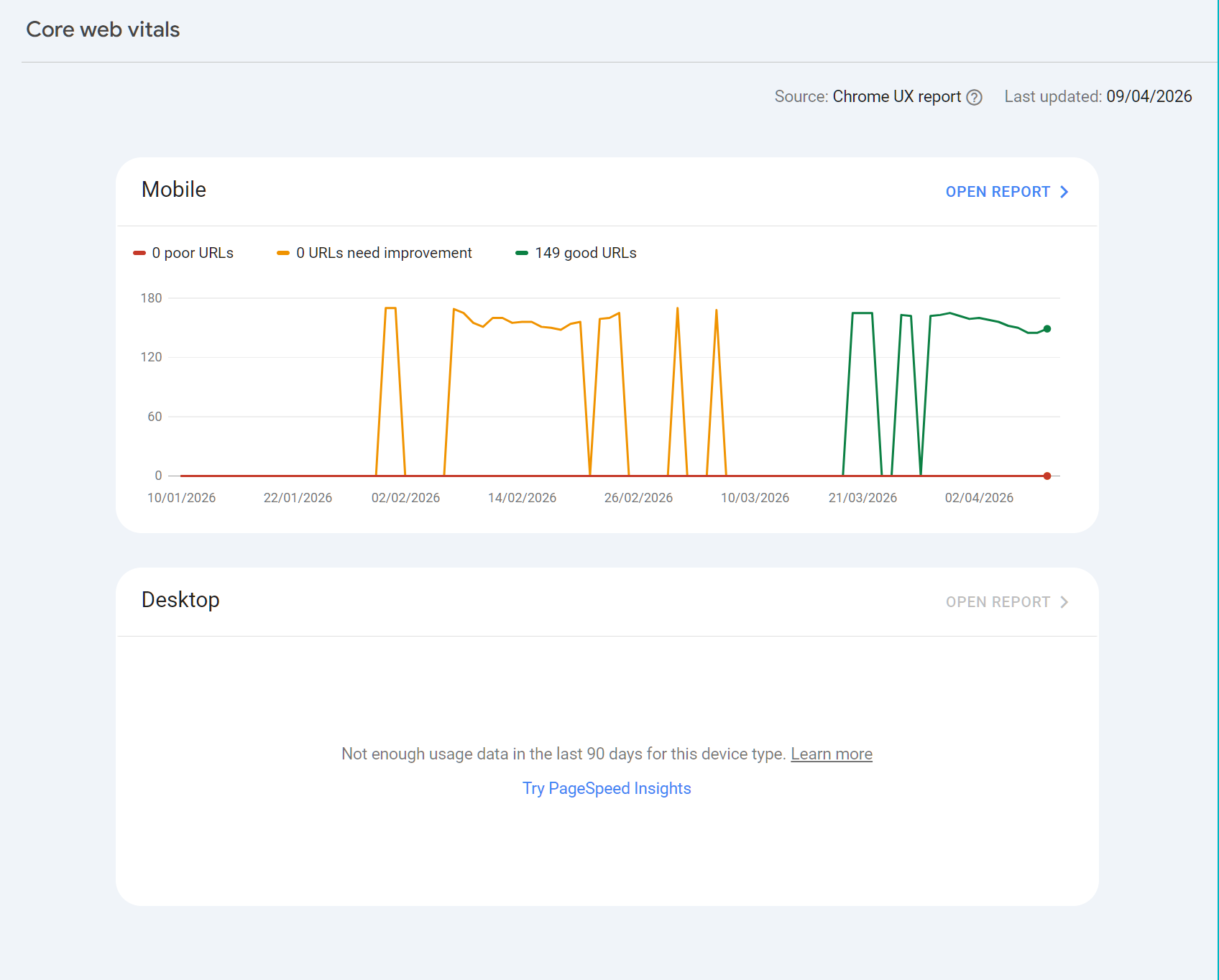
Metrik | Was sie misst |
Largest Contentful Paint (LCP) | Wie lange es dauert, bis das größte sichtbare Element geladen ist. Ziel: unter 2,5 Sekunden |
Interaction to Next Paint (INP) | Reaktionsfähigkeit auf Nutzerinteraktionen wie Klicks und Tastendrücke. Ziel: unter 200 ms |
Cumulative Layout Shift (CLS) | Wie stark sich Seitenelemente während des Ladens verschieben. Ziel: unter 0,1 |
Schritt für Schritt: Core-Web-Vitals-Probleme untersuchen
40. Gehe in der linken Navigation unter Nutzerfreundlichkeit auf Core Web Vitals.
41. Prüfe sowohl den Mobile- als auch den Desktop-Bericht. Mobile Probleme sind häufiger und wiegen angesichts von Googles Mobile-First-Indexierung schwerer.
42. Klicke auf eine Gruppe mit Status "Schlecht" oder "Verbesserung nötig", um die konkret betroffenen URLs zu sehen.
43. Für jede URL zeigt der Bericht, welche Metrik versagt und wie der Status ist (Schlecht oder Verbesserung nötig).
44. Nutze PageSpeed Insights (pagespeed.web.dev), um einzelne URLs zu testen und konkrete Empfehlungen zu erhalten.
45. CWV-Werte aktualisieren sich langsam, weil sie über 28 Tage gemittelt werden. Nach Fixes solltest du mindestens einen Monat einplanen, bis GSC die Verbesserung abbildet.
Core-Web-Vitals-Daten in GSC sind nur verfügbar, wenn Google genügend Felddaten von Chrome-Nutzern hat. Bei Seiten mit wenig Traffic oder neuen Websites siehst du eventuell eine Meldung, dass nicht genügend Daten vorliegen. In dem Fall nutze die Labordaten von PageSpeed Insights als Näherung.
Mobile Usability
Google indexiert die mobile Version deiner Website. Wenn deine mobile Nutzererfahrung Probleme hat, tauchen sie hier auf. Häufige Probleme sind zu kleiner Text, zu eng beieinanderliegende klickbare Elemente und Inhalte, die breiter als der Bildschirm sind.
Prüfe diesen Bericht, wenn du kürzlich Template- oder Designänderungen vorgenommen hast. Probleme hier können Rankings auf Mobilgeräten drücken, ohne dass Crawl- oder Indexierungsfehler angezeigt werden.
Teil 5: Der Links-BerichtWas der Links-Bericht zeigt
Der Links-Bericht zeigt die externen Links, die auf deine Website verweisen, die Seiten deiner Website, die die meisten internen Links erhalten, und den in externen Links verwendeten Ankertext.
Externe Links für SEO nutzen
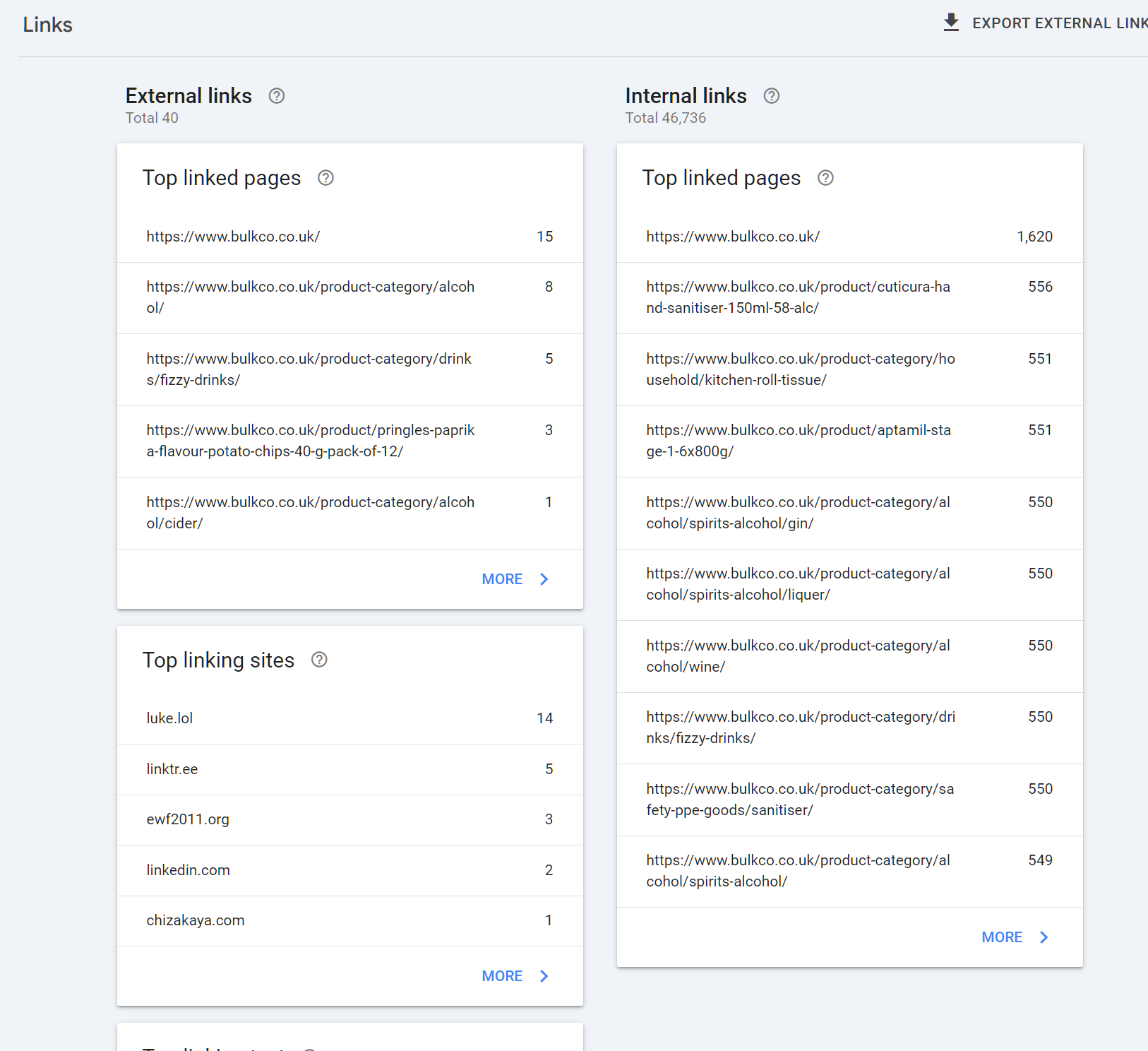
46. Gehe in der linken Navigation auf Links.
47. Klicke unter Externe Links auf Meistverlinkte Seiten. Das zeigt deine extern am häufigsten verlinkten Seiten nach Linkanzahl.
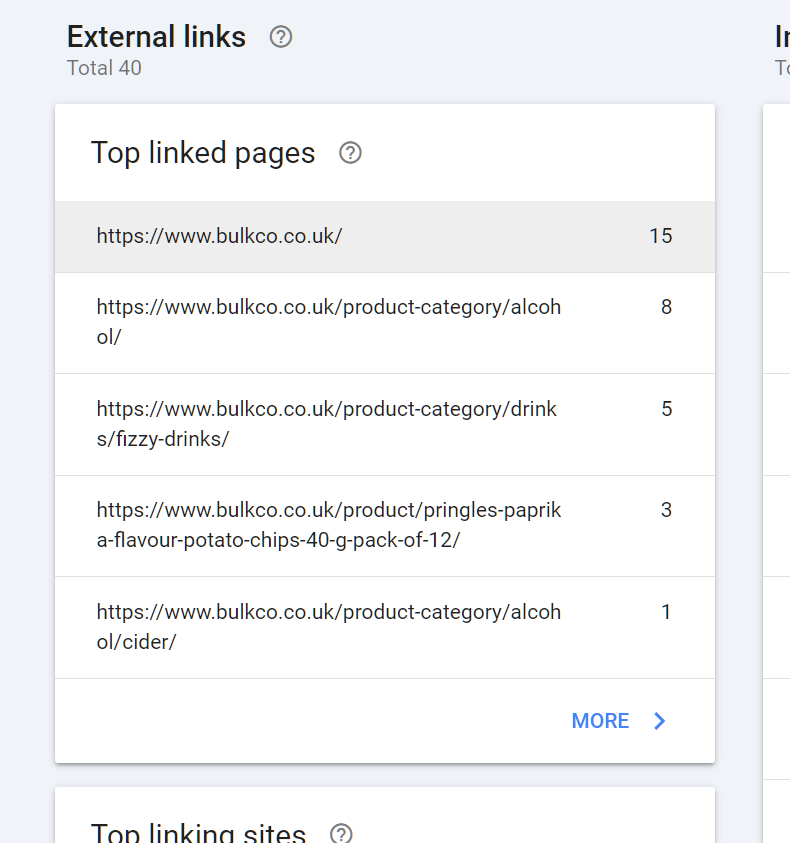
48. Notiere, welche Seiten die meisten Links haben. Das sind deine Autoritätsseiten. Interne Verlinkung von diesen Seiten zu Seiten, die höher ranken sollen, überträgt Autorität effektiv.
49. Klicke auf Top-verweisende Websites, um zu sehen, welche Domains auf dich verlinken. Prüfe, ob wichtige erwartete Quellen vorhanden sind.
50. Exportiere externe Links über den Export-Button oben rechts. Das liefert dir eine Tabelle mit den konkreten verlinkenden URLs, die in der Oberfläche nicht sichtbar sind.
GSC zeigt nur Links, die Google entdeckt und gezählt hat. Es zeigt nicht die Autoritätsgewichtung dieser Links. Nutze GSC für Vollständigkeitsprüfungen und Entscheidungen zur internen Verlinkung. Für Wettbewerbs-Linkanalysen und Qualitätsbewertung nutze ein dediziertes Backlink-Tool.
Daten zu internen Links nutzen
Der Abschnitt zu internen Links zeigt, welche deiner Seiten die meisten internen Links von anderen Seiten deiner Website erhalten.
So interpretierst du das:
• Seiten mit sehr hohen internen Linkzahlen werden von deiner Seitenarchitektur bereits priorisiert. Wenn sie trotz Autorität nicht gut ranken, liegt das Problem eher am Content oder an der Relevanz als an Links.
• Seiten mit sehr wenigen internen Links sind möglicherweise verwaist oder zu wenig entdeckt. Wenn diese Seiten ranken sollen, füge relevante interne Links von deinen autoritätsstarken Seiten hinzu.
• Gleiche die internen Linkzahlen mit den Ranking-Positionen im Leistungsbericht ab. Unterverlinkte Seiten, die organisch gut ranken, sind Kandidaten für mehr Investition in interne Links.
Teil 6: Fortgeschrittene Anwendungen, die die meisten Guides auslassenKeyword-Kannibalisierung mit GSC diagnostizieren
Keyword-Kannibalisierung entsteht, wenn mehrere Seiten deiner Website um dieselbe Suchanfrage konkurrieren, wodurch Ranking-Signale aufgeteilt und die Gesamtsichtbarkeit reduziert wird.
51. Gehe im Leistungsbericht auf den Tab Suchanfragen.
52. Suche über den Suchanfragen-Filter nach einem Ziel-Keyword.
53. Klicke oben im Bericht auf Seiten. Du solltest eine einzelne rankende Seite sehen. Wenn zwei oder mehr Seiten für dieselbe Suchanfrage mit nennenswerten Impressionen auftauchen, hast du wahrscheinlich ein Kannibalisierungsproblem.
54. Vergleiche die beiden Seiten: Welche hat mehr Impressionen, bessere CTR und eine höhere Durchschnittsposition?
55. Entscheide, ob du: (a) die schwächere Seite per 301-Weiterleitung in die stärkere konsolidierst, (b) sie differenzierst, indem du unterschiedliche Intent-Winkel adressierst, oder (c) die schwächere Seite auf die stärkere kanonisierst, falls der Inhalt separat existieren muss.
GSC für Content-Audits nutzen
GSC-Daten sind einer der verlässlichsten Inputs für die Entscheidung, welche Seiten aktualisiert, zusammengeführt oder entfernt werden sollten.
Der Content-Audit-Workflow
56. Exportiere die Seiten-Daten aus dem Leistungsbericht für die letzten 12 Monate.
57. Ordne jede Seite einer von drei Gruppen zu:
• Performend: Erhält regelmäßig Klicks und Impressionen. Schützen und verbessern.
• Rückläufig: Hatte früher Klicks, aber Impressionen oder Positionen fallen. Kandidat für ein Content-Refresh.
• Ballast: Nie gerankt, null oder nahezu null Impressionen. Prüfe, ob aktualisieren, konsolidieren oder entfernen.
58. Öffne für rückläufige Seiten das URL-Prüftool und vergleiche das Datum des letzten Crawls mit deinem letzten Content-Update. Wenn Google nicht kürzlich erneut gecrawlt hat, ist das Content-Signal möglicherweise veraltet. Aktualisiere den Inhalt und beantrage eine Neuindexierung.
59. Prüfe bei Ballast-Seiten im Links-Bericht, ob sie externe Links haben, bevor du sie entfernst. Falls ja, leite auf eine relevante aktive Seite weiter, statt einen 404 auszuliefern.
Underperformende Seiten zu entfernen oder zusammenzuführen hat oft mehr Wirkung als neuen Content zu veröffentlichen. Eine schlankere, qualitativ hochwertigere Website wird tendenziell effizienter gecrawlt und kann nach einer Bereinigung insgesamt bessere Rankings sehen.
Zeitraumvergleiche richtig machen
Wie du Zeiträume in GSC vergleichst, beeinflusst deine Schlussfolgerungen erheblich.
Jahresvergleiche
Für die meisten Websites ist der Jahresvergleich (YoY) der verlässlichste Vergleich. Er berücksichtigt Saisonalität, sodass ein Traffic-Rückgang im Dezember nicht alarmierend aussieht, wenn man ihn mit dem Vorjahresdezember vergleicht.
60. Wähle im Datums-Picker Vergleichen.
61. Wähle einen benutzerdefinierten Zeitraum für die aktuelle Periode (z. B. letzte 30 Tage).
62. Vergleiche mit demselben Zeitraum vor 12 Monaten.
63. Ein YoY-Rückgang über einen konsistenten Zeitraum ist ein deutlich stärkeres Signal als ein Rückgang im Monatsvergleich.
Periodenvergleiche
Nutze den Monatsvergleich nur, wenn du den spezifischen Effekt einer Änderung suchst: ein Website-Relaunch, ein Content-Update oder ein Algorithmus-Update mit bekanntem Datum. In diesen Fällen vergleiche die 30 Tage davor mit den 30 Tagen danach.
Rich Results und strukturierte Daten
Wenn du Schema-Markup auf deiner Website implementiert hast, bietet GSC unter Verbesserungen einen Bericht, der zeigt, ob deine strukturierten Daten gültig sind und ob Google Rich Results für deine Seiten ausspielt.
So prüfst du das:
64. Gehe in der linken Navigation auf Darstellung in der Suche oder Verbesserungen.
65. Suche nach Berichten zu deinen Schema-Typen: FAQ, HowTo, Product, Review, Event usw.
66. Jegliche Fehler verhindern, dass Rich Results erscheinen. Behebe die markierten Punkte und beantrage eine Validierung.
67. Nutze unter Leistung den Filter Darstellung in der Suche, um zu prüfen, ob deine Rich Results zusätzliche Impressionen und Klicks über die normalen blauen Links hinaus generieren.
Teil 7: Einen wiederholbaren GSC-Review-Prozess aufbauenWöchentliche Prüfung (15 Minuten)
68. Öffne Leistung und stelle die Ansicht auf die letzten 7 Tage. Vergleiche mit den vorherigen 7 Tagen. Sind Klicks und Impressionen weitgehend stabil?
69. Prüfe den Seiten-Bericht auf neue Seiten mit Status "Nicht indexiert" oder "Fehler", die diese Woche aufgetaucht sind.
70. Prüfe Manuelle Maßnahmen: Bestätige, dass "Keine Probleme erkannt" angezeigt wird.
71. Prüfe Sicherheitsprobleme: Bestätige, dass alles sauber ist.
Monatliche Prüfung (45 bis 60 Minuten)
72. Leistungs-Deep-Dive: Prüfe die Top-Suchanfragen nach Impressionen. Identifiziere neue Suchanfragen, die in Striking-Distance-Positionen auftauchen. Markiere CTR-Underperformer gegenüber den erwarteten Benchmarks.
73. Rückläufige Seiten: Filtere Seiten, indem du diesen Monat mit dem Vormonat vergleichst. Jede Seite, die mehr als 20 % an Impressionen verliert, muss untersucht werden.
74. Core Web Vitals: Prüfe auf neue Seiten, die in die Kategorien "Verbesserung nötig" oder "Schlecht" rutschen.
75. Links: Prüfe die meistverlinkten Seiten. Gleiche sie mit den jüngsten Linkbuilding-Aktivitäten ab.
76. Sitemaps: Überprüfe das Verhältnis eingereicht vs. indexiert. Markiere jede signifikante Lücke.
Quartalsweise Prüfung (2 bis 3 Stunden)
77. Vollständiges Content-Audit anhand des 12-Monats-Leistungsexports. Kategorisiere alle Seiten in performend, rückläufig und Ballast.
78. Jahresvergleich zur Analyse des Traffic-Trends.
79. Gesundheitscheck der Index-Quote: Welcher Prozentsatz der eingereichten Seiten ist indexiert? Unter 70 % auf einer Content-Website ist ein Signal für Crawl- oder Qualitätsprobleme.
80. Scan auf Keyword-Kannibalisierung: Lasse deine 10 wichtigsten Ziel-Suchanfragen durch den Seiten-Filter laufen, um zu prüfen, ob Seiten Impressionen aufteilen.
81. Review der internen Verlinkung mit dem Links-Bericht: Verweisen deine autoritätsstärksten Seiten auf die Seiten, die du am dringendsten ranken lassen willst?
ZusammenfassungGoogle Search Console ist kein Dashboard, das du einmal pro Woche aufrufst, um zu sehen, ob etwas kaputtgegangen ist. Richtig genutzt ist es ein vollständiges Intelligence-System, um zu verstehen, wie Google deine Website wahrnimmt, wo deine größten Chancen liegen und welche Probleme deine Rankings still und leise drücken.
Die Websites, die am meisten aus GSC herausholen, behandeln es als aktives Werkzeug statt als passiven Monitor. Sie nutzen den Leistungsbericht, um Striking-Distance-Keywords zu finden und danach zu handeln. Sie auditieren ihre Index-Gesundheit regelmäßig. Sie vergleichen Zeiträume durchdacht. Sie untersuchen CTR-Underperformer und beheben sie. Und sie bauen einen systematischen Review-Rhythmus auf, der jeden einzelnen Monat Daten in Maßnahmen verwandelt.
Richte es korrekt ein, verbinde es mit deinem Analytics-Stack und nutze die Workflows aus diesem Leitfaden konsequent. So zahlt sich GSC aus.

Gründer, SEO Stack
Daniel ist der Gründer von SEO Stack. Er arbeitet seit über 2 Jahrzehnten an technischem SEO und Suchdaten und hat SEO Stack entwickelt, nachdem er in der Kundenarbeit einmal zu oft an dieselben Search-Console-Limits gestoßen war.
Daniel verfügt über umfangreiche SEO-Erfahrung: Er hat SEO-Agenturen, Audit-Unternehmen und eine erfolgreiche Beratung aufgebaut. In seiner Freizeit führt Daniel gerne SEO-Experimente durch und teilt seine Erkenntnisse.
Veröffentlicht 10. April 2026