Tipi di proprietà di Google Search Console a confronto: Prefisso URL vs proprietà Dominio (e come verificare l'una o l'altra)
Se ti è capitato di configurare una proprietà in Google Search Console e di trovarti davanti a due opzioni senza troppe spiegazioni, non sei il solo. La scelta tra una proprietà con prefisso URL e una…
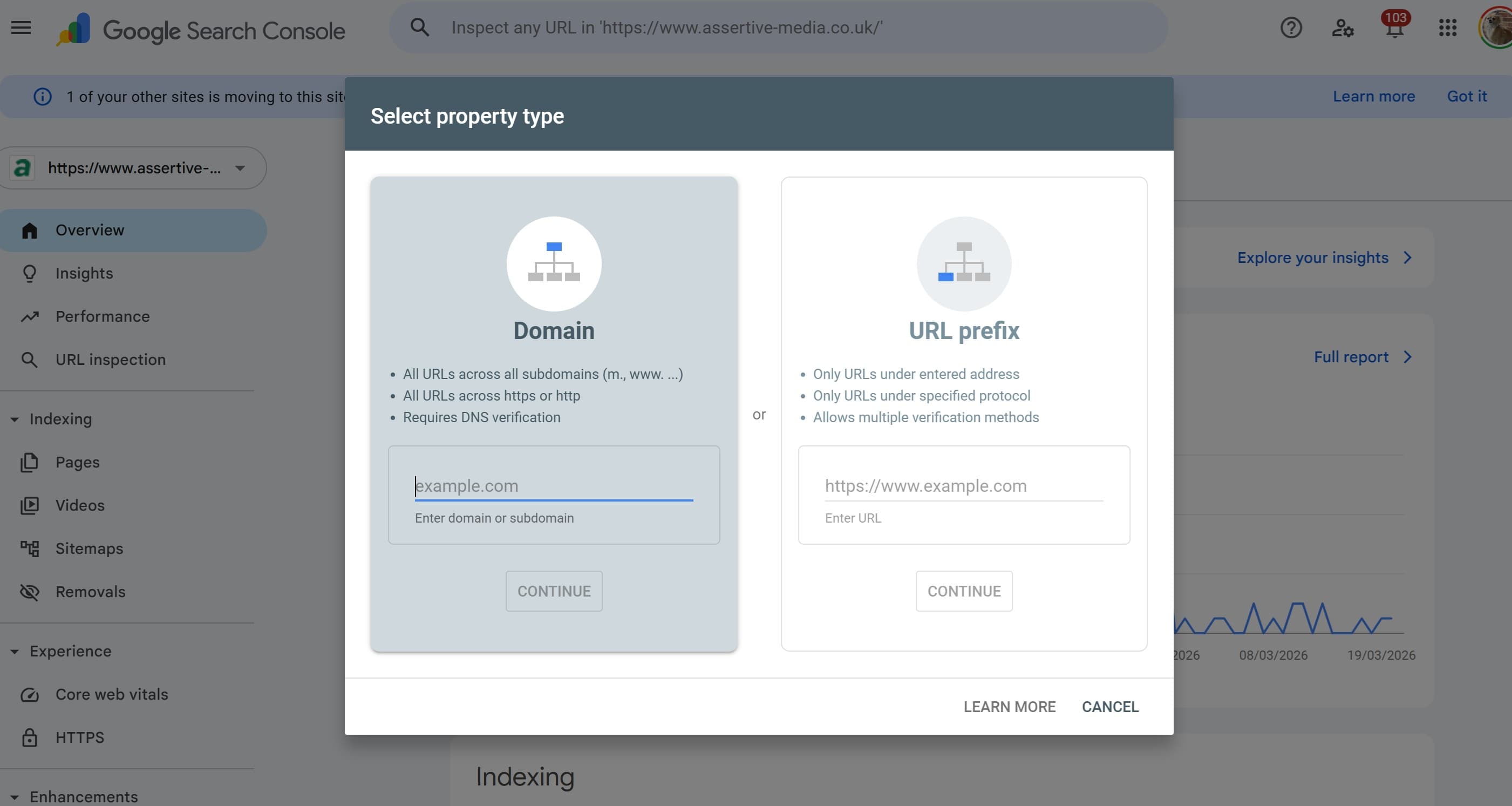
Se hai mai configurato una proprietà in Google Search Console e ti sei trovato davanti a due opzioni senza troppe spiegazioni, non sei il solo. La scelta tra proprietà con prefisso URL e proprietà dominio manda in confusione molte persone, e sceglierne una sbagliata significa perdere dati dal momento esatto in cui premi "verifica".
Questa guida spiega cosa fa davvero ciascun tipo di proprietà, quale dovresti scegliere e i modi più rapidi per completare la verifica una volta presa la decisione.
Prefisso URL vs proprietà dominio: qual è la differenza reale?
Proprietà con prefisso URL
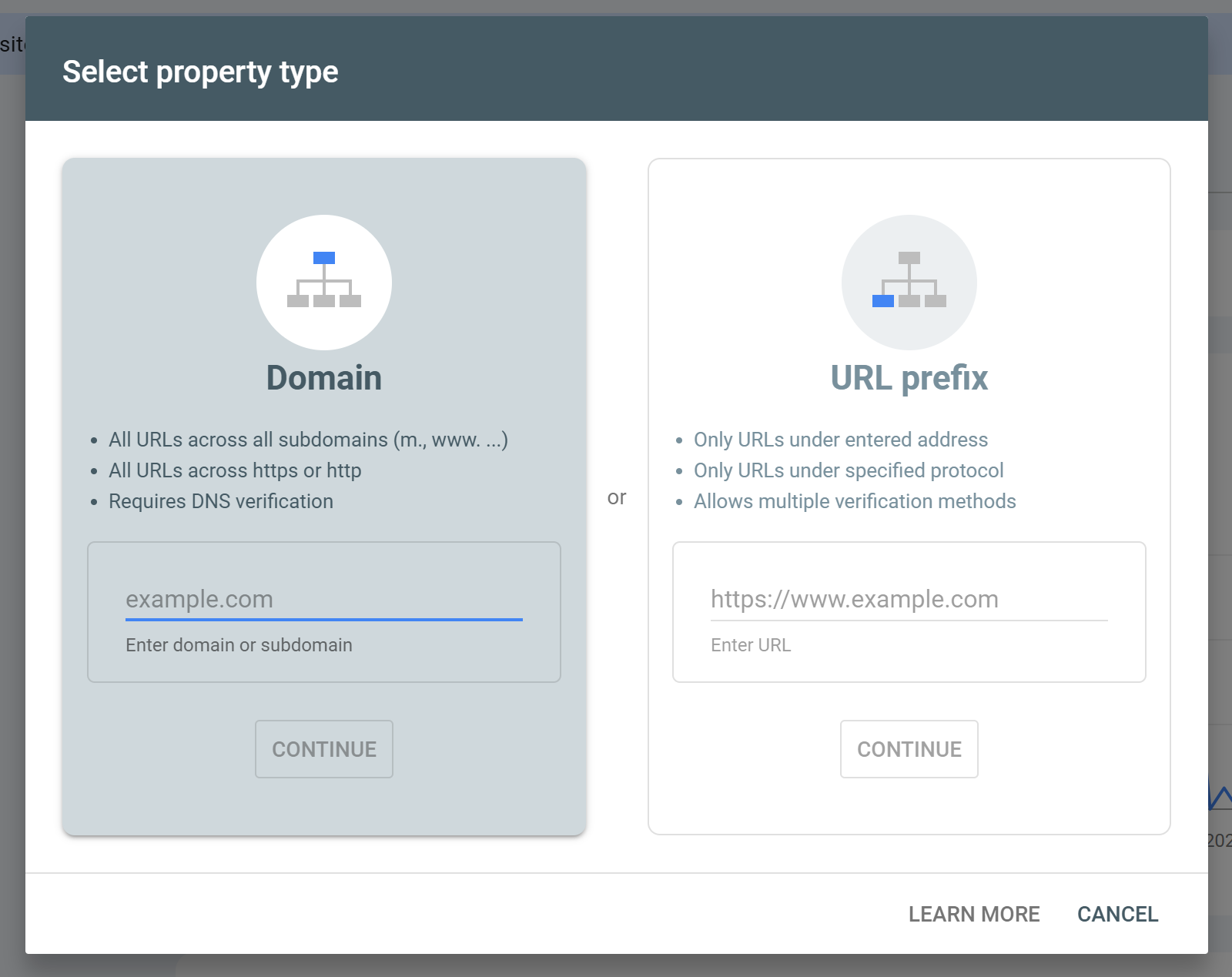
Una proprietà con prefisso URL traccia i dati solo per uno schema di URL specifico. Quindi se configuri https://www.example.com, è tutto ciò che ottieni. Il traffico verso http://example.com, https://example.com (senza www) o qualsiasi sottodominio non sarebbe incluso, a meno che tu non configuri proprietà separate per ciascuno.
Questo rende le proprietà con prefisso URL piuttosto limitate per impostazione predefinita, ma c'è un vantaggio: hai più flessibilità su cosa includere. Se vuoi tracciare solo una sottocartella come https://www.example.com/blog/, puoi farlo con una proprietà con prefisso URL. È l'unica opzione che ti permette di scendere a questo livello di granularità.
Le proprietà con prefisso URL tracciano:
Il protocollo esatto che inserisci (HTTP o HTTPS, ma non entrambi)
Il sottodominio esatto che inserisci (www o non-www, ma non entrambi)
Tutti gli URL sotto quella specifica radice
Le proprietà con prefisso URL non tracciano:
La versione HTTP se hai inserito HTTPS (o viceversa)
Altri sottodomini
Il traffico del dominio senza www se hai registrato il www (o viceversa)
Proprietà dominio
Una proprietà dominio offre il quadro più completo. Quando ne configuri una, Google consolida i dati da HTTP e HTTPS, www e non-www, e tutti i sottodomini, inclusi quelli come blog.example.com o shop.example.com, in un'unica proprietà.
Dal punto di vista del reporting, è quasi sempre quello che ti serve. Ottieni una visione pulita delle performance in ricerca dell'intero sito invece di dover ricucire i dati tra più proprietà.
Le proprietà dominio tracciano:
Tutti i sottodomini (www, non-www, blog, shop, ecc.)
Sia HTTP che HTTPS
Tutto consolidato in un'unica proprietà
Il compromesso principale è che le proprietà dominio possono essere verificate in un solo modo: tramite DNS. Non c'è l'opzione del tag HTML, nessun fallback su Google Analytics, nessun caricamento di file. Tra poco vedremo perché conta meno di quanto sembri.
Quale dovresti scegliere?
Per la maggior parte dei siti, la proprietà dominio è la scelta giusta. Se il tuo sito serve traffico su HTTPS e i redirect HTTP non sono perfettamente a tenuta stagna, oppure se hai sottodomini in gioco, una proprietà con prefisso URL perderà dei dati.
Ci sono però motivi legittimi per scegliere una proprietà con prefisso URL:
Vuoi tracciare solo una sottocartella. Se gestisci un blog su
https://www.example.com/blog/e vuoi isolare le performance di quella sola sezione, il prefisso URL è l'unico modo per farlo.Stai facendo reporting su un sottodominio specifico. Se il tuo cliente possiede
shop.example.comma non hai accesso al DNS, una proprietà con prefisso URL ti permette di verificare senza dover toccare i record DNS.Non riesci a ottenere l'accesso al DNS. Alcune configurazioni di hosting, in particolare le piattaforme gestite con DNS limitato, rendono impraticabile la verifica di una proprietà dominio.
In tutti gli altri scenari, scegli la proprietà dominio.
Come verificare una proprietà dominio
Poiché le proprietà dominio supportano solo la verifica DNS, ti servirà l'accesso al tuo registrar o al provider DNS. Sembra complicato, ma di solito è un lavoro da cinque minuti una volta che sai dove guardare.
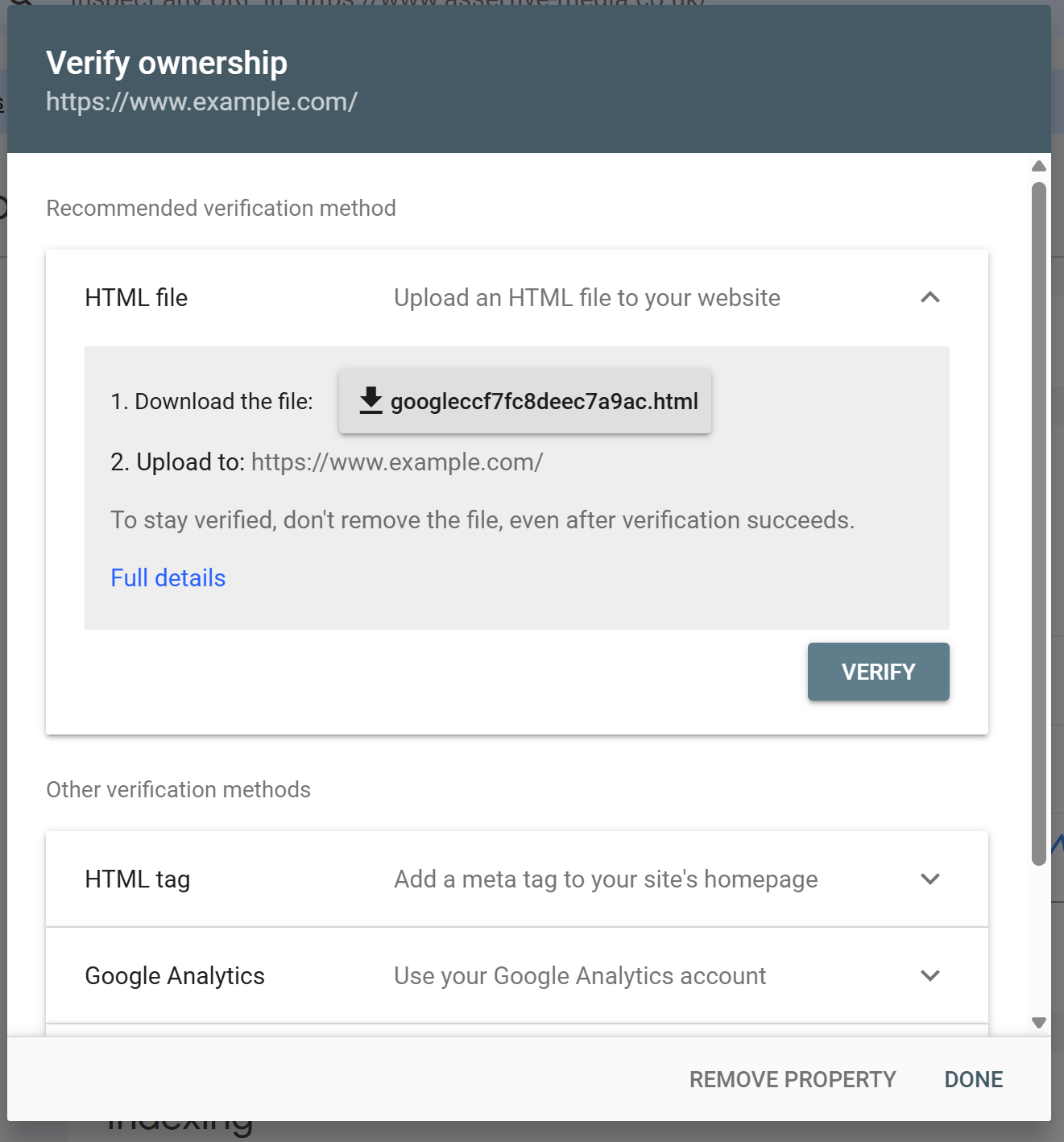
Ecco come funziona il processo e come si presenta nelle configurazioni più comuni.
Passo 1: ottieni il tuo record TXT da Google
Quando aggiungi una proprietà dominio in Google Search Console, Google ti fornirà un record TXT simile a questo:
google-site-verification=ABC123defGHI456jklMNO789
Copialo esattamente. Dovrai aggiungerlo al tuo DNS.
Verifica DNS tramite il tuo registrar (GoDaddy, Namecheap, Cloudflare, ecc.)
Questo è il metodo universale e funziona indipendentemente da dove è ospitato il tuo sito.
Accedi al tuo registrar o provider DNS
Vai all'area di gestione DNS (di solito chiamata Impostazioni DNS, Record DNS o Zone Editor)
Aggiungi un nuovo record TXT:
Host / Nome:
@(rappresenta il dominio radice)Valore / Contenuto: il record TXT completo fornito da Google
TTL: lascia il valore predefinito o imposta 3600
Salva il record
Torna su Google Search Console e clicca su Verifica
Le modifiche al DNS possono richiedere da pochi minuti a 48 ore per propagarsi, anche se nella maggior parte dei casi si parla di 10-30 minuti. Gli utenti Cloudflare tendono a vedere una propagazione quasi istantanea.
Ideale per: chiunque abbia accesso diretto al DNS, siti di grandi dimensioni, sviluppatori e agenzie che gestiscono più domini di clienti.
Come verificare una proprietà con prefisso URL
Le proprietà con prefisso URL offrono più opzioni. Puoi verificare tramite DNS (stesso processo descritto sopra), ma puoi anche usare il metodo del tag HTML, una connessione a Google Analytics o Tag Manager, oppure il caricamento di un file. Il metodo del tag HTML è il più usato e il più rapido da implementare.
Verifica con tag HTML (la strada più veloce per la maggior parte dei siti)
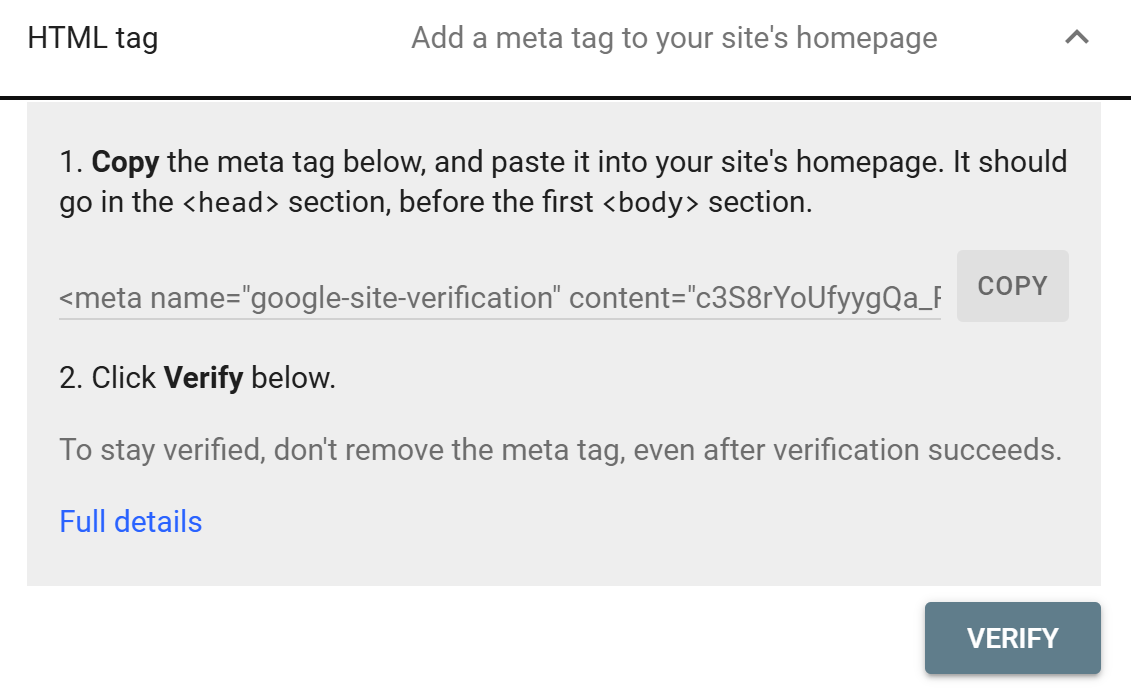
Google ti fornisce un meta tag simile a questo:
Va inserito nella sezione della tua homepage. Ecco come farlo sulle piattaforme più comuni:
WordPress (senza plugin)
Se hai accesso ai file del tema:
Vai su Aspetto > Editor dei file del tema nella dashboard di WordPress
Apri
header.phpIncolla il meta tag subito prima del tag di chiusura
Salva e verifica in GSC
Un avvertimento: modificare direttamente i file del tema significa che la modifica potrebbe essere cancellata durante un aggiornamento del tema. Usare un child theme o un plugin è più sicuro per la stabilità a lungo termine.
WordPress (con un plugin: Yoast SEO o Rank Math)
Questa è la strada più semplice su WordPress e quella usata dalla maggior parte dei proprietari di siti:
Con Yoast SEO:
Vai su Yoast SEO > Impostazioni > Connessioni del sito
Incolla il codice di verifica (solo il valore all'interno di
content="", non il tag completo) nel campo GoogleSalva e verifica
Con Rank Math:
Vai su Rank Math > Impostazioni generali > Strumenti per i webmaster
Incolla il codice di verifica nel campo Google Search Console
Salva e verifica
Entrambi i metodi aggiungono il tag automaticamente senza toccare i file del tema.
Shopify
Shopify richiede di modificare direttamente il codice del tema, dato che nell'admin non esiste un campo nativo per la verifica GSC:
Vai su Negozio online > Temi
Clicca su Azioni > Modifica codice sul tema attivo
Apri
theme.liquiddalla cartella LayoutTrova il tag
e incolla il meta tag di verifica subito primaSalva e verifica in GSC
Se non hai esperienza di sviluppo, conviene chiedere al tuo sviluppatore o usare un'app SEO per Shopify che se ne occupi al posto tuo. Il file theme.liquid è centrale per il rendering del sito, quindi è sensato procedere con cautela.
Google Tag Manager
Se GTM è già installato sul tuo sito, questa è probabilmente l'opzione più veloce, perché non devi toccare né file né DNS:
Nel tuo container GTM, crea un nuovo tag
Imposta il tipo di tag su HTML personalizzato
Incolla il meta tag completo nel campo HTML
Imposta l'attivatore su Tutte le pagine
Pubblica il container
Verifica in GSC
L'unico avvertimento è che la verifica tramite GTM dipende dal corretto caricamento di GTM sulla homepage. Se GTM viene eseguito in modo asincrono o viene bloccato, può occasionalmente far fallire la verifica. Per un'affidabilità a lungo termine, il DNS o un tag HTML diretto nel tema sono più robusti.
Caricamento del file HTML
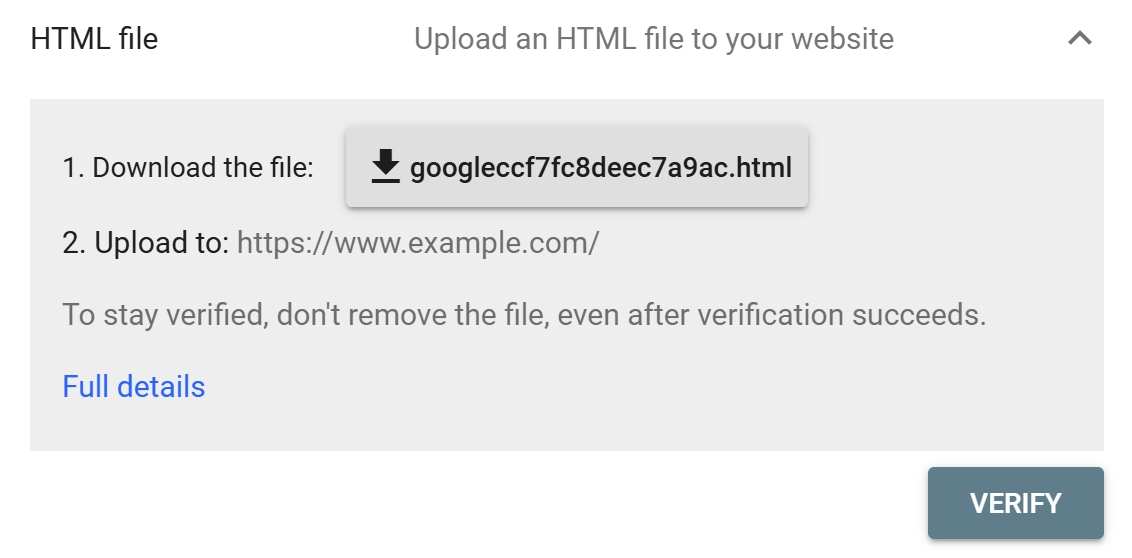
Google ti permette anche di caricare un piccolo file HTML nella root del server. È comodo se hai accesso FTP o al pannello di hosting ma non vuoi toccare il tema:
Scarica il file di verifica da GSC
Caricalo nella directory root del sito (la stessa cartella che contiene la homepage)
Verifica che sia accessibile all'indirizzo
https://www.example.com/googleXXXXXX.htmlVerifica in GSC
Questo metodo funziona bene per siti statici o in situazioni in cui modificare il tema non è possibile.
Qual è il metodo di verifica più veloce?
Ecco una guida di massima:
Metodo | Tempo di attesa tipico | Ideale per |
|---|---|---|
Record TXT DNS | Da 10 minuti a qualche ora | Proprietà dominio, sviluppatori, agenzie |
Tag HTML (diretto) | Meno di 5 minuti | Qualsiasi CMS con accesso al tema |
Tag HTML (plugin) | Meno di 5 minuti | Utenti WordPress |
Google Tag Manager | Meno di 5 minuti | Siti che già usano GTM |
Caricamento file HTML | Meno di 5 minuti | Siti statici, accesso FTP |
Google Analytics | Istantaneo (se GA4 è già installato) | Siti con GA4 già attivo |
Se stai configurando una proprietà dominio, il DNS è l'unica opzione, quindi il tempo di attesa è quello che è, anche se in pratica raramente supera un'ora.
Se stai configurando una proprietà con prefisso URL e vuoi la verifica più rapida possibile, il tag HTML tramite plugin (su WordPress) o inserito direttamente nel tema è di solito la strada più veloce.
Una nota sul mantenere attiva la verifica
Qualunque metodo tu usi, Google ricontrolla periodicamente che la verifica sia ancora valida. Se il meta tag viene rimosso durante un aggiornamento del tema, la disattivazione di un plugin o una migrazione del sito, perderai lo stato di verifica e l'accesso a GSC.
Conviene annotare come e dove hai verificato ciascuna proprietà, così non ti coglie di sorpresa mesi dopo. La verifica DNS tende a essere la più stabile nel tempo perché risiede a livello di dominio e non è influenzata da modifiche al codice o ai plugin del sito.
In sintesi
La versione breve: se vuoi dati completi per l'intero dominio, configura una proprietà dominio e verificala tramite DNS. Se devi tracciare una sottocartella specifica o non riesci a ottenere l'accesso al DNS, una proprietà con prefisso URL con verifica tramite tag HTML è una valida alternativa.
Impostare tutto correttamente fin dall'inizio ti risparmia molti grattacapi in seguito, quando cercherai di capire perché i dati di GSC non corrispondono a quelli della tua analytics. Una volta verificata, sei a posto.
Cerchi dai tuoi dati di ricerca più di quanto GSC offra di default? SEO Stack estende i tuoi dati GSC con una conservazione dei dati più lunga, filtri più approfonditi e analytics pensate per le decisioni SEO.

Fondatore, SEO Stack
Daniel è il fondatore di SEO Stack. Ha trascorso oltre due decenni lavorando su SEO tecnica e dati di ricerca, e ha creato SEO Stack dopo essersi scontrato, una volta di troppo, con i soliti limiti di Search Console nel lavoro con i clienti.
Daniel ha una vasta esperienza in ambito SEO: ha costruito agenzie SEO, attività di audit e una consulenza di grande successo. Nel tempo libero, si diverte a condurre esperimenti SEO e a condividerne i risultati.
Pubblicato 22 marzo 2026