Tipos de propiedad en Google Search Console: prefijo de URL frente a propiedad de dominio (y cómo verificar cada una)
Si alguna vez has configurado una propiedad en Google Search Console y te han presentado dos opciones sin demasiada explicación, no eres el único. La elección entre una propiedad de prefijo de URL y una…
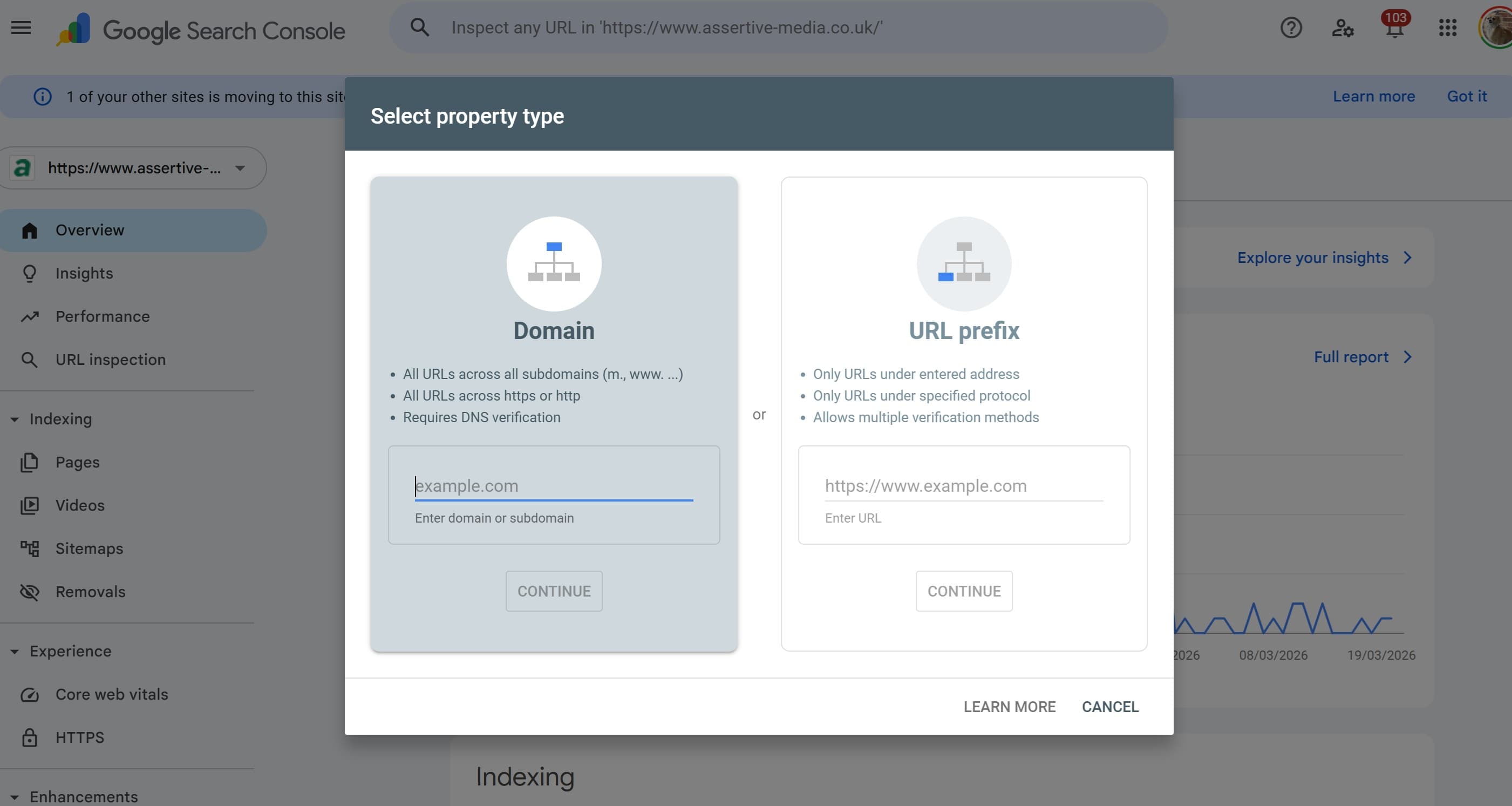
Si alguna vez has configurado una propiedad en Google Search Console y te has encontrado con dos opciones sin apenas explicación, no eres el único. La elección entre una propiedad de prefijo de URL y una propiedad de dominio confunde a mucha gente, y escoger la equivocada significa que podrías estar perdiendo datos desde el momento en que pulsas verificar.
Esta guía desglosa qué hace realmente cada tipo de propiedad, cuál deberías elegir y las formas más rápidas de verificarla una vez hayas tomado la decisión.
Prefijo de URL vs propiedad de dominio: ¿cuál es la diferencia real?
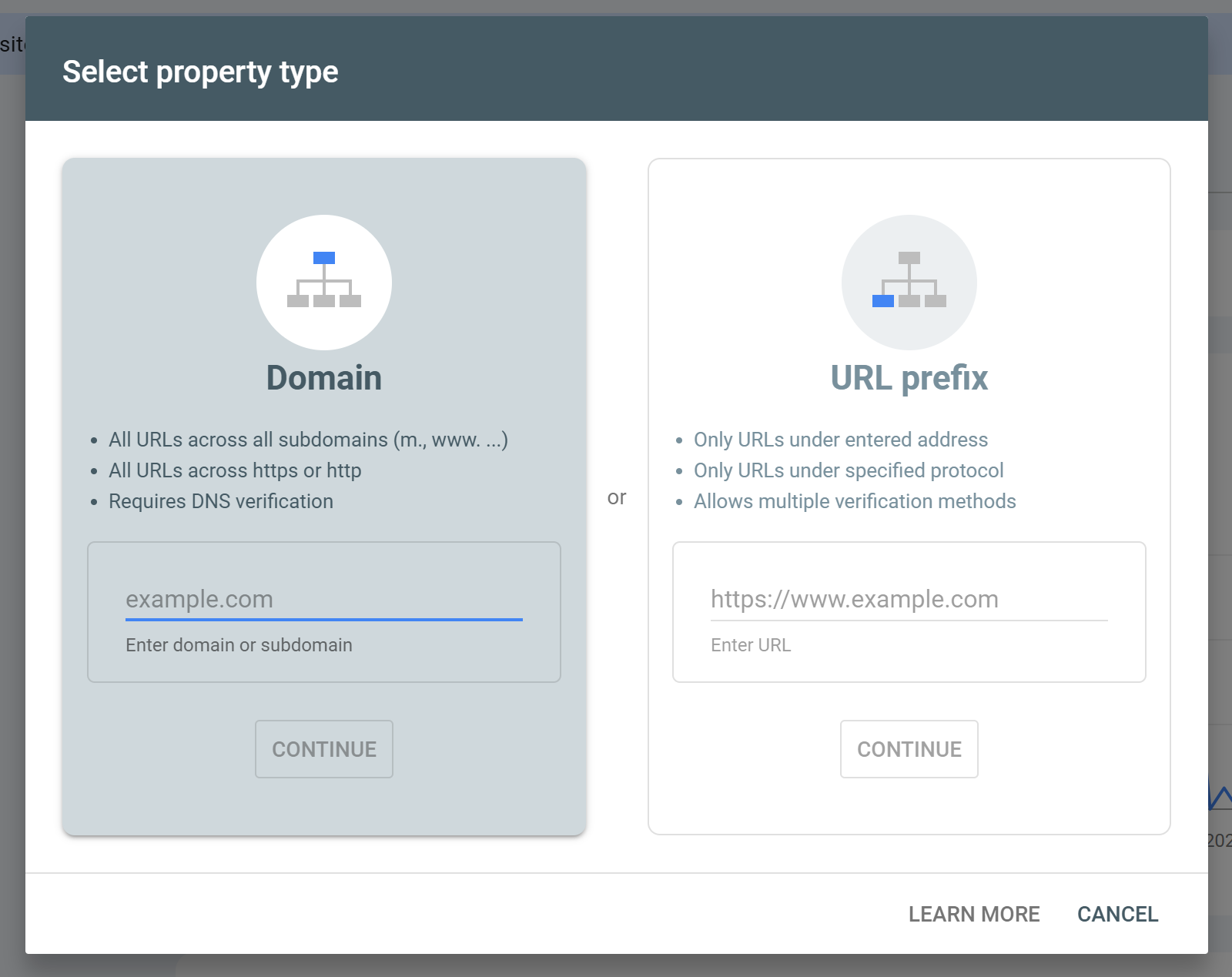
Propiedad de prefijo de URL
Una propiedad de prefijo de URL solo registra datos de un patrón de URL concreto. Así que si configuras https://www.example.com, eso es todo lo que obtienes. El tráfico a http://example.com, https://example.com (sin www) o a cualquier subdominio no se incluiría salvo que crees propiedades independientes para cada uno.
Esto hace que las propiedades de prefijo de URL sean bastante limitadas por defecto, pero tienen una ventaja: cuentas con más flexibilidad sobre lo que incluyes. Si quieres hacer seguimiento solo de una subcarpeta como https://www.example.com/blog/, puedes hacerlo con una propiedad de prefijo de URL. Es la única opción que te permite llegar a ese nivel de detalle.
Las propiedades de prefijo de URL registran:
El protocolo exacto que introduzcas (HTTP o HTTPS, pero no ambos)
El subdominio exacto que introduzcas (www o sin www, pero no ambos)
Todas las URL bajo esa raíz concreta
Las propiedades de prefijo de URL no registran:
La versión HTTP si has introducido HTTPS (o viceversa)
Otros subdominios
El tráfico del dominio sin www si registraste el www (o viceversa)
Propiedad de dominio
Una propiedad de dominio ofrece una imagen más completa. Cuando configuras una, Google consolida los datos de HTTP y HTTPS, www y sin www, y todos los subdominios, incluidos los del tipo blog.example.com o shop.example.com, en una sola propiedad.
Desde el punto de vista del reporting, esto es casi siempre lo que quieres. Obtienes una única vista limpia del rendimiento en búsqueda de todo tu sitio, en lugar de tener que unir datos de varias propiedades.
Las propiedades de dominio registran:
Todos los subdominios (www, sin www, blog, shop, etc.)
Tanto HTTP como HTTPS
Todo consolidado en una sola propiedad
La principal contrapartida es que las propiedades de dominio solo se pueden verificar de una forma: mediante DNS. No hay opción de etiqueta HTML, ni alternativa con Google Analytics, ni subida de archivo. Enseguida veremos por qué eso importa menos de lo que parece.
¿Cuál deberías elegir?
Para la mayoría de sitios web, la propiedad de dominio es la opción correcta. Si tu sitio sirve tráfico por HTTPS y las redirecciones de HTTP no son del todo impecables, o si tienes algún subdominio en juego, una propiedad de prefijo de URL perderá datos.
Aun así, hay razones legítimas para elegir una propiedad de prefijo de URL:
Solo quieres hacer seguimiento de una subcarpeta. Si tienes un blog en
https://www.example.com/blog/y quieres aislar el rendimiento de esa sección, el prefijo de URL es la única manera.Estás reportando sobre un subdominio concreto. Si tu cliente es dueño de
shop.example.compero no tienes acceso al DNS, una propiedad de prefijo de URL te permite verificar sin tocar los registros DNS.No puedes conseguir acceso al DNS. Algunas configuraciones de hosting, en particular plataformas gestionadas con DNS restringido, hacen que la verificación de una propiedad de dominio no sea viable.
En cualquier otro escenario, elige la propiedad de dominio.
Cómo verificar una propiedad de dominio
Como las propiedades de dominio solo admiten verificación por DNS, necesitarás acceso a tu registrador de dominios o a tu proveedor de DNS. Suena complicado, pero suele ser cuestión de cinco minutos una vez sabes dónde mirar.
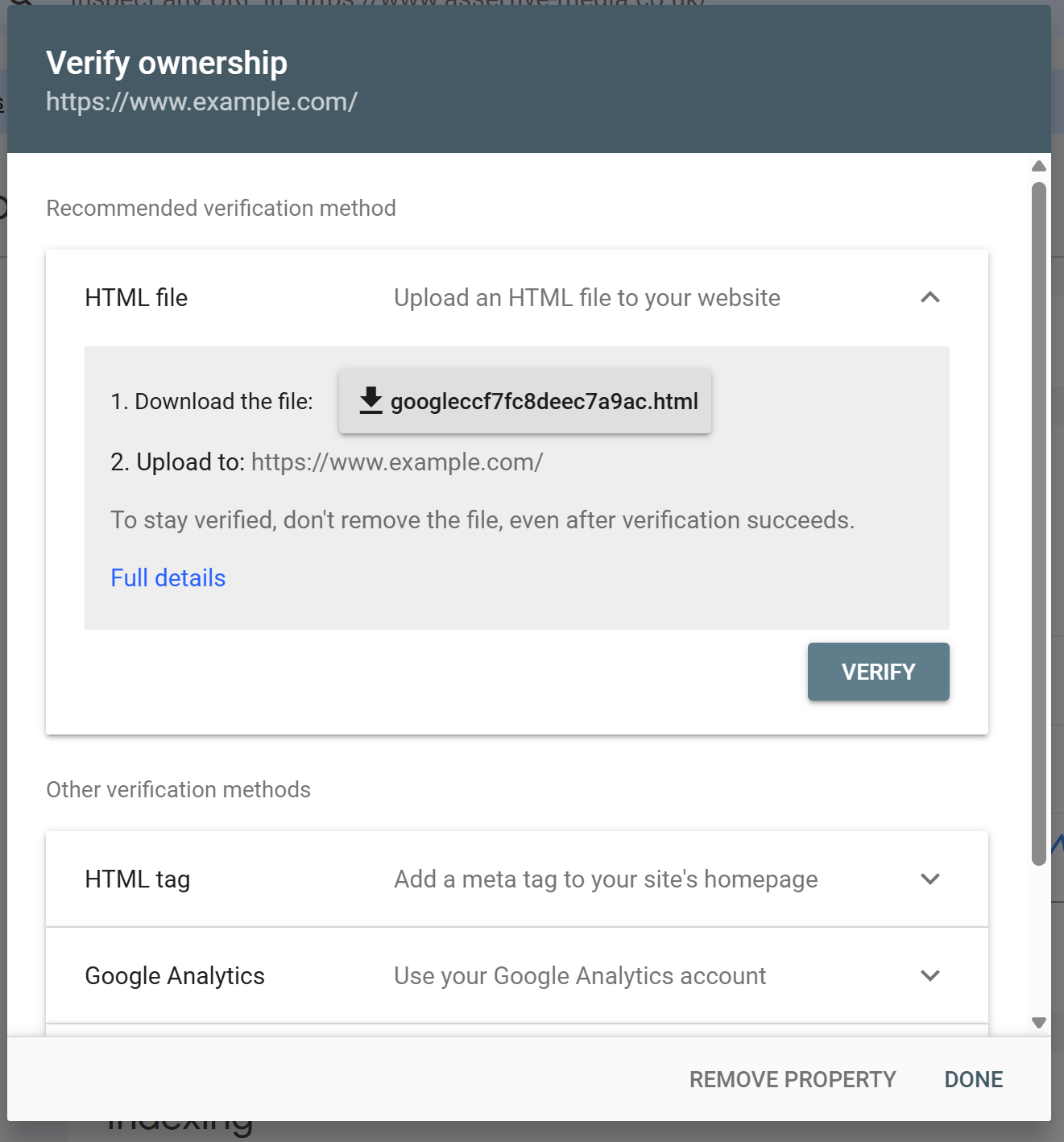
Así funciona el proceso y así se ve en las configuraciones más habituales.
Paso 1: consigue tu registro TXT de Google
Cuando añades una propiedad de dominio en Google Search Console, Google te dará un registro TXT con este aspecto:
google-site-verification=ABC123defGHI456jklMNO789
Cópialo tal cual. Tendrás que añadirlo a tu DNS.
Verificación por DNS a través de tu registrador de dominios (GoDaddy, Namecheap, Cloudflare, etc.)
Este es el método universal y funciona independientemente de dónde esté alojado tu sitio.
Inicia sesión en tu registrador de dominios o proveedor de DNS
Ve a tu área de gestión de DNS (suele llamarse Configuración de DNS, Registros DNS o Editor de zona)
Añade un nuevo registro TXT:
Host / Nombre:
@(representa tu dominio raíz)Valor / Contenido: el registro TXT completo que te dio Google
TTL: déjalo por defecto o ponlo en 3600
Guarda el registro
Vuelve a Google Search Console y haz clic en Verificar
Los cambios en el DNS pueden tardar desde unos minutos hasta 48 horas en propagarse, aunque en la mayoría de casos es más bien de 10 a 30 minutos. Los usuarios de Cloudflare suelen ver una propagación casi instantánea.
Ideal para: cualquiera con acceso directo al DNS, sitios grandes, desarrolladores y agencias que gestionan varios dominios de clientes.
Cómo verificar una propiedad de prefijo de URL
Las propiedades de prefijo de URL te dan más opciones. Puedes verificar por DNS (el mismo proceso de arriba), pero también puedes usar el método de la etiqueta HTML, una conexión con Google Analytics o Tag Manager, o la subida de un archivo. El método de la etiqueta HTML es el más utilizado y el más rápido de implementar.
Verificación con etiqueta HTML (la vía más rápida para la mayoría de sitios)
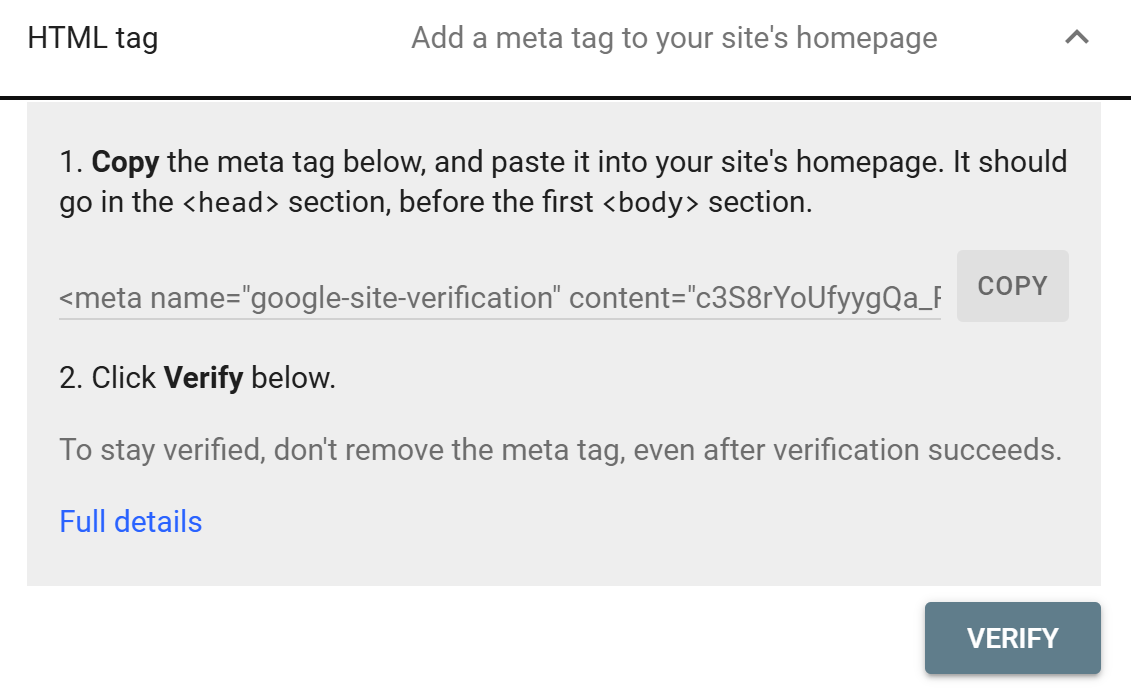
Google te da una metaetiqueta con este aspecto:
Debe ir en la sección de tu página de inicio. Así se hace en las plataformas más comunes:
WordPress (sin plugin)
Si tienes acceso a los archivos de tu tema:
Ve a Apariencia > Editor de archivos del tema en tu escritorio de WordPress
Abre
header.phpPega la metaetiqueta justo antes de la etiqueta de cierre
Guarda y verifica en GSC
Una advertencia: editar los archivos del tema directamente significa que tu cambio puede desaparecer en una actualización del tema. Usar un tema hijo o un plugin es más seguro a largo plazo.
WordPress (con plugin: Yoast SEO o Rank Math)
Esta es la vía más fácil en WordPress y la que usa la mayoría de propietarios de sitios:
Con Yoast SEO:
Ve a Yoast SEO > Ajustes > Conexiones del sitio
Pega tu código de verificación (solo el valor que hay dentro de
content="", no la etiqueta completa) en el campo de GoogleGuarda y verifica
Con Rank Math:
Ve a Rank Math > Ajustes generales > Herramientas para webmasters
Pega el código de verificación en el campo de Google Search Console
Guarda y verifica
Ambos métodos añaden la etiqueta automáticamente sin tocar ningún archivo del tema.
Shopify
Shopify te obliga a editar el código del tema directamente, ya que no hay un campo nativo de verificación de GSC en el admin:
Ve a Tienda online > Temas
Haz clic en Acciones > Editar código en tu tema activo
Abre
theme.liquiddesde la carpeta LayoutBusca la etiqueta
y pega tu metaetiqueta de verificación justo antesGuarda y verifica en GSC
Si no tienes experiencia como desarrollador, merece la pena pedírselo a tu desarrollador o usar una app SEO de Shopify que lo haga por ti. El archivo theme.liquid es clave en cómo se renderiza tu sitio, así que conviene tener cuidado aquí.
Google Tag Manager
Si ya tienes GTM instalado en tu sitio, esta es posiblemente la opción más rápida, porque no necesitas tocar ningún archivo ni el DNS:
En tu contenedor de GTM, crea una nueva etiqueta
Configura el tipo de etiqueta como HTML personalizado
Pega la metaetiqueta completa en el campo HTML
Configura el activador como Todas las páginas
Publica el contenedor
Verifica en GSC
La única pega es que la verificación vía GTM depende de que GTM cargue correctamente en tu página de inicio. Si GTM se dispara de forma asíncrona o queda bloqueado, puede provocar que la verificación falle de vez en cuando. Para una fiabilidad a largo plazo, el DNS o una etiqueta HTML directa en el tema son más robustos.
Subida de archivo HTML
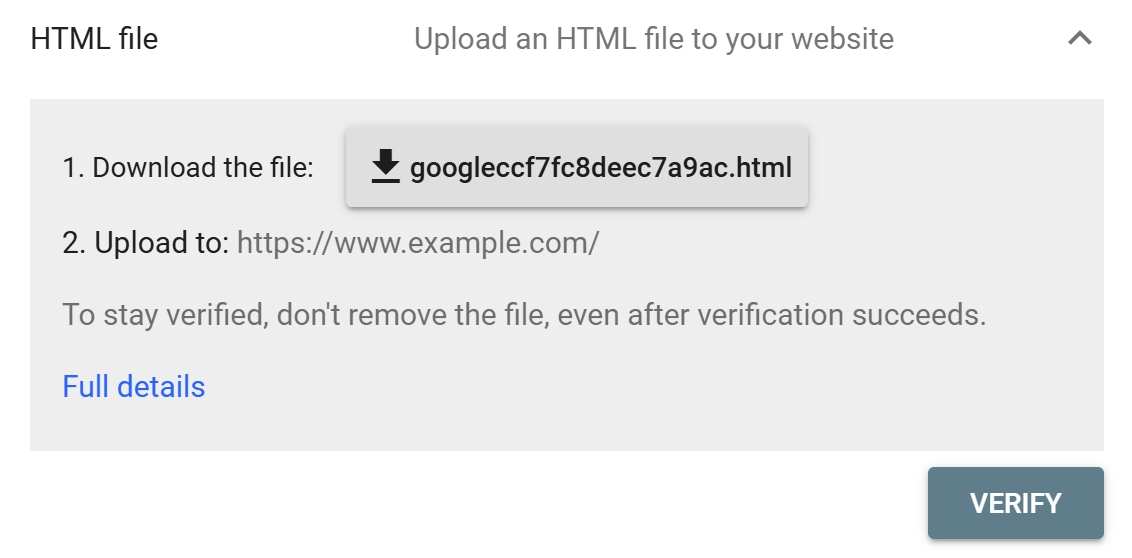
Google también te permite subir un pequeño archivo HTML a la raíz de tu servidor. Es útil si tienes acceso por FTP o al panel de hosting pero no quieres tocar el tema:
Descarga el archivo de verificación desde GSC
Súbelo al directorio raíz de tu sitio (la misma carpeta que contiene tu página de inicio)
Confirma que es accesible en
https://www.example.com/googleXXXXXX.htmlVerifica en GSC
Este método funciona bien para sitios estáticos o cuando editar el tema no es una opción.
¿Qué método de verificación es el más rápido?
Esta es una guía aproximada:
Método | Tiempo de espera habitual | Ideal para |
|---|---|---|
Registro TXT en DNS | De 10 minutos a unas horas | Propiedades de dominio, desarrolladores, agencias |
Etiqueta HTML (directa) | Menos de 5 minutos | Cualquier CMS con acceso al tema |
Etiqueta HTML (plugin) | Menos de 5 minutos | Usuarios de WordPress |
Google Tag Manager | Menos de 5 minutos | Sitios que ya usan GTM |
Subida de archivo HTML | Menos de 5 minutos | Sitios estáticos, acceso FTP |
Google Analytics | Instantáneo (si GA4 ya está instalado) | Sitios con GA4 ya en funcionamiento |
Si vas a configurar una propiedad de dominio, el DNS es tu única opción, así que el tiempo de espera es el que es, aunque en la práctica rara vez supera la hora.
Si vas a configurar una propiedad de prefijo de URL y quieres la verificación más rápida posible, la etiqueta HTML vía plugin (en WordPress) o directamente en el tema suele ser el camino más corto.
Una nota sobre mantener la verificación activa
Sea cual sea el método que uses, Google comprueba periódicamente que la verificación sigue siendo válida. Si la metaetiqueta se elimina durante una actualización del tema, al desactivar un plugin o en una migración del sitio, perderás el estado de verificado y el acceso a GSC.
Merece la pena anotar cómo y dónde verificaste cada propiedad para que no te pille por sorpresa meses después. La verificación por DNS suele ser la más estable en el tiempo porque se sitúa a nivel de dominio y no se ve afectada por cambios en el código o los plugins de tu web.
Para terminar
La versión corta: si quieres datos completos de todo tu dominio, configura una propiedad de dominio y verifícala por DNS. Si necesitas hacer seguimiento de una subcarpeta concreta o no puedes conseguir acceso al DNS, una propiedad de prefijo de URL con verificación por etiqueta HTML es una alternativa sólida.
Acertar con esto desde el principio te ahorra muchos quebraderos de cabeza más adelante, cuando intentes cuadrar por qué tus datos de GSC no coinciden con los de tu analítica. Una vez verificado, ya lo tienes.
¿Buscas sacar más de tus datos de búsqueda de lo que GSC te ofrece por defecto? SEO Stack amplía tus datos de GSC con mayor retención de datos, filtrado más profundo y analítica pensada para tomar decisiones SEO.

Fundador, SEO Stack
Daniel es el fundador de SEO Stack. Ha dedicado más de 2 décadas al SEO técnico y a los datos de búsqueda, y creó SEO Stack tras toparse una vez más con los mismos límites de Search Console en el trabajo con clientes.
Daniel cuenta con una amplia experiencia en SEO: ha montado agencias de SEO, negocios de auditoría y una consultoría próspera. En su tiempo libre, le gusta realizar experimentos de SEO y compartir los resultados.
Publicado 22 de marzo de 2026