Google Search Console Property-Typen erklärt: URL-Präfix vs. Domain-Property (und wie du beide verifizierst)
Wenn Sie schon einmal eine Property in der Google Search Console eingerichtet haben und dabei ohne viel Erklärung vor zwei Optionen standen, sind Sie nicht allein. Die Wahl zwischen einer URL-Präfix-Property und einer …
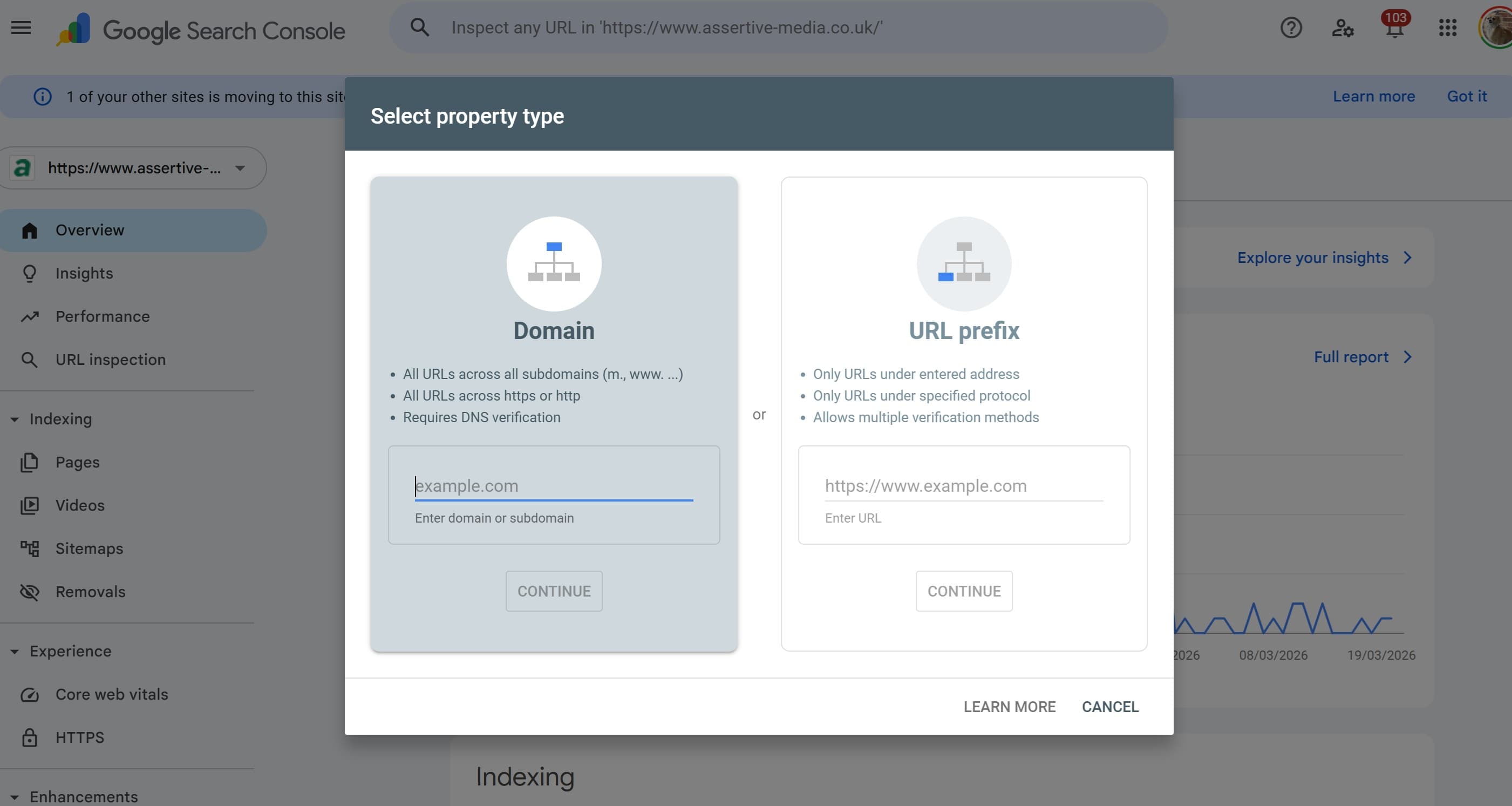
Wenn Sie schon einmal eine Property in Google Search Console eingerichtet und dabei zwei Optionen ohne große Erklärung vorgesetzt bekommen haben, sind Sie nicht allein. Die Wahl zwischen einer URL-Präfix-Property und einer Domain-Property bringt viele ins Straucheln, und wenn Sie die falsche wählen, fehlen Ihnen ab dem Moment der Bestätigung möglicherweise Daten.
Dieser Leitfaden erklärt, was die beiden Property-Typen tatsächlich leisten, welchen Sie wählen sollten und wie Sie nach Ihrer Entscheidung am schnellsten zur Bestätigung kommen.
URL-Präfix vs. Domain-Property: Worin besteht der tatsächliche Unterschied?
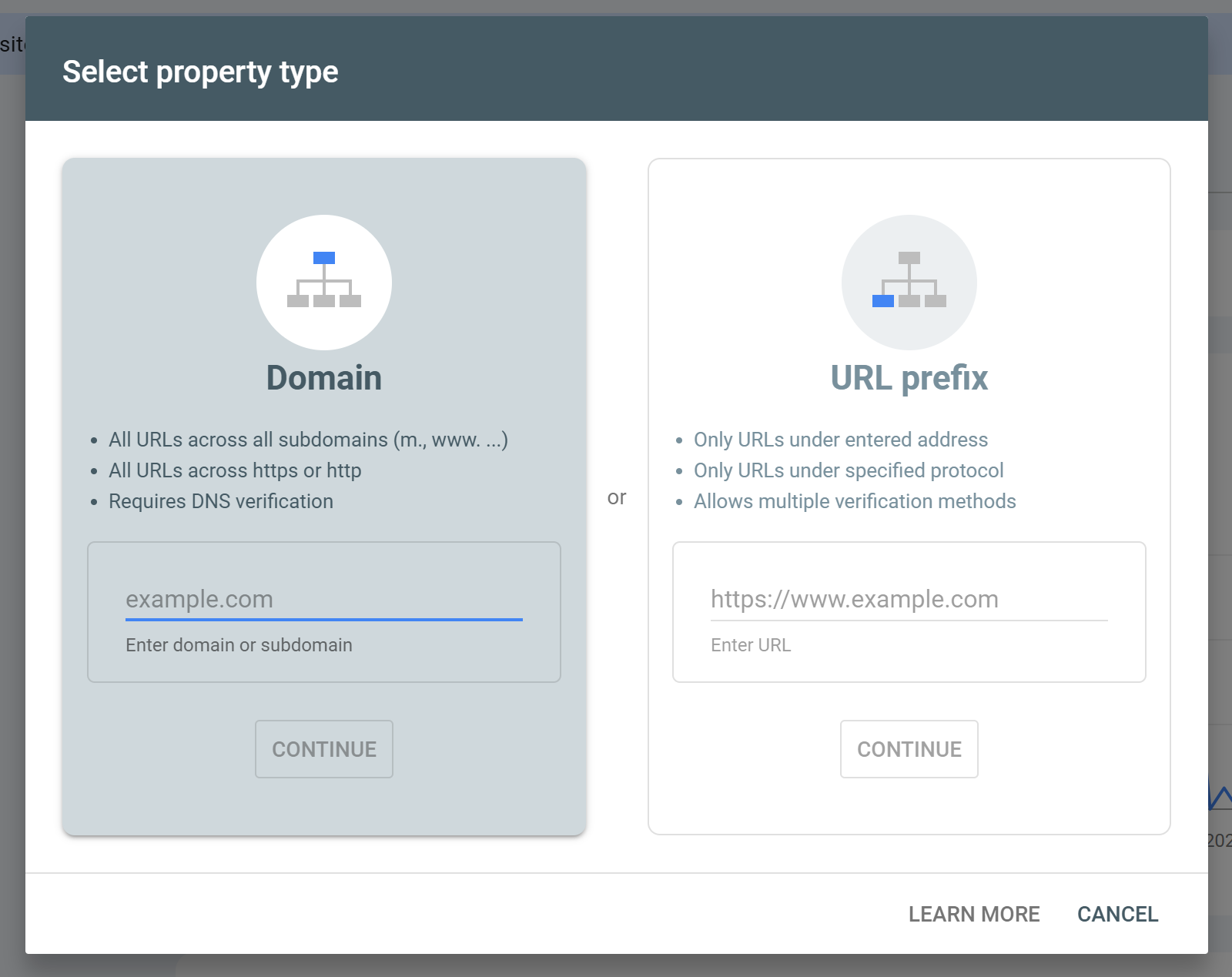
URL-Präfix-Property
Eine URL-Präfix-Property erfasst nur Daten für ein bestimmtes URL-Muster. Wenn Sie also https://www.example.com einrichten, bekommen Sie auch nur das. Traffic auf http://example.com, https://example.com (ohne www) oder auf Subdomains wird nicht einbezogen, sofern Sie dafür nicht jeweils eigene Properties anlegen.
Damit sind URL-Präfix-Properties standardmäßig recht eng gefasst, aber es gibt einen Vorteil: Sie haben mehr Spielraum, was Sie einbeziehen. Wenn Sie nur einen Unterordner wie https://www.example.com/blog/ verfolgen möchten, geht das mit einer URL-Präfix-Property. Es ist die einzige Option, die so granular funktioniert.
URL-Präfix-Properties erfassen:
Genau das eingegebene Protokoll (HTTP oder HTTPS, aber nicht beides)
Genau die eingegebene Subdomain (www oder nicht-www, aber nicht beides)
Alle URLs unterhalb dieses spezifischen Roots
URL-Präfix-Properties erfassen nicht:
Die HTTP-Version, wenn Sie HTTPS eingegeben haben (und umgekehrt)
Andere Subdomains
Traffic auf die nackte Domain, wenn Sie www registriert haben (und umgekehrt)
Domain-Property
Eine Domain-Property liefert das vollständigere Bild. Wenn Sie eine einrichten, fasst Google Daten aus HTTP und HTTPS, www und nicht-www sowie allen Subdomains – etwa blog.example.com oder shop.example.com – in einer einzigen Property zusammen.
Aus Reporting-Sicht ist das fast immer das, was Sie wollen. Sie erhalten eine saubere Sicht auf die Search-Performance Ihrer gesamten Website, statt Daten über mehrere Properties hinweg zusammensetzen zu müssen.
Domain-Properties erfassen:
Alle Subdomains (www, nicht-www, blog, shop usw.)
Sowohl HTTP als auch HTTPS
Alles konsolidiert in einer einzigen Property
Der wesentliche Kompromiss: Domain-Properties lassen sich nur auf eine Weise bestätigen – per DNS. Es gibt keine Option über ein HTML-Tag, keinen Google-Analytics-Fallback, keinen Datei-Upload. Warum das weniger ins Gewicht fällt, als es klingt, sehen wir gleich.
Welche sollten Sie wählen?
Für die meisten Websites ist eine Domain-Property die richtige Wahl. Wenn Ihre Website Traffic über HTTPS ausliefert und die HTTP-Weiterleitungen nicht lückenlos sitzen, oder wenn Subdomains im Spiel sind, entgehen einer URL-Präfix-Property Daten.
Es gibt aber legitime Gründe, eine URL-Präfix-Property zu wählen:
Sie wollen nur einen Unterordner verfolgen. Wenn Sie einen Blog unter
https://www.example.com/blog/betreiben und ausschließlich die Performance dieses Bereichs isolieren möchten, ist ein URL-Präfix der einzige Weg.Sie berichten über eine bestimmte Subdomain. Wenn Ihr Kunde
shop.example.combesitzt, Sie aber keinen DNS-Zugriff haben, kommen Sie mit einer URL-Präfix-Property zur Bestätigung, ohne die DNS-Einträge anfassen zu müssen.Sie bekommen keinen DNS-Zugriff. Manche Hosting-Setups, insbesondere Managed-Plattformen mit eingeschränktem DNS, machen die Bestätigung einer Domain-Property unpraktikabel.
In allen anderen Fällen nehmen Sie die Domain-Property.
So bestätigen Sie eine Domain-Property
Da Domain-Properties nur die DNS-Bestätigung unterstützen, benötigen Sie Zugriff auf Ihren Domain-Registrar oder DNS-Host. Das klingt aufwendiger, als es ist – meist eine Sache von fünf Minuten, sobald Sie wissen, wo Sie hinschauen müssen.
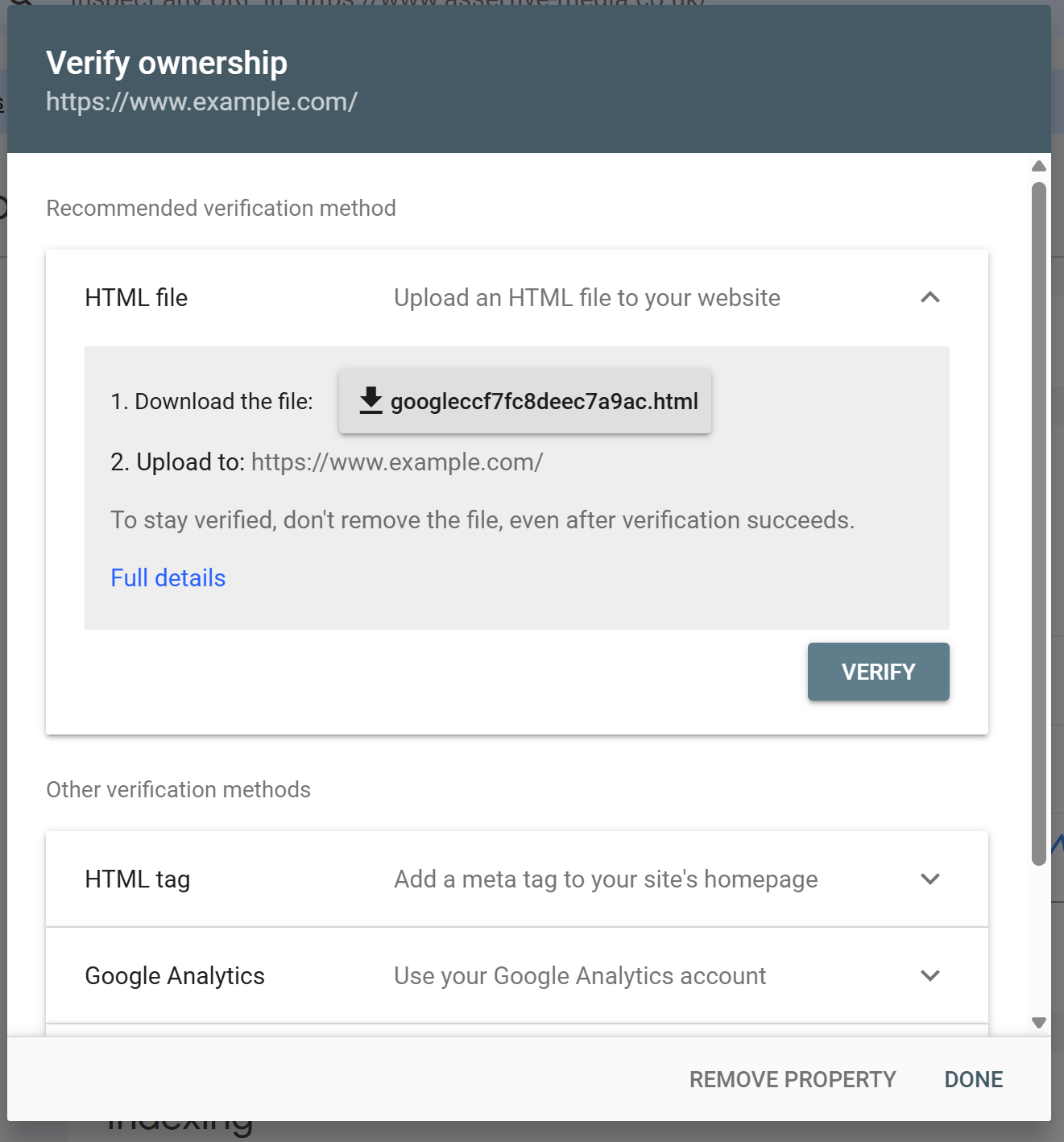
So läuft der Prozess ab und so sieht er in gängigen Setups aus.
Schritt 1: Holen Sie sich Ihren TXT-Record von Google
Wenn Sie in Google Search Console eine Domain-Property hinzufügen, gibt Ihnen Google einen TXT-Record, der ungefähr so aussieht:
google-site-verification=ABC123defGHI456jklMNO789
Kopieren Sie ihn exakt. Sie müssen ihn in Ihr DNS eintragen.
DNS-Bestätigung über Ihren Domain-Registrar (GoDaddy, Namecheap, Cloudflare usw.)
Das ist die universelle Methode und funktioniert unabhängig davon, wo Ihre Website gehostet wird.
Melden Sie sich bei Ihrem Domain-Registrar oder DNS-Anbieter an
Navigieren Sie zur DNS-Verwaltung (meist DNS-Einstellungen, DNS-Records oder Zone Editor genannt)
Legen Sie einen neuen TXT-Record an:
Host / Name:
@(steht für Ihre Root-Domain)Value / Content: der vollständige TXT-Record von Google
TTL: Standardwert belassen oder auf 3600 setzen
Record speichern
Zurück zu Google Search Console und auf Bestätigen klicken
DNS-Änderungen können wenige Minuten bis 48 Stunden brauchen, bis sie propagiert sind, in den meisten Fällen sind es aber eher 10 bis 30 Minuten. Bei Cloudflare-Nutzern geschieht das häufig nahezu sofort.
Am besten geeignet für: alle mit direktem DNS-Zugriff, größere Websites, Entwickler und Agenturen, die mehrere Kundendomains betreuen.
So bestätigen Sie eine URL-Präfix-Property
URL-Präfix-Properties bieten mehr Optionen. Sie können per DNS bestätigen (gleicher Ablauf wie oben), aber auch über die HTML-Tag-Methode, eine Verbindung zu Google Analytics oder Tag Manager oder einen Datei-Upload. Die HTML-Tag-Methode wird am häufigsten genutzt und ist am schnellsten umgesetzt.
Bestätigung per HTML-Tag (der schnellste Weg für die meisten Websites)
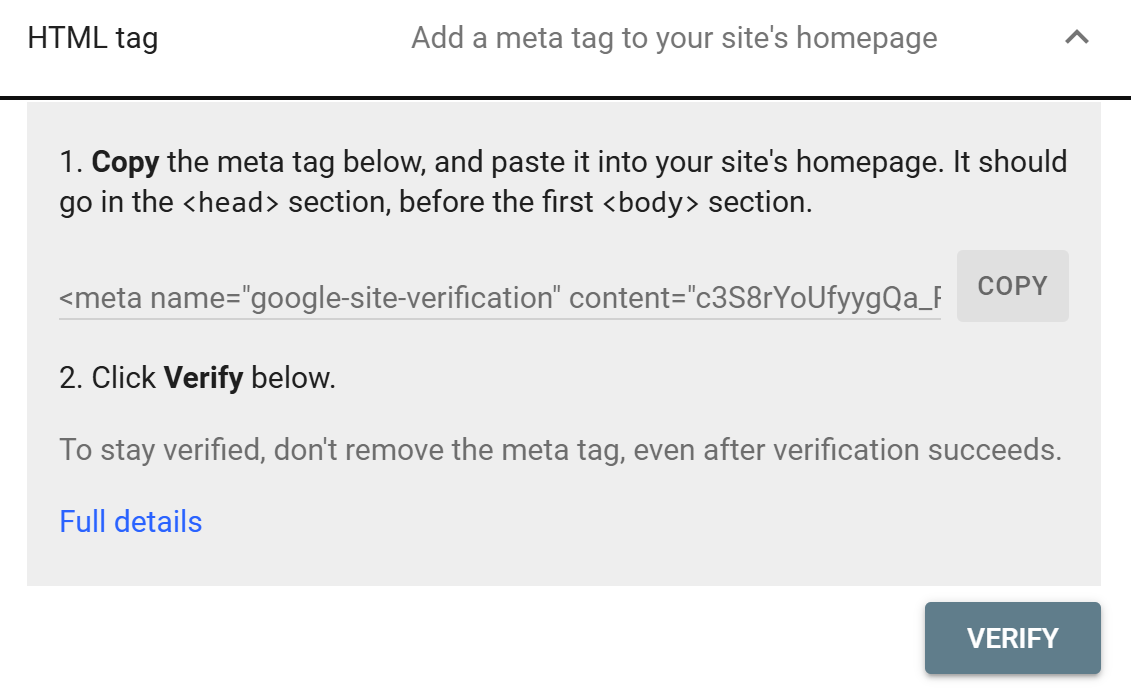
Google gibt Ihnen ein Meta-Tag, das so aussieht:
Es muss in den -Bereich Ihrer Startseite. So gehen Sie auf den gängigsten Plattformen vor:
WordPress (ohne Plugin)
Wenn Sie Zugriff auf Ihre Theme-Dateien haben:
Gehen Sie im WordPress-Dashboard zu Design > Theme-Datei-Editor
Öffnen Sie
header.phpFügen Sie das Meta-Tag direkt vor dem schließenden
-Tag einSpeichern und in der GSC bestätigen
Ein Hinweis zur Vorsicht: Wenn Sie Theme-Dateien direkt bearbeiten, kann Ihre Änderung bei einem Theme-Update verloren gehen. Ein Child-Theme oder ein Plugin ist für die langfristige Stabilität sicherer.
WordPress (mit Plugin: Yoast SEO oder Rank Math)
Das ist der einfachste WordPress-Weg und der, den die meisten Seitenbetreiber nutzen:
Mit Yoast SEO:
Gehen Sie zu Yoast SEO > Einstellungen > Website-Verbindungen
Fügen Sie Ihren Bestätigungscode (nur den Wert innerhalb von
content="", nicht das ganze Tag) in das Google-Feld einSpeichern und bestätigen
Mit Rank Math:
Gehen Sie zu Rank Math > General Settings > Webmaster Tools
Fügen Sie den Bestätigungscode in das Feld für Google Search Console ein
Speichern und bestätigen
Beide Methoden fügen das Tag automatisch ein, ohne dass Sie Theme-Dateien anfassen müssen.
Shopify
Bei Shopify müssen Sie den Theme-Code direkt bearbeiten, da es im Admin kein natives Feld für die GSC-Bestätigung gibt:
Gehen Sie zu Onlineshop > Themes
Klicken Sie bei Ihrem aktiven Theme auf Aktionen > Code bearbeiten
Öffnen Sie
theme.liquidim Ordner LayoutSuchen Sie das
-Tag und fügen Sie Ihr Bestätigungs-Meta-Tag direkt davor einSpeichern und in der GSC bestätigen
Wenn Sie keine Entwicklungserfahrung haben, lohnt es sich, Ihren Entwickler zu fragen oder eine Shopify-SEO-App zu nutzen, die das für Sie übernimmt. Die Datei theme.liquid ist zentral für das Rendering Ihrer Website – hier sorgfältig zu arbeiten, ist sinnvoll.
Google Tag Manager
Wenn GTM bereits auf Ihrer Website installiert ist, ist das wohl die schnellste Option, weil Sie weder Dateien noch DNS anfassen müssen:
Erstellen Sie in Ihrem GTM-Container ein neues Tag
Setzen Sie den Tag-Typ auf Benutzerdefiniertes HTML
Fügen Sie das vollständige Meta-Tag in das HTML-Feld ein
Setzen Sie den Trigger auf Alle Seiten
Veröffentlichen Sie den Container
Bestätigen Sie in der GSC
Der eine Haken: Die Bestätigung über GTM hängt davon ab, dass GTM auf Ihrer Startseite korrekt lädt. Wenn GTM asynchron ausgelöst oder blockiert wird, kann die Bestätigung gelegentlich fehlschlagen. Für langfristige Zuverlässigkeit sind DNS oder ein direktes HTML-Tag im Theme robuster.
HTML-Datei-Upload
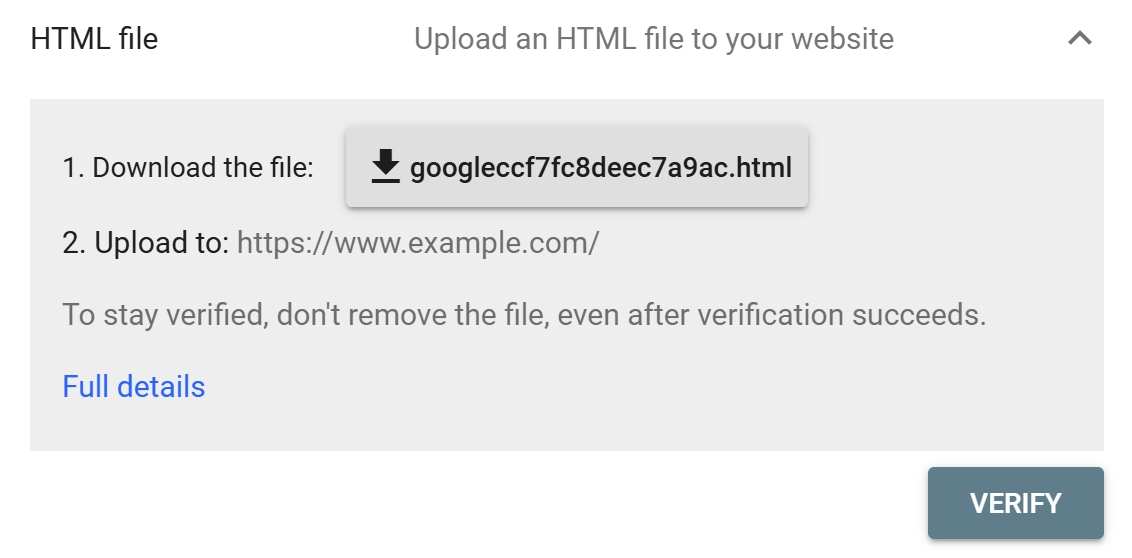
Google erlaubt Ihnen außerdem, eine kleine HTML-Datei in das Root-Verzeichnis Ihres Servers hochzuladen. Praktisch, wenn Sie FTP- oder Hosting-Panel-Zugriff haben, aber das Theme nicht anfassen möchten:
Laden Sie die Bestätigungsdatei aus der GSC herunter
Laden Sie sie in das Root-Verzeichnis Ihrer Website hoch (derselbe Ordner, der Ihre Startseite enthält)
Prüfen Sie, dass sie unter
https://www.example.com/googleXXXXXX.htmlerreichbar istBestätigen Sie in der GSC
Diese Methode funktioniert gut für statische Websites oder Situationen, in denen das Bearbeiten des Themes tabu ist.
Welche Bestätigungsmethode ist die schnellste?
Hier ein grober Überblick:
Methode | Typische Wartezeit | Am besten geeignet für |
|---|---|---|
DNS-TXT-Record | 10 Minuten bis einige Stunden | Domain-Properties, Entwickler, Agenturen |
HTML-Tag (direkt) | Unter 5 Minuten | Jedes CMS mit Theme-Zugriff |
HTML-Tag (Plugin) | Unter 5 Minuten | WordPress-Nutzer |
Google Tag Manager | Unter 5 Minuten | Websites, die GTM bereits nutzen |
HTML-Datei-Upload | Unter 5 Minuten | Statische Websites, FTP-Zugriff |
Google Analytics | Sofort (wenn GA4 bereits installiert ist) | Websites, auf denen GA4 bereits läuft |
Wenn Sie eine Domain-Property einrichten, ist DNS Ihre einzige Option – die Wartezeit ist also, wie sie ist, überschreitet in der Praxis aber selten eine Stunde.
Wenn Sie eine URL-Präfix-Property einrichten und die schnellstmögliche Bestätigung wollen, ist das HTML-Tag per Plugin (bei WordPress) oder direkt im Theme meist der zügigste Weg.
Hinweis zum Erhalt der Bestätigung
Welche Methode Sie auch nutzen: Google prüft regelmäßig, ob die Bestätigung noch gültig ist. Wenn das Meta-Tag bei einem Theme-Update, einer Plugin-Deaktivierung oder einer Website-Migration entfernt wird, verlieren Sie den bestätigten Status und den GSC-Zugriff.
Es lohnt sich, zu notieren, wie und wo Sie jede Property bestätigt haben, damit es Sie Monate später nicht kalt erwischt. Die DNS-Bestätigung ist über die Zeit in der Regel am stabilsten, weil sie auf Domain-Ebene sitzt und von Änderungen am Code oder an den Plugins Ihrer Website nicht betroffen ist.
Fazit
Kurz gesagt: Wenn Sie vollständige Daten für Ihre gesamte Domain wollen, richten Sie eine Domain-Property ein und bestätigen Sie sie per DNS. Wenn Sie einen bestimmten Unterordner verfolgen müssen oder keinen DNS-Zugriff bekommen, ist eine URL-Präfix-Property mit HTML-Tag-Bestätigung eine solide Alternative.
Das gleich zu Beginn richtig zu machen, erspart Ihnen später viel Ärger, wenn Sie herausfinden wollen, warum Ihre GSC-Daten nicht zu Ihren Analytics passen. Nach der Bestätigung sind Sie startklar.
Sie wollen mehr aus Ihren Search-Daten herausholen, als GSC standardmäßig hergibt? SEO Stack erweitert Ihre GSC-Daten um längere Datenaufbewahrung, tiefere Filterung und Analysen, die auf SEO-Entscheidungen ausgelegt sind.

Gründer, SEO Stack
Daniel ist der Gründer von SEO Stack. Er arbeitet seit über 2 Jahrzehnten an technischem SEO und Suchdaten und hat SEO Stack entwickelt, nachdem er in der Kundenarbeit einmal zu oft an dieselben Search-Console-Limits gestoßen war.
Daniel verfügt über umfangreiche SEO-Erfahrung: Er hat SEO-Agenturen, Audit-Unternehmen und eine erfolgreiche Beratung aufgebaut. In seiner Freizeit führt Daniel gerne SEO-Experimente durch und teilt seine Erkenntnisse.
Veröffentlicht 22. März 2026