Cos'è Google Search Console? Una guida completa per il 2025
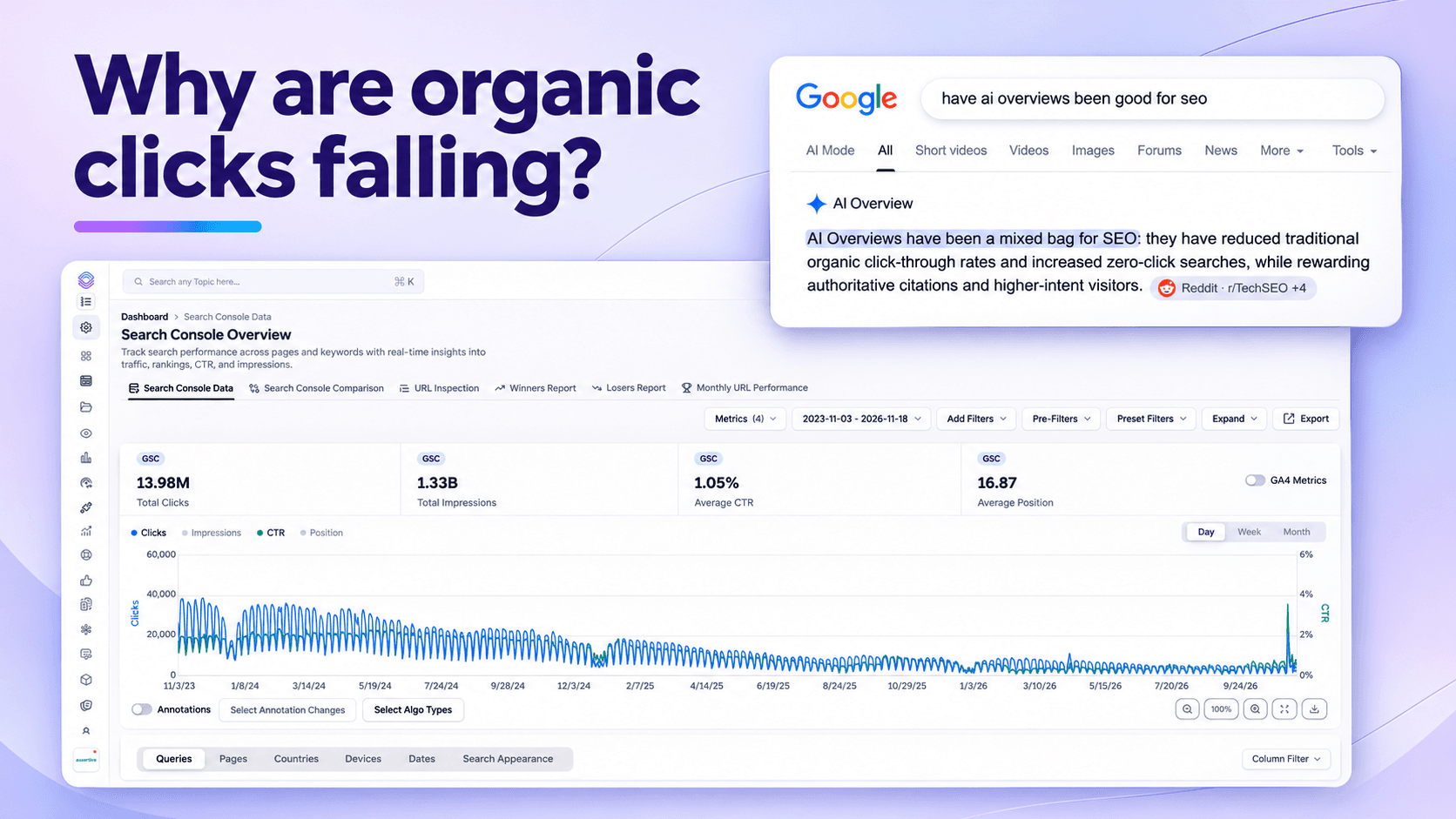
Google Search Console (precedentemente Google Webmaster Tools) è uno strumento gratuito di Google che consente di monitorare le prestazioni del tuo sito web e il modo in cui appare nei risultati di ricerca. Ecco…

Google Search Console (precedentemente Google Webmaster Tools) è uno strumento gratuito di Google che consente di monitorare le prestazioni del tuo sito web e il modo in cui appare nei risultati di ricerca. Ecco tutto quello che devi sapere su GSC nel 2025.
Cosa puoi fare con Google Search Console?
- Monitorare le visite degli utenti e le query di ricerca che portano traffico al tuo sito
- Verificare lo stato di indicizzazione delle pagine e individuare i problemi
- Inviare URL e sitemap per una scansione più rapida
- Scoprire eventuali penalizzazioni per violazioni delle linee guida
- Monitorare le metriche di esperienza utente come velocità di caricamento e stabilità visiva
Metriche e terminologia chiave
Prima di iniziare, è importante comprendere le metriche principali che incontrerai:
- Impressioni — Il numero di volte in cui il tuo sito web compare nei risultati di ricerca di Google, indipendentemente dai clic
- Clic — Il numero di volte in cui gli utenti fanno clic sul tuo sito dopo averlo visto nei risultati di ricerca
- Click-through Rate (CTR) — La percentuale di utenti che hanno fatto clic sul tuo sito dopo che è apparso, calcolata dividendo i clic per le impressioni
- Posizione media — La posizione media in cui il tuo sito compare per determinate query
- Indicizzazione — Quando Google aggiunge la tua pagina al proprio database, rendendola idonea a comparire nei risultati di ricerca
- Scansione — Il processo con cui i bot di Google visitano e analizzano i contenuti del tuo sito
- Sitemap — Un file che elenca le pagine importanti, aiutando Google a comprendere la struttura del sito
- Azioni manuali — Penalizzazioni applicate quando i siti web violano le Search Spam Policies di Google
- Query — Parole chiave o frasi che gli utenti digitano per trovare il tuo sito web
- Rich Results — Risultati di ricerca arricchiti che mostrano informazioni aggiuntive come immagini e valutazioni
Configurare Google Search Console
Passaggio 1: aggiungi il tuo sito web
Hai due opzioni di proprietà:
- Dominio — Copre tutti i sottodomini e protocolli (http, https, ftp)
- Prefisso URL — Monitora solo una sezione URL specifica
Passaggio 2: verifica la proprietà
I metodi di verifica disponibili includono:
- Verifica DNS (record TXT o CNAME)
- Caricamento di un file HTML nella root del sito
- Meta tag HTML nella sezione head della homepage
- Integrazione con Google Analytics (richiede permessi di modifica)
Passaggio 3: invia la tua sitemap
- Crea una sitemap (WordPress, Shopify e Wix le generano automaticamente)
- Trova lo strumento Sitemap nella sezione Indicizzazione di GSC
- Inserisci l'URL della sitemap e invialo
Ruoli utente e gestione degli accessi
Ruolo Proprietario
Il livello di accesso più alto, con funzionalità complete che includono l'aggiunta/rimozione di utenti, l'accesso a tutti i dati, l'invio di sitemap e la gestione degli avvisi di sicurezza. Esistono due tipi: Proprietari verificati (proprietà dimostrata) e Proprietari delegati (accesso concesso).
Ruolo Utente completo
Accesso intermedio che consente l'accesso completo ai dati, l'uso della maggior parte degli strumenti, l'invio di sitemap, le richieste di indicizzazione e la reportistica dettagliata. Non può gestire gli utenti né modificare le impostazioni di proprietà.
Ruolo Utente limitato
Limitato alla sola visualizzazione di report e dati. Non può apportare modifiche né inviare richieste.
Consigli sui ruoli
- Proprietari: amministratori del sito, titolari d'azienda che supervisionano la SEO e la salute tecnica
- Utenti completi: specialisti SEO, digital marketer, sviluppatori che monitorano le prestazioni
- Utenti limitati: membri del team che hanno bisogno di visibilità sulle prestazioni senza accessi critici
Come assegnare i ruoli
- Accedi alle Impostazioni della dashboard di GSC
- Seleziona Utenti e autorizzazioni
- Fai clic sul pulsante Aggiungi utente
- Inserisci l'indirizzo email dell'utente
- Seleziona il ruolo appropriato (Proprietario, Completo o Limitato)
- Fai clic su Aggiungi per concedere l'accesso immediato
Conclusione
Google Search Console è uno strumento essenziale per qualsiasi proprietario di sito web o professionista SEO. Un monitoraggio e un'ottimizzazione costanti tramite GSC aiutano a migliorare la visibilità e le prestazioni del tuo sito nei risultati di ricerca di Google.
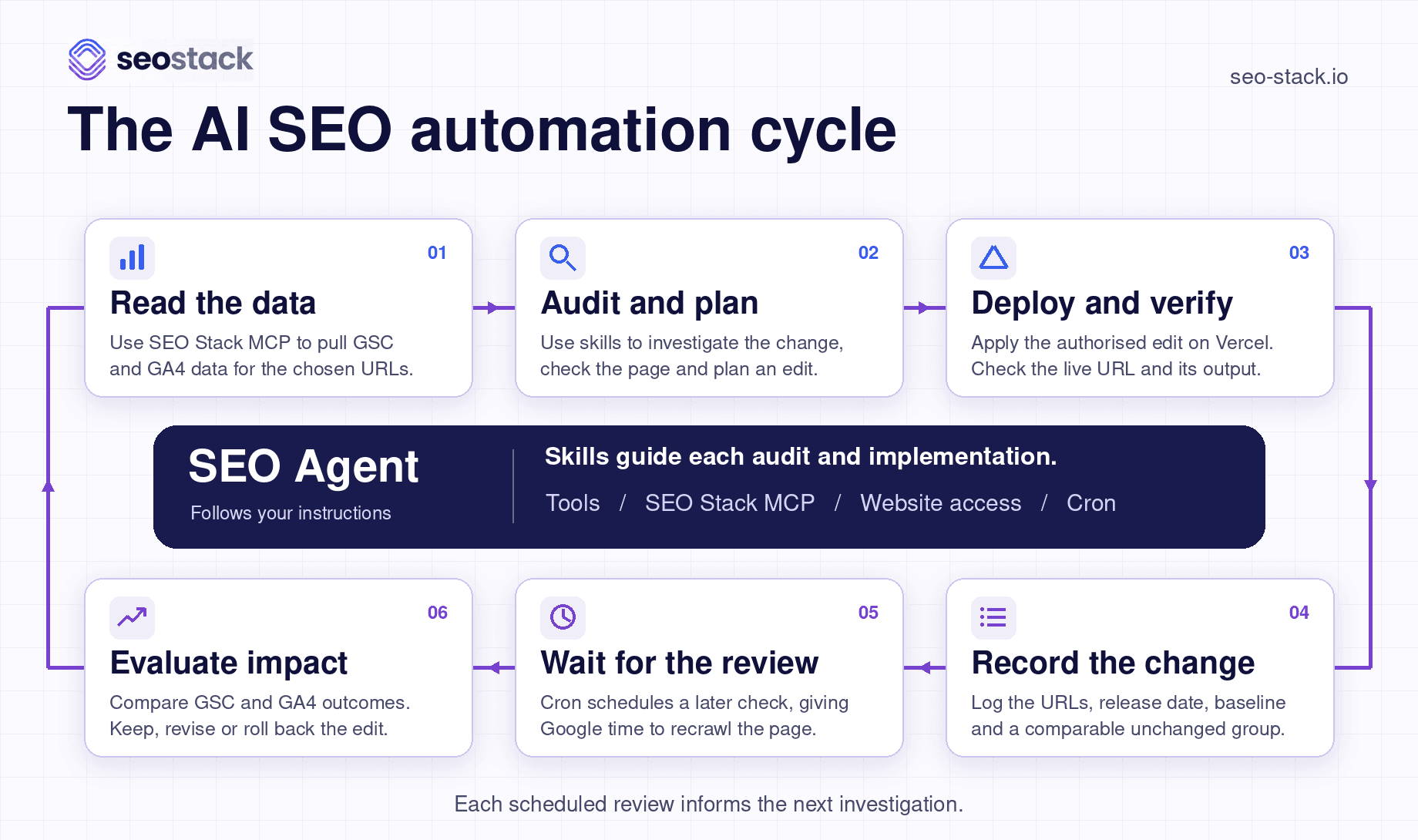
Per insight ancora più efficaci, valuta di affiancare a GSC anche SEO Stack, che elimina tutti i limiti di Search Console standard e aggiunge analisi basate sull'AI per aiutarti a prendere decisioni migliori e più rapide.

Fondatore, SEO Stack
Daniel è il fondatore di SEO Stack. Ha trascorso oltre due decenni lavorando su SEO tecnica e dati di ricerca, e ha creato SEO Stack dopo essersi scontrato, una volta di troppo, con i soliti limiti di Search Console nel lavoro con i clienti.
Daniel ha una vasta esperienza in ambito SEO: ha costruito agenzie SEO, attività di audit e una consulenza di grande successo. Nel tempo libero, si diverte a condurre esperimenti SEO e a condividerne i risultati.
Pubblicato 1 luglio 2025