¿Qué es Google Search Console? Guía completa para 2025
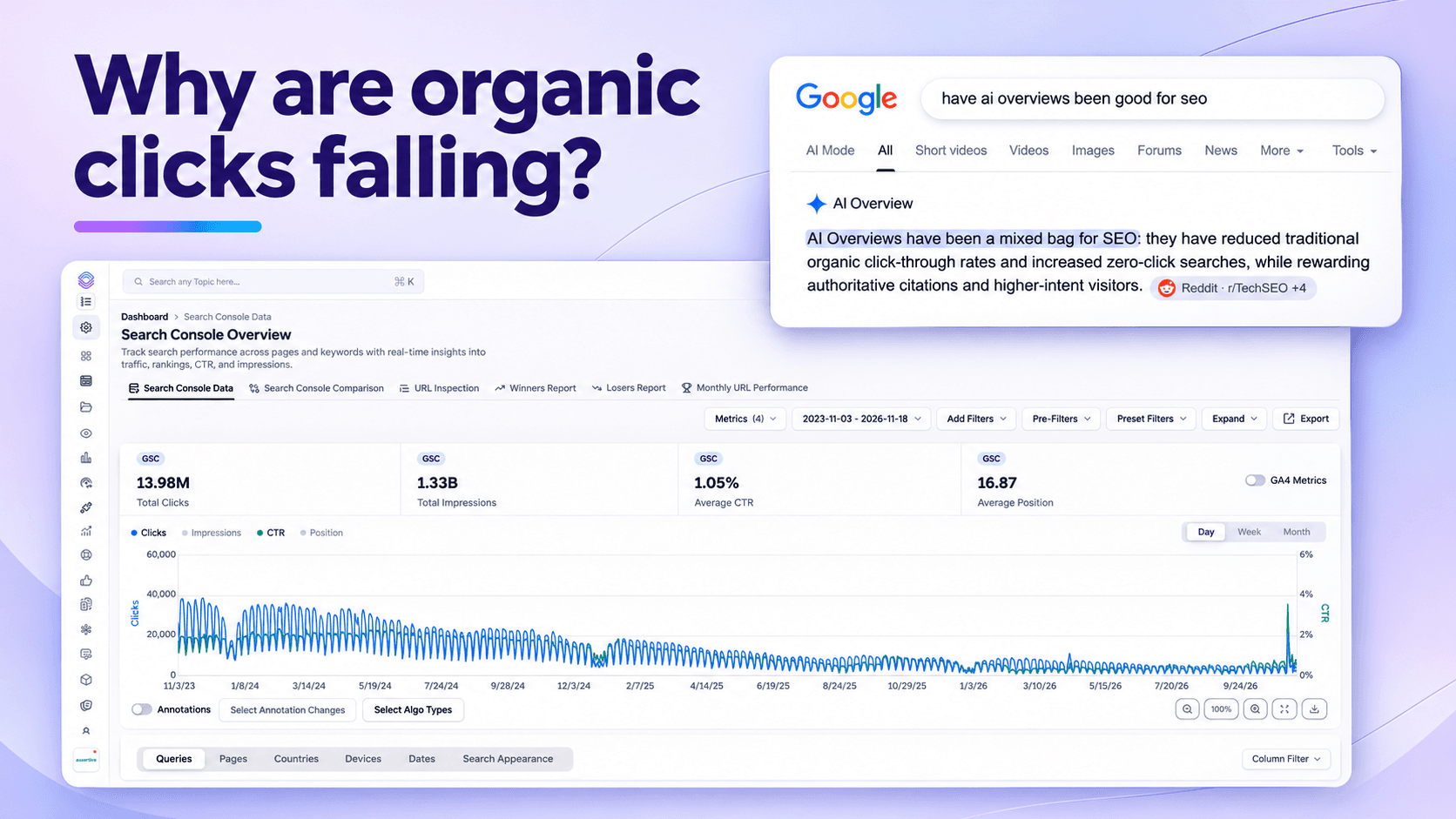
Google Search Console (antes Google Webmaster Tools) es una herramienta gratuita de Google que te permite monitorizar el rendimiento de tu web y cómo aparece en los resultados de búsqueda. Aquí tienes…

Google Search Console (anteriormente Google Webmaster Tools) es una herramienta gratuita de Google que te permite monitorizar el rendimiento de tu sitio web y cómo aparece en los resultados de búsqueda. Aquí tienes todo lo que necesitas saber sobre GSC en 2025.
¿Qué puedes hacer con Google Search Console?
- Hacer seguimiento de las visitas de usuarios y de las consultas de búsqueda que generan tráfico a tu sitio
- Comprobar el estado de indexación de las páginas e identificar problemas
- Enviar URLs y sitemaps para acelerar el rastreo
- Detectar penalizaciones por incumplimiento de las directrices
- Monitorizar métricas de experiencia de usuario como la velocidad de carga y la estabilidad visual
Métricas y terminología clave
Antes de empezar, conviene entender las métricas principales con las que te vas a encontrar:
- Impresiones — El número de veces que tu sitio web aparece en los resultados de búsqueda de Google, con independencia de los clics
- Clics — El número de veces que los usuarios hacen clic en tu sitio tras verlo en los resultados de búsqueda
- CTR (porcentaje de clics) — El porcentaje de usuarios que hicieron clic en tu sitio tras aparecer, calculado dividiendo los clics entre las impresiones
- Posición media — La posición media en la que aparece tu sitio para consultas concretas
- Indexación — Cuando Google añade tu página web a su base de datos, haciéndola elegible para los resultados de búsqueda
- Rastreo — El proceso por el que los bots de Google visitan y analizan el contenido de tu sitio
- Sitemap — Un archivo que lista las páginas importantes y ayuda a Google a entender la estructura de tu sitio
- Acciones manuales — Penalizaciones aplicadas cuando un sitio web incumple las políticas de spam de Google Search
- Consulta — Palabras clave o frases que los usuarios introducen para encontrar tu sitio web
- Resultados enriquecidos — Listados de búsqueda mejorados que muestran información adicional como imágenes y valoraciones
Configurar Google Search Console
Paso 1: añade tu sitio web
Tienes dos opciones de propiedad:
- Dominio — Cubre todos los subdominios y protocolos (http, https, ftp)
- Prefijo de URL — Hace seguimiento solo de una sección concreta de la URL
Paso 2: verifica la propiedad
Los métodos de verificación disponibles son:
- Verificación por DNS (registros TXT o CNAME)
- Subida de un archivo HTML a la raíz del sitio web
- Etiqueta meta HTML en la sección head de la página de inicio
- Integración con Google Analytics (requiere permiso de edición)
Paso 3: envía tu sitemap
- Crea un sitemap (WordPress, Shopify y Wix los generan automáticamente)
- Localiza la herramienta Sitemaps en la sección de Indexación de GSC
- Introduce la URL de tu sitemap y envíala
Roles de usuario y gestión de accesos
Rol de propietario
El nivel de acceso más alto, con todas las capacidades: añadir y eliminar usuarios, acceder a todos los datos, enviar sitemaps y gestionar alertas de seguridad. Existen dos tipos: propietarios verificados (propiedad demostrada) y propietarios delegados (acceso concedido).
Rol de usuario completo
Acceso intermedio que permite el acceso completo a los datos, a la mayoría de herramientas, el envío de sitemaps, las solicitudes de indexación y los informes detallados. No puede gestionar usuarios ni cambiar la configuración de propiedad.
Rol de usuario restringido
Limitado a ver informes y datos únicamente. No puede hacer cambios ni enviar solicitudes.
Recomendaciones de roles
- Propietarios: administradores del sitio web y responsables del negocio que supervisan el SEO y la salud técnica
- Usuarios completos: especialistas SEO, responsables de marketing digital y desarrolladores que monitorizan el rendimiento
- Usuarios restringidos: miembros del equipo que necesitan visibilidad del rendimiento sin acceso crítico
Cómo asignar roles
- Accede a Configuración en el panel de GSC
- Selecciona Usuarios y permisos
- Haz clic en el botón Añadir usuario
- Introduce la dirección de correo del usuario
- Selecciona el rol adecuado (Propietario, Completo o Restringido)
- Haz clic en Añadir para dar acceso inmediato
Conclusión
Google Search Console es una herramienta esencial para cualquier propietario de un sitio web o profesional del SEO. Monitorizar y optimizar de forma habitual con GSC te ayudará a mejorar la visibilidad y el rendimiento de tu sitio en los resultados de búsqueda de Google.
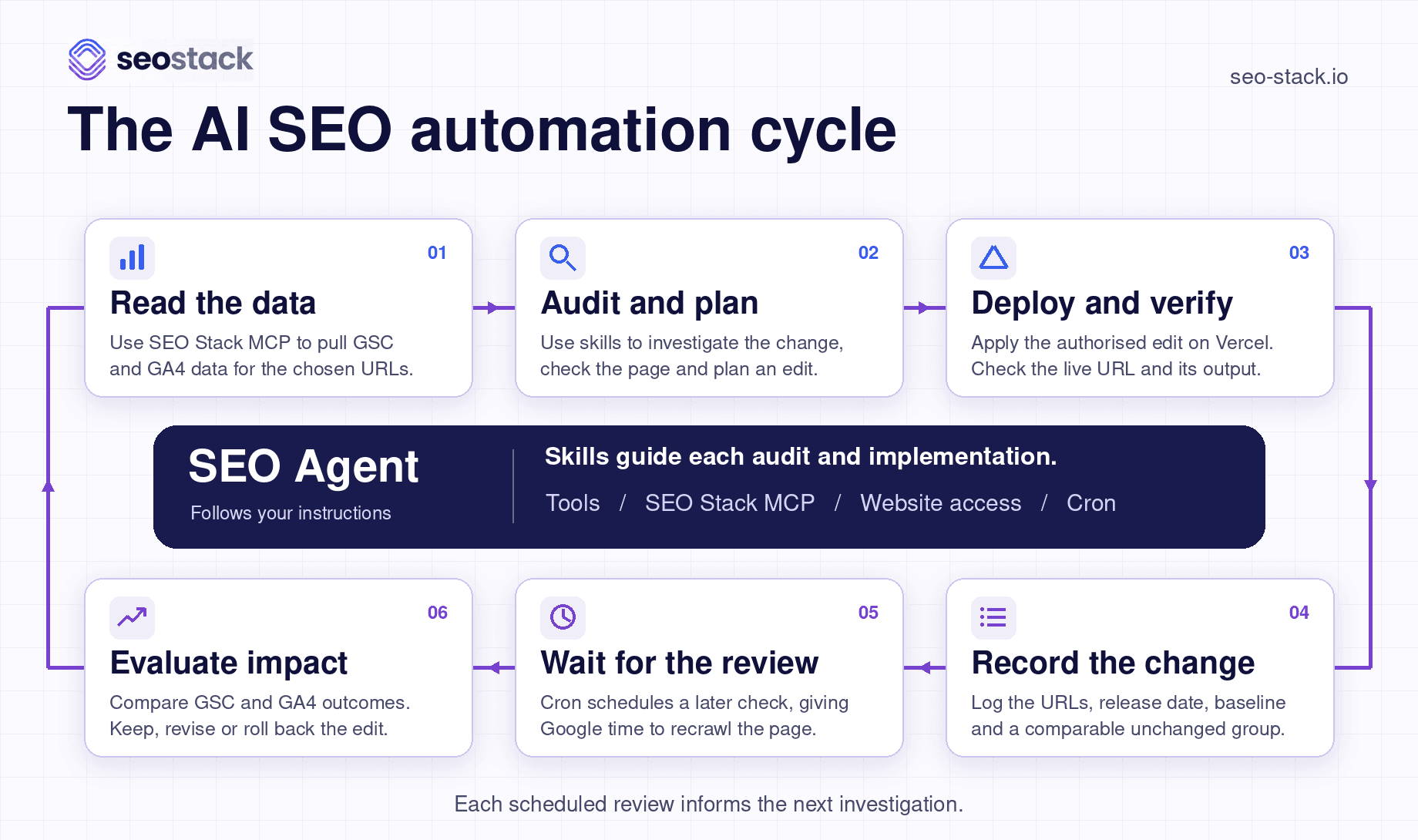
Para obtener información aún más potente, plantéate combinar GSC con SEO Stack, que elimina todas las limitaciones del Search Console estándar y añade analítica con IA para ayudarte a tomar mejores decisiones y más rápido.

Fundador, SEO Stack
Daniel es el fundador de SEO Stack. Ha dedicado más de 2 décadas al SEO técnico y a los datos de búsqueda, y creó SEO Stack tras toparse una vez más con los mismos límites de Search Console en el trabajo con clientes.
Daniel cuenta con una amplia experiencia en SEO: ha montado agencias de SEO, negocios de auditoría y una consultoría próspera. En su tiempo libre, le gusta realizar experimentos de SEO y compartir los resultados.
Publicado 1 de julio de 2025