¿Qué es Google Search Console? La guía completa (2026)
Google Search Console (o GSC) es un servicio web gratuito de Google que permite a propietarios de sitios web, SEOs, marketers y desarrolladores monitorizar el rendimiento de su sitio en la Búsqueda de Google. Este…
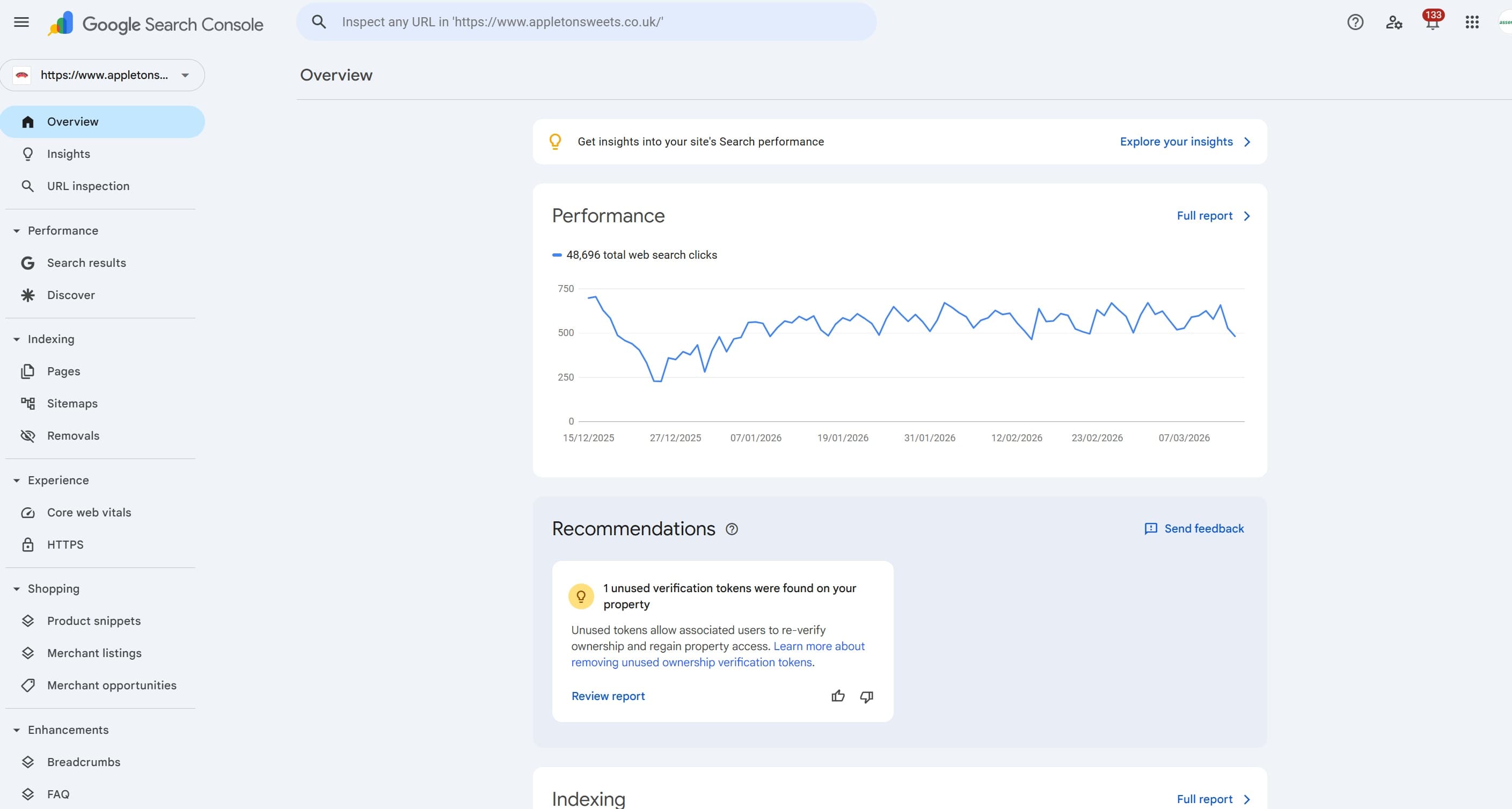
Google Search Console (o GSC) es un servicio web gratuito de Google que permite a propietarios de sitios web, SEOs, marketers y desarrolladores monitorizar el rendimiento de su sitio en Google Search. Te muestra qué consultas llevan usuarios a tu sitio, cómo se indexan tus páginas, si Google puede rastrear tu contenido y si hay problemas técnicos frenando tus posiciones.
Aunque es excelente como fuente de datos de primera parte, ¡muchos SEOs desearían que Search Console tuviera más funcionalidades! A diferencia de Google Analytics, que se centra en lo que hacen los usuarios una vez llegan a tu sitio, Search Console trata específicamente de tu relación con Google Search. Piénsalo como el canal de comunicación directo entre tu web y los sistemas de búsqueda de Google.
Su uso es totalmente gratuito y está disponible para cualquiera con una cuenta de Google que posea o gestione un sitio web.
Consejo: Respuesta rápida: Google Search Console es la herramienta gratuita de Google para monitorizar la presencia de tu sitio en los resultados de búsqueda. Te indica para qué posicionas, si tus páginas están indexadas y señala cualquier problema técnico que Google haya detectado.
Sin embargo, como Google Search Console es gratuito y procesan una cantidad enorme de datos, no ponen todos los datos a tu disposición por defecto: lo verás en los límites de 1.000 filas, el límite de 16 meses de histórico, el muestreo de datos y más.
Google Search Console (o GSC, como algunos lo abrevian) es un servicio web gratuito de Google que permite a propietarios de sitios web, SEOs, marketers y desarrolladores monitorizar el rendimiento de su sitio en Google Search. Te muestra qué consultas llevan usuarios a tu sitio, cómo se indexan tus páginas, si Google puede rastrear tu contenido y si hay problemas técnicos frenando tus posiciones.
Aunque es excelente como fuente de datos de primera parte, ¡muchos SEOs desearían que Search Console tuviera más funcionalidades!
A diferencia de Google Analytics —que se centra en lo que hacen los usuarios una vez llegan a tu sitio—, Search Console trata específicamente de tu relación con Google Search. Piénsalo como el canal de comunicación directo entre tu web y los sistemas de búsqueda de Google.
Su uso es totalmente gratuito y está disponible para cualquiera con una cuenta de Google que posea o gestione un sitio web.
Respuesta rápida: Google Search Console es la herramienta gratuita de Google para monitorizar la presencia de tu sitio en los resultados de búsqueda. Te indica para qué posicionas, si tus páginas están indexadas y señala cualquier problema técnico que Google haya detectado.
Sin embargo, como google search console es GRATUITO y procesan una cantidad enorme de datos, no ponen todos los datos a tu disposición por defecto (lo verás en los límites de 1000 filas, el límite de 16 meses de histórico, el muestreo de datos, etc.
Breve historia: de Webmaster Central a Search Console
Google Search Console ha pasado por varios cambios de nombre y evoluciones importantes desde sus inicios. Entender esa historia ayuda a explicar por qué la herramienta está estructurada como lo está hoy.
2001 - El primer portal para webmasters
Google lanzó un portal básico para webmasters en 2001. Era un recurso sencillo que ofrecía orientación sobre cómo conseguir que los sitios web se indexaran, muy lejos del panel repleto de datos que tenemos hoy.
2005 - Google Sitemaps
En junio de 2005, Google lanzó la herramienta Google Sitemaps, que permitía a los propietarios de sitios enviar sitemaps XML para ayudar a Googlebot a descubrir y rastrear sus páginas de forma más eficiente. Fue el verdadero precursor funcional de lo que acabaría siendo Search Console.
2006 - Google Webmaster Tools
En agosto de 2006, Google unificó sus distintos recursos para webmasters y la herramienta Sitemaps en una única plataforma: Google Webmaster Tools. Durante la década siguiente, este fue el panel de referencia para propietarios de sitios y SEOs técnicos. Ofrecía datos sobre errores de rastreo, consultas de búsqueda, enlaces entrantes, sitemaps y mejoras de HTML.
La herramienta estaba dirigida directamente a los webmasters: los desarrolladores y administradores técnicos que construían y mantenían sitios web. En aquella época hacía falta un buen nivel de conocimientos técnicos para sacarle partido.
2015 - Renombrada como Google Search Console
El 20 de mayo de 2015, Google anunció que Google Webmaster Tools pasaría a llamarse Google Search Console. El razonamiento era simple: la base de usuarios hacía tiempo que había superado la etiqueta de «webmaster». Google reconoció que la herramienta la usaban aficionados, dueños de pequeños negocios, profesionales del SEO, marketers, desarrolladores de apps y bloggers, y no solo la definición estrecha de webmaster.
«Resulta que la idea tradicional del "webmaster" solo refleja a algunos de vosotros... Así que, para asegurarnos de que nuestro producto incluye a todo el que se preocupa por la Búsqueda, hemos decidido renombrar Google Webmaster Tools como Google Search Console». - Google Search Central, mayo de 2015
Es importante señalar que el cambio de nombre no fue meramente cosmético. Marcaba la intención de Google de hacer la plataforma más accesible y más útil para una audiencia más amplia, incluidas personas sin formación técnica.
2018 - Una nueva interfaz
En enero de 2018, Google empezó a desplegar una versión completamente rediseñada de Search Console, con una interfaz renovada y nuevos informes. El informe de Rendimiento de 16 meses (que muestra 16 meses de datos de búsqueda, frente al límite anterior de 90 días) fue uno de los cambios destacados. Google también introdujo un nuevo informe de Cobertura del índice que daba mucho más detalle sobre qué páginas estaban indexadas, cuáles no y por qué.
2019 - Retirada de los informes antiguos; llegada de las propiedades de dominio
En septiembre de 2019, Google eliminó por completo los antiguos informes de Search Console, completando la transición a la nueva interfaz. Ese mismo año, Google introdujo las propiedades de dominio: una incorporación potente que permite monitorizar un dominio entero con todos sus subdominios y protocolos (http, https, www, sin www) dentro de una sola propiedad, en lugar de tener que gestionarlos por separado.
2025 - Nueva identidad visual
A finales de 2025, Google actualizó el logo de Search Console por primera vez en una década, cambiando el antiguo icono de caja de herramientas por una combinación de lupa y gráfico de barras, reflejando mejor la evolución de la plataforma hacia el análisis de rendimiento y los insights de búsqueda impulsados por IA.
¿Para qué se usa Google Search Console?
En esencia, Search Console cumple tres funciones principales: monitorizar, diagnosticar y optimizar la presencia de tu sitio en Google Search. Aquí tienes un desglose de los casos de uso clave:
1. Seguimiento del rendimiento en búsqueda
El informe de Rendimiento es la sección más usada de Search Console. Te muestra:
Clics totales desde Google Search
Impresiones totales (cuántas veces aparecieron tus páginas en los resultados de búsqueda)
CTR medio (ratio de clics)
Posición media de las consultas
Puedes filtrar estos datos por consulta, página, país, dispositivo y tipo de búsqueda (web, imagen, vídeo, noticias). Esto la convierte en una de las herramientas más potentes disponibles para entender qué keywords traen tráfico a tu sitio y, sobre todo, qué keywords posicionan bien pero atraen un CTR pobre (una señal sobre la que puedes actuar mejorando títulos y meta descripciones).MOLESTIAS:
El filtrado es pobre: no puedes superponer varias condiciones a la vez, por ejemplo «contiene» y «no contiene» al mismo tiempo
Los datos de clics anonimizados se pierden al aplicar cualquier filtro
La sintaxis regex es engorrosa (RE2) y no hay forma de guardar tus filtros personalizados
La funcionalidad de anotaciones añadida recientemente es algo floja
El configurador de IA añadido hace poco no es mucho mejor
2. Monitorización de la indexación
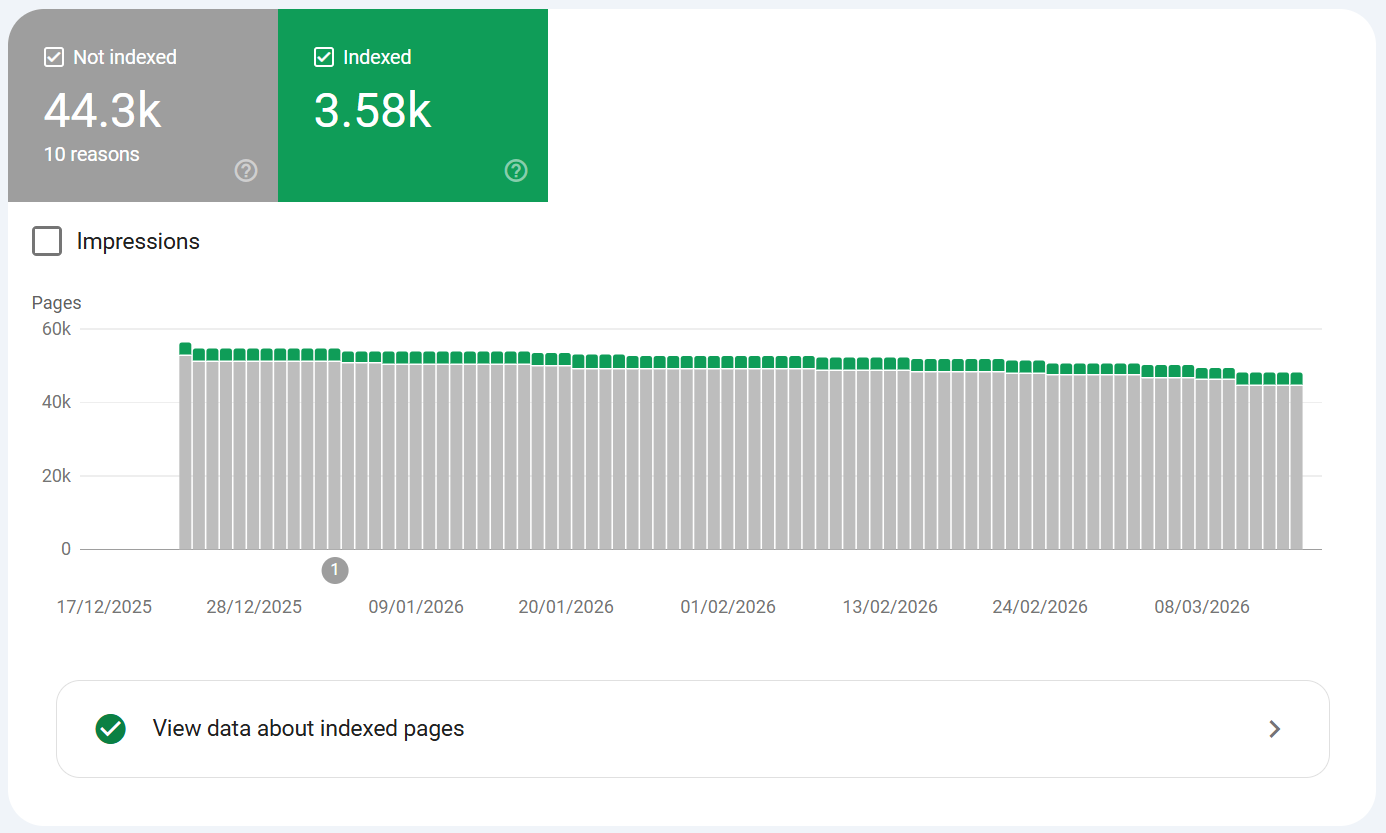
Antes de que una página pueda posicionar, Google tiene que indexarla. La sección de Indexación dentro de Search Console (antes el informe de Cobertura del índice) te muestra:
Qué páginas están indexadas
Qué páginas han sido excluidas y por qué
Errores de rastreo y problemas de redirección
Si hay etiquetas noindex bloqueando páginas que deberían posicionar
En sitios web grandes en particular, la salud de la indexación es un problema crítico de SEO. Search Console es la fuente autorizada para entender cómo ve Google la huella rastreable de tu sitio. Un detalle clave aquí es que solo puedes ver 1000 URLs por cada motivo de no indexación. Los motivos por los que el contenido o las URLs no se indexan son:
Destacado: Rastreada: actualmente sin indexar. Google rastreó la página pero decidió no indexarla. Suele indicar contenido pobre, baja calidad, o que Google no considera que la página aporte suficiente valor como para incluirla.
Detectada: actualmente sin indexar
Google sabe que la página existe (a través del sitemap o de enlaces) pero todavía no la ha rastreado. A menudo es un problema de presupuesto de rastreo en sitios grandes.
Anomalía en el rastreo
Se produjo un error no especificado durante el rastreo que impidió que la página se indexara. Puede ser un problema del servidor, un tiempo de espera de conexión o un problema intermitente.
Página con redirección
La URL redirige a otra URL. Técnicamente no es un error: Google simplemente te indica que siguió la redirección e indexó el destino en su lugar.
Error de redirección
Una redirección rota o problemática: por ejemplo, un bucle de redirecciones, una cadena demasiado larga o una redirección a una URL no válida.
La URL no está en Google
La página devolvió un 404 u otro código de error cuando Googlebot la visitó. La URL no resuelve a contenido válido.
No encontrada (404)
La página devolvió un código de estado HTTP 404. Google rastreó la URL pero no había contenido.
Soft 404
La página devuelve un código de estado 200 OK pero el contenido indica una página vacía o inexistente (por ejemplo, "No se han encontrado resultados", páginas de categoría vacías). Google la trata como un 404 aunque el servidor no lo haga.
Bloqueada por robots.txt
La página está bloqueada en tu archivo robots.txt, por lo que Googlebot no la rastreará. Si esta página debería indexarse, tienes que eliminar o ajustar la regla disallow.
Bloqueada por acceso prohibido (403)
El servidor devolvió un 403, lo que significa que se le denegó el acceso a la página a Googlebot.
Bloqueada por otro problema 4xx
Se devolvió un código de estado 4xx distinto de 403 o 404, por ejemplo 401 (no autorizado) o 410 (eliminado).
Bloqueada por problema 5xx
El servidor devolvió un error 5xx (problema del lado del servidor) cuando Googlebot la visitó. A menudo son problemas intermitentes de hosting o infraestructura.
Indexada aunque bloqueada por robots.txt
La página está indexada actualmente a pesar de estar bloqueada en robots.txt. Esto ocurre cuando Google sabe que la URL existe por otras señales (por ejemplo, enlaces) pero no puede rastrearla para evaluar su calidad. Merece la pena auditarlo: si está indexada, probablemente quieras que Googlebot pueda rastrearla.
Etiqueta noindex detectada
La página tiene una directiva noindex en la metaetiqueta robots o en la cabecera HTTP X-Robots-Tag. Google está respetando tu instrucción de no indexarla.
Página con noindex en el sitemap
La página tiene una directiva noindex pero también se ha enviado en tu sitemap: una contradicción. Google respetará el noindex, pero lo señala como algo que deberías corregir.
La canonical apunta a otra página
La página tiene una etiqueta canonical que apunta a otra URL, por lo que Google indexa el destino canónico en lugar de esta. Es habitual y a menudo intencionado en páginas paginadas, variantes duplicadas de producto, etc.
Página alternativa con etiqueta canonical adecuada
Una página casi duplicada que apunta correctamente su canonical a la versión preferida. Google indexa la canónica: este estado es esperable y no es un error.
Duplicada sin canonical seleccionada por el usuario
Google encontró varias versiones del mismo contenido pero no has especificado una canonical. Google ha elegido una para indexar en tu nombre, pero deberías añadir canonicals explícitas para tomar el control.
Duplicada, Google eligió una canonical distinta a la del usuario
Has declarado una URL canónica pero Google no está de acuerdo con tu elección y ha seleccionado otra página para indexar. Suele indicar que Google considera otra URL como la versión más fuerte: merece la pena investigar por qué.
Página eliminada por una reclamación legal
Una solicitud de retirada legal (por ejemplo, DMCA) ha hecho que Google desindexe la página.
Bloqueada por una acción manual
Una penalización manual aplicada por el equipo antispam de Google impide la indexación. Visible en el informe de Acciones manuales.
3. Enviar sitemaps
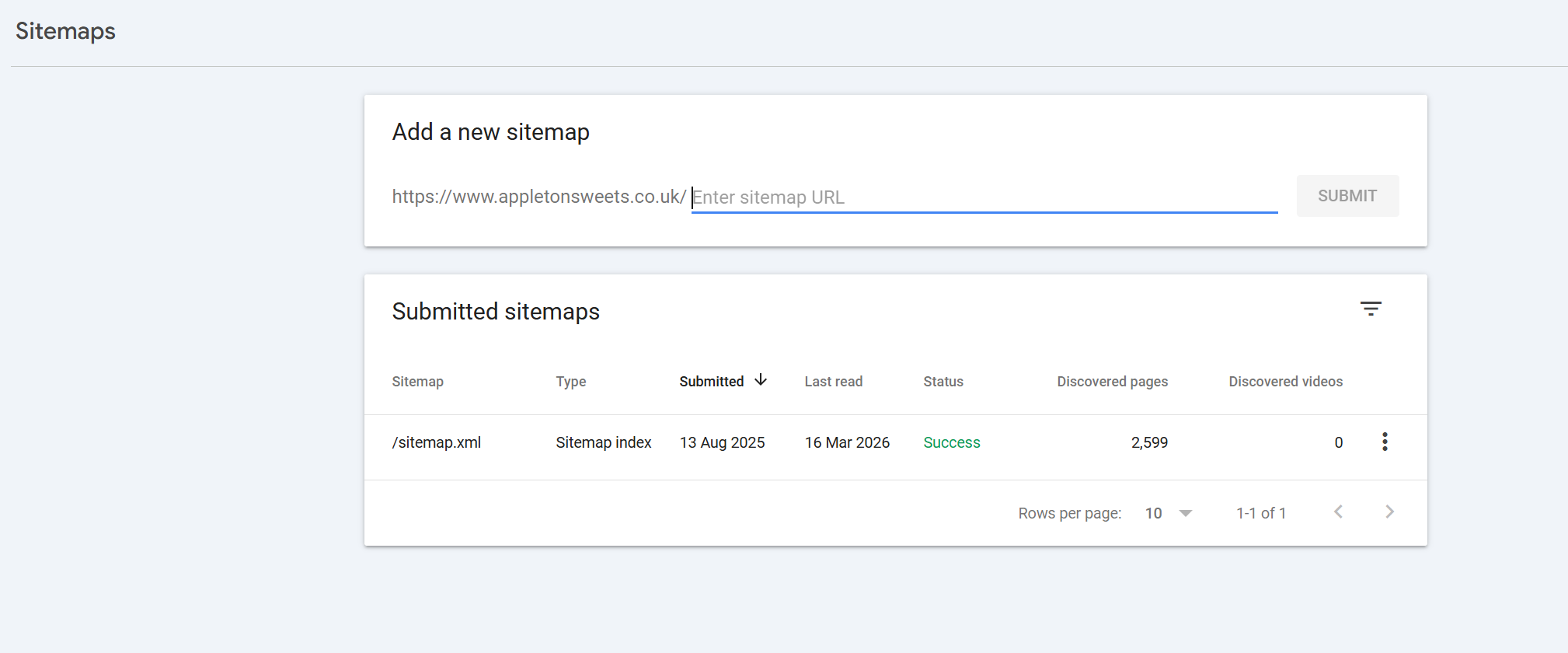
Puedes enviar sitemaps XML directamente a través de Search Console, ayudando a Google a descubrir y volver a rastrear tus páginas más importantes de forma más eficiente. Esto resulta especialmente útil después de grandes migraciones del sitio, actualizaciones de contenido o al lanzar nuevas secciones.
4. Identificar problemas de SEO técnico
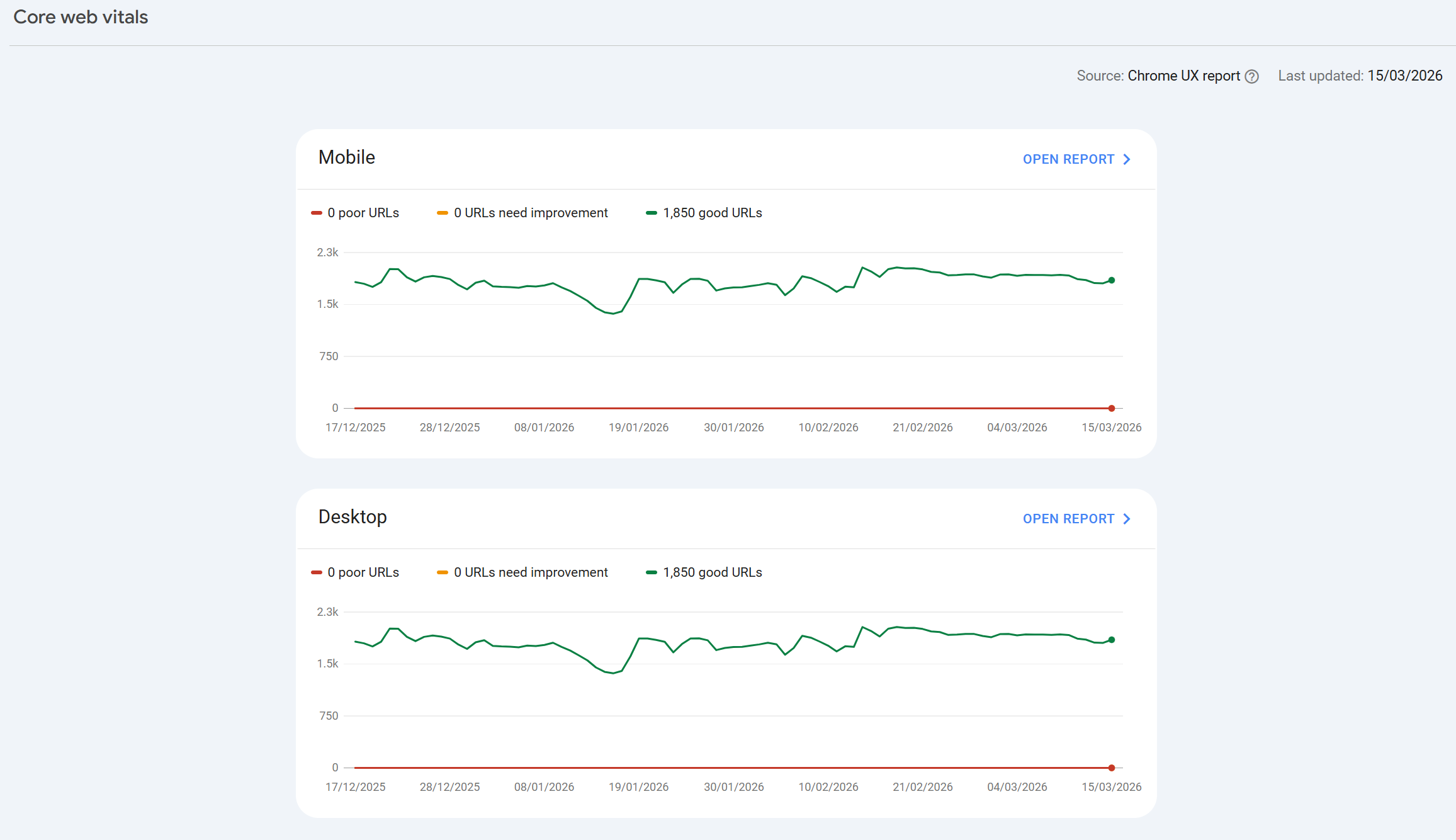
Search Console saca a la luz una serie de problemas técnicos que pueden afectar al posicionamiento:
Problemas de Core Web Vitals (métricas de velocidad de página y experiencia de usuario)
Errores de usabilidad móvil
Acciones manuales (penalizaciones de Google aplicadas a tu sitio)
Problemas de seguridad, como contenido hackeado o malware
Errores de datos estructurados / resultados enriquecidos
5. Inspección de URLs
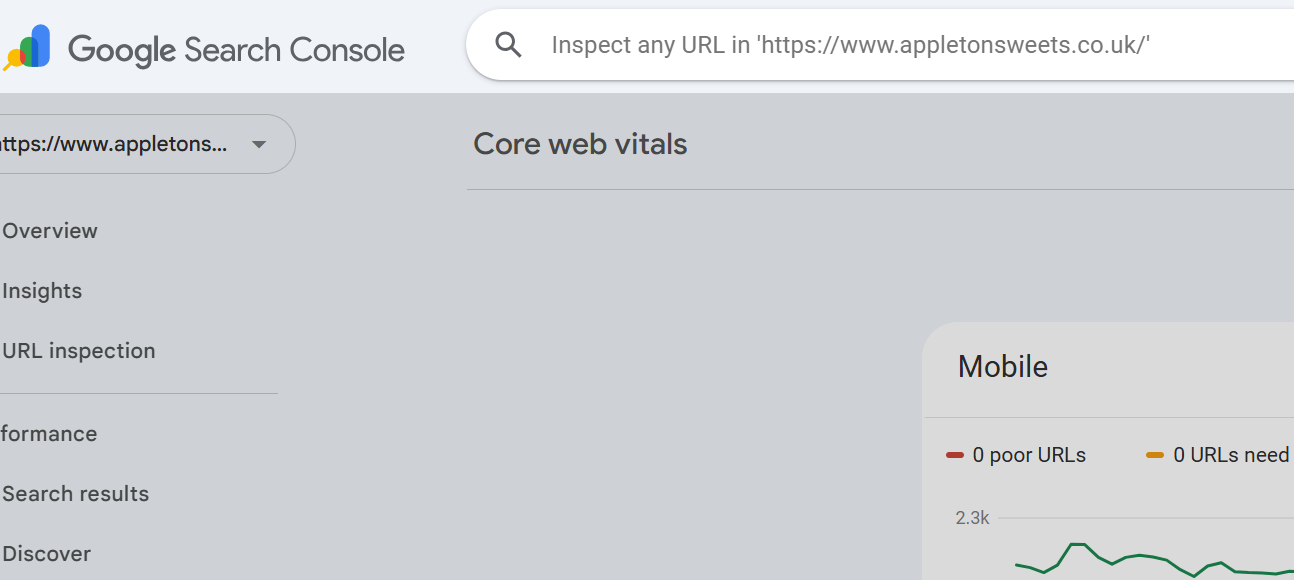
La herramienta de Inspección de URLs te permite comprobar el estado de cualquier URL concreta de tu sitio. Puedes ver cuándo se rastreó por última vez, qué versión de la página tiene Google en caché y si es apta para aparecer en los resultados de búsqueda. También puedes solicitar la indexación de URLs individuales, algo útil cuando has actualizado o publicado contenido importante y quieres que Google lo recoja rápidamente.
6. Análisis de enlaces
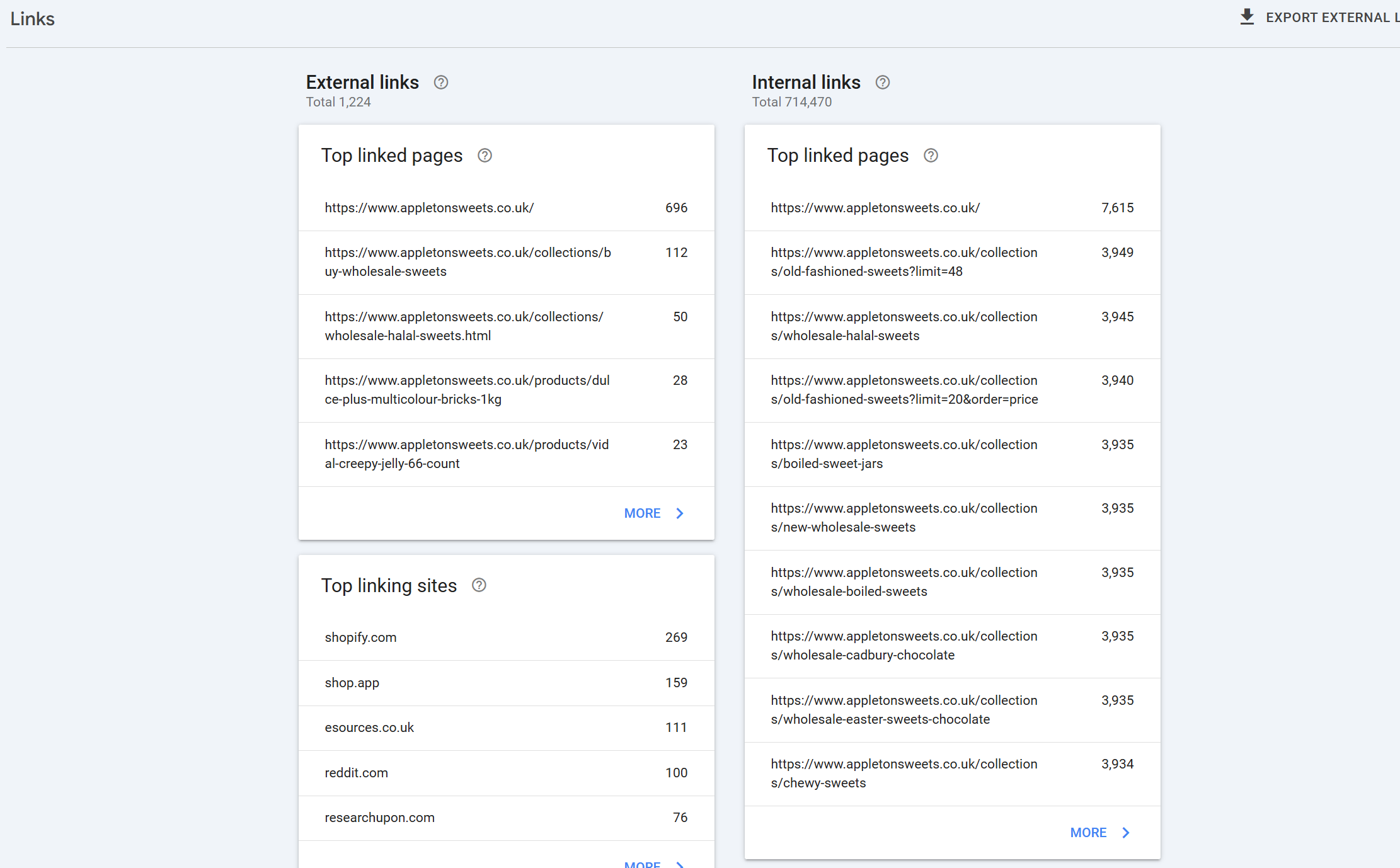
Search Console ofrece informes tanto de enlaces externos (otros sitios web que enlazan al tuyo) como de enlaces internos (cómo se enlazan entre sí las páginas de tu propio sitio). Aunque no es tan completo como herramientas de backlinks especializadas como Ahrefs o Semrush, te da una visión de tu perfil de enlaces directamente desde Google.
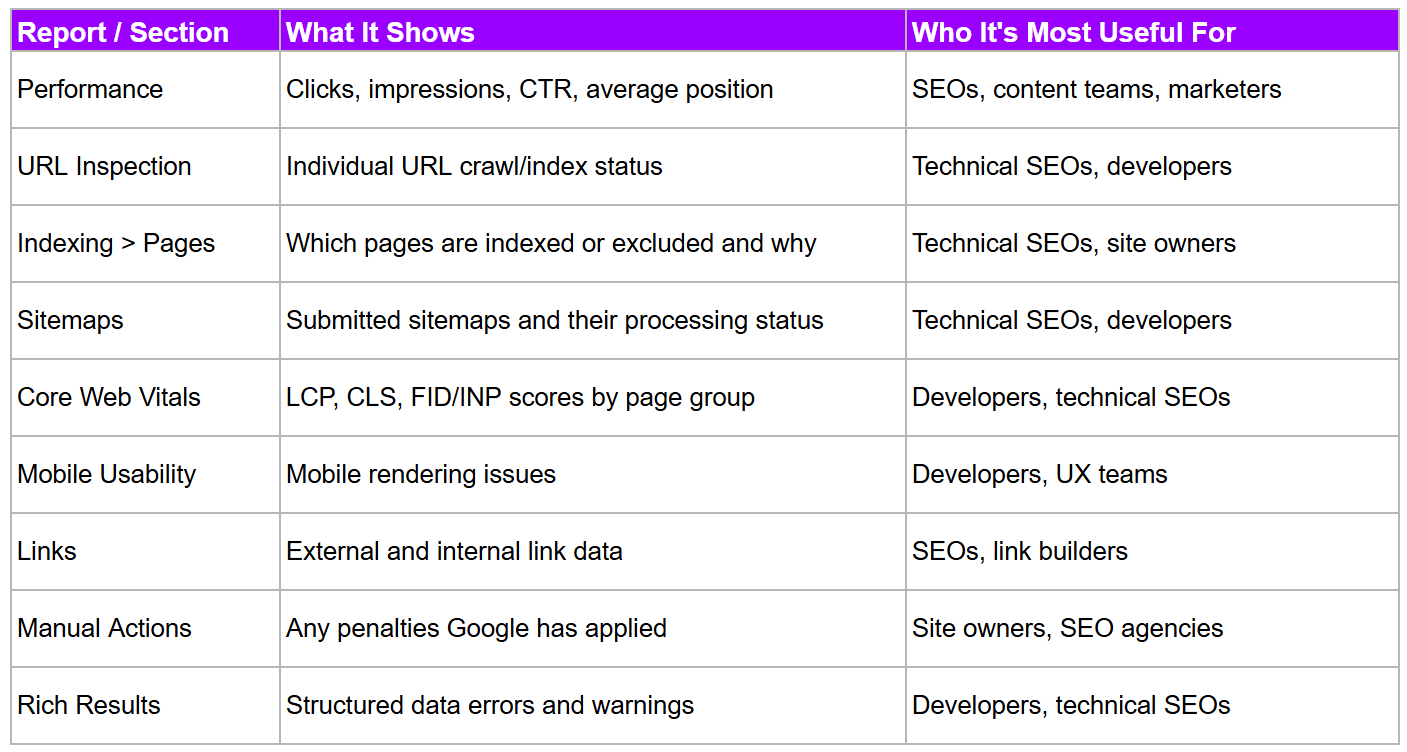
Google Search Console: informes clave de un vistazo
Informe / Sección
Google Search Console
Google Analytics
Enfoque principal
La relación de tu sitio con la búsqueda de Google
El comportamiento de los usuarios en tu sitio
Datos de tráfico
Antes del clic (impresiones, CTR, posición)
Después del clic (sesiones, páginas, conversiones)
De dónde vienen los usuarios
Específicamente de la búsqueda de Google
Todos los canales (orgánico, de pago, social, directo)
Datos de palabras clave
Datos completos de consultas para la búsqueda orgánica
Muy limitados ('not provided')
Indexación
Sí: cobertura de índice detallada
No
Problemas técnicos
Sí: rastreo, móvil, velocidad
No
Coste
Gratis
Gratis (GA4)
En la práctica, usas Search Console para entender cómo ve y posiciona Google tu sitio, y Google Analytics (o GA4) para entender qué hacen los visitantes una vez que llegan. Las dos herramientas se complementan. Muchos SEOs conectan ambas para obtener una visión más completa del embudo de búsqueda orgánica.
Consejo: Consejo profesional: ya no puedes 'integrar' formalmente GSC con Google Analytics como podías hacer en Universal Analytics, pero en GA4 puedes acceder a los datos de Search Console mediante la función Search Console Insights y vincular propiedades para ver las consultas de GSC junto a los datos de interacción de GA4.
¿Es bueno Google Search Console? Ventajas e inconvenientes
Google Search Console es una herramienta indispensable para cualquiera que se tome en serio la búsqueda orgánica, pero tiene limitaciones que conviene entender.
Puntos fuertes
Es gratuita, sin versión de pago: todo el conjunto de datos está disponible para todo el mundo
Los datos vienen directamente de Google, lo que la convierte en la fuente más fiable para entender cómo rinde tu sitio en la búsqueda
El informe de Rendimiento ofrece 16 meses de histórico de datos de consultas y clics
La Inspección de URLs te da una visión en tiempo real de cómo ve Googlebot cualquier página concreta
Los informes de Acciones manuales y Problemas de seguridad solo son visibles a través de Search Console: no hay otra forma de recibir aviso de estos problemas críticos
Las propiedades de dominio te permiten monitorizar toda tu presencia web en una sola vista
Limitaciones
Los datos de consultas están muestreados y redondeados: los sitios con mucho volumen verán cifras aproximadas, no recuentos exactos
Los datos de CTR e impresiones se ven afectados por la personalización y pueden variar respecto a lo que muestran los rank trackers de terceros
No hay datos históricos anteriores a la conexión de la propiedad: no puedes acceder retroactivamente a datos previos a la configuración de tu cuenta
Los datos de posición representan tu posicionamiento medio en muchas búsquedas, usuarios y ubicaciones distintas: no reflejan tu posición en una búsqueda concreta en un día concreto
El informe de Estadísticas de rastreo, aunque útil, no ofrece el análisis granular del presupuesto de rastreo disponible en herramientas de análisis de logs
Los datos de enlaces son menos completos que los de herramientas de backlinks especializadas: úsalos como orientación, no como un perfil de enlaces definitivo
A pesar de estas limitaciones, ningún conjunto de herramientas SEO está completo sin ella. En la mayoría de los sitios web, Search Console sacará a la luz problemas que ninguna otra herramienta detectará.
Cómo encontrar y acceder a Google Search Console
Se accede a Google Search Console en search.google.com/search-console. Necesitarás una cuenta de Google gratuita para iniciar sesión.
Añadir tu sitio web (configurar una propiedad)
La primera vez que accedas a Search Console, se te pedirá que añadas una propiedad. Hay dos tipos de propiedad:
Propiedad de dominio: abarca todas las URL de todos los subdominios y protocolos. Es la opción recomendada. Verificarás la titularidad mediante un registro TXT de DNS añadido a través de tu registrador de dominios.
Propiedad con prefijo de URL: abarca únicamente las URL que empiezan por el prefijo que introduzcas (p. ej., https://www.yoursite.com). Hay varios métodos de verificación disponibles, incluida la subida de un archivo HTML, una etiqueta HTML, Google Analytics y Google Tag Manager.
Por lo general se prefieren las propiedades de dominio porque ofrecen una visión completa del sitio sin necesidad de gestionar varias propiedades para las distintas variaciones de subdominio.
Verificar la titularidad
Google necesita confirmar que tienes acceso al sitio antes de mostrarte sus datos. En las propiedades de dominio, el método de verificación consiste en añadir un registro TXT de DNS. Esto lleva menos de 5 minutos en la mayoría de registradores de dominios (GoDaddy, Namecheap, Cloudflare, etc.). En las propiedades con prefijo de URL, el método de la metaetiqueta HTML suele ser la opción más rápida.
¿Cuánto cuesta Google Search Console?
Google Search Console es completamente gratuito. No hay versión de pago, ni nivel premium, ni límites de uso basados en precios. Todas las funciones están disponibles para todos los usuarios sin coste alguno.
¿Quién debería usar Google Search Console?
A pesar de su origen técnico, Search Console resulta útil para un público mucho más amplio del que sugería en su día la marca Webmaster Tools:
Profesionales del SEO: para monitorizar el rendimiento, realizar auditorías técnicas y diagnosticar problemas de posicionamiento
Responsables de marketing de contenidos: para identificar oportunidades de muchas impresiones y bajo CTR y entender qué temas generan tráfico de búsqueda
Desarrolladores: para resolver errores de rastreo, fallos en Core Web Vitals, problemas de datos estructurados y de renderizado en móvil
Propietarios de pequeñas empresas: para saber si su sitio aparece en Google y detectar cualquier problema
Responsables de sitios de e-commerce: para controlar la indexación de las páginas de producto, identificar problemas de canonicalización y hacer seguimiento del rendimiento de las páginas de categoría
Gestores de cuentas en agencias: para reportar a los clientes el rendimiento en búsqueda orgánica
Sacar más partido a Google Search Console: consejos prácticos
La mayoría de la gente solo araña la superficie de lo que Search Console puede hacer. Estas son algunas formas de usarla con mayor valor:
Identificar oportunidades de CTR
Ordena el informe de Rendimiento por impresiones (de mayor a menor) y filtra las páginas con un CTR medio inferior al 3 %. Cualquier página que se posicione entre los puestos 1 y 10 pero rinda por debajo en CTR es candidata a reescribir su title o su meta description. En esencia, estás consiguiendo espacio gratis en los resultados: solo necesitas convertir más impresiones en clics.
Detectar problemas de canibalización
Filtra el informe de Rendimiento por una palabra clave objetivo y comprueba cuántas páginas distintas aparecen. Si varias URL aparecen para la misma consulta, es probable que tengas un problema de canibalización de palabras clave: varias páginas compitiendo entre sí y diluyendo tu señal de posicionamiento.
Monitorizar el presupuesto de rastreo en sitios grandes
En sitios con decenas o cientos de miles de páginas, ve a Configuración > Estadísticas de rastreo para ver con qué frecuencia visita Googlebot tu sitio y qué códigos de respuesta encuentra. Un porcentaje alto de respuestas 404 o de redirecciones puede indicar presupuesto de rastreo desperdiciado: páginas que se rastrean pero no existen o que redirigen sin fin.
Usa la herramienta de inspección de URL tras publicar
Después de publicar o actualizar una página que quieras posicionar rápido, usa Inspección de URL > Solicitar indexación. Esto no garantiza un rastreo inmediato, pero sí marca la URL como prioritaria, algo especialmente útil para contenido sensible al tiempo como noticias, páginas de eventos o lanzamientos de producto.
Aprovecha el informe de enlaces de forma estratégica
La sección de enlaces externos muestra tus páginas más enlazadas y tus principales dominios de origen. Resulta útil para entender qué contenido gana enlaces de forma natural: información que puedes usar para orientar tu estrategia de linkbuilding y de contenidos. Si tus páginas mejor enlazadas no son tus páginas comerciales prioritarias, tienes una oportunidad de enlazado interno.
Configura alertas por correo electrónico
Search Console puede enviarte notificaciones por correo cuando detecta problemas, incluidas acciones manuales, problemas de seguridad y cambios significativos en la indexación. Asegúrate de tener las alertas activadas en tu configuración. Estas notificaciones suelen ser la primera señal de un problema grave.
Preguntas frecuentes
¿Puede un principiante usar Google Search Console?
Sí. Aunque algunos de los informes más avanzados (estadísticas de rastreo, análisis a nivel de archivos de registro, depuración de datos estructurados) requieren conocimientos técnicos para poder actuar sobre ellos, los informes principales de Rendimiento e Indexación son sencillos. La mayoría de principiantes pueden obtener información valiosa de GSC sin necesidad de experiencia previa en SEO: saber que una página tiene cero impresiones, por ejemplo, es algo sobre lo que se puede actuar de inmediato.
¿Hace falta Google Analytics para usar Google Search Console?
No. Son herramientas completamente independientes. No necesitas Google Analytics para acceder a Search Console ni para usarla. Ambas herramientas pueden conectarse en GA4 para obtener informes más completos, pero ninguna necesita a la otra para funcionar.
¿Puedo usar Google Search Console con cualquier sitio web?
Puedes usarla con cualquier sitio web que poseas o gestiones, independientemente de la plataforma (WordPress, Shopify, Wix, Squarespace, sitios a medida, etc.). El único requisito es que puedas verificar la titularidad del dominio o del prefijo de URL, algo posible en cualquier sitio web en el que tengas acceso a la configuración DNS, al HTML o a una cuenta conectada de Google Analytics / Tag Manager.
¿Está desapareciendo el SEO?
No. Aunque las AI Overviews, las búsquedas sin clic y los cambios en las SERP están afectando al volumen de clics en determinados tipos de consulta, la búsqueda orgánica sigue siendo uno de los canales de tráfico con mayor ROI para la mayoría de empresas. Herramientas como Search Console son cada vez más importantes, no menos: entender exactamente qué consultas generan impresiones y clics (y cuáles no se convierten en clics por el desplazamiento de las AI Overviews) es ahora información imprescindible para cualquier estrategia SEO.
¿Con qué otro nombre se conoce a Google Search Console?
Google Search Console se conocía antes como Google Webmaster Tools (de 2006 a 2015) y, antes de eso, estuvo asociada a la herramienta Google Sitemaps (2005). Algunos veteranos del sector todavía la llaman informalmente «Webmaster Tools» o simplemente «GSC». Google también mantenía el blog Google Webmaster Central (hoy Google Search Central Blog), que servía como principal canal de comunicación para las novedades dirigidas a webmasters.
Resumen
Google Search Console es la herramienta gratuita más importante a disposición de cualquiera que gestione la presencia de un sitio web en la Búsqueda de Google. Ha evolucionado mucho desde sus orígenes como recurso básico para webmasters en 2001: de una herramienta para enviar sitemaps, a una plataforma de diagnóstico, al completo centro de rendimiento de búsqueda que es hoy.
Tanto si eres un profesional del SEO diagnosticando una caída de tráfico, un desarrollador depurando un fallo de Core Web Vitals o el propietario de un negocio comprobando si tu página de inicio está siquiera indexada, Search Console debería ser tu primera parada.
No te lo dirá todo —y entender sus limitaciones es tan importante como conocer sus puntos fuertes—, pero ninguna estrategia seria de búsqueda orgánica debería funcionar sin ella.

Fundador, SEO Stack
Daniel es el fundador de SEO Stack. Ha dedicado más de 2 décadas al SEO técnico y a los datos de búsqueda, y creó SEO Stack tras toparse una vez más con los mismos límites de Search Console en el trabajo con clientes.
Daniel cuenta con una amplia experiencia en SEO: ha montado agencias de SEO, negocios de auditoría y una consultoría próspera. En su tiempo libre, le gusta realizar experimentos de SEO y compartir los resultados.
Publicado 17 de marzo de 2026