Come configurare Google Search Console per QUALSIASI sito web o CMS
Google Search Console (GSC) è uno strumento gratuito che ti aiuta a misurare le performance del tuo sito web nelle pagine dei risultati di ricerca di Google (SERP). Questa guida illustra le procedure di configurazione e le funzionalità…

Google Search Console (GSC) è uno strumento gratuito che ti aiuta a misurare le prestazioni del tuo sito web nelle pagine dei risultati di ricerca di Google (SERP). Questa guida illustra le procedure di configurazione e l'utilizzo delle funzionalità per ogni principale piattaforma web e CMS.
Prerequisiti per configurare Google Search Console
Prima di collegare il tuo sito web, procurati questi elementi essenziali:
- Un account Google — Necessario per l'accesso a GSC e la gestione della dashboard
- Proprietà del dominio — Accesso backend tramite registrar di domini come Namecheap o GoDaddy
- Google Tag Manager (facoltativo) — Semplifica l'integrazione di GSC con altri servizi Google
Metodo 1: configurare GSC senza Google Tag Manager
Passaggio 1: accedi al tuo account Google e visita Google Search Console, cliccando su "Inizia ora".
Passaggio 2: seleziona il tipo di proprietà:
- Proprietà dominio — Monitora tutti gli URL su sottodomini e protocolli tramite verifica DNS
- Proprietà prefisso URL — Monitora URL di protocolli o sottodomini specifici, utile per aziende con offerte di prodotto diversificate
A. Metodo di verifica con proprietà dominio
Questo approccio garantisce una verifica completa a livello di dominio su tutti i sottodomini e le varianti di protocollo (http, https, www, non-www).
- Inserisci il tuo dominio e seleziona Continua
- Copia il record TXT fornito da GSC
- Accedi alle impostazioni DNS del tuo registrar di domini
- Incolla il record TXT nel DNS
- Torna su GSC e clicca su Verifica
B. Metodo con proprietà prefisso URL
Questo metodo offre maggiore flessibilità con diverse opzioni di verifica:
Caricamento di un file HTML
GSC fornisce un file HTML da caricare nella directory principale del tuo sito web (cartella public_html o www). Caricalo tramite il File Manager di cPanel, poi torna su GSC e clicca su Verifica.
Meta tag HTML
Un metodo più semplice che richiede l'inserimento di un meta tag nell'HTML della homepage del tuo sito, all'interno della sezione
.Istruzioni specifiche per piattaforma
WordPress: vai su Aspetto > Editor dei file del tema, apri header.php, incolla il meta tag prima del tag e clicca su Aggiorna file.
Shopify: vai su Negozio online > Temi > Modifica codice, apri theme.liquid, incolla il meta tag all'interno della sezione
.Wix: vai sul menu Sito > Tracking & Analytics, aggiungi un nuovo strumento personalizzato e incolla nella sezione Header.
Joomla: vai su Template > Stili, modifica l'index.php del template attivo e incolla nella sezione
.Drupal: vai su Struttura > Layout dei blocchi, modifica il blocco che genera l'header e incolla il meta tag.
Siti statici: individua il file index.html e aggiungi il meta tag prima del tag .
Verifica tramite Google Analytics
Se hai già configurato GA prima di GSC con lo stesso account email e le autorizzazioni di tracciamento corrette, è sufficiente cliccare su Verifica per confermare automaticamente la proprietà.
Metodo 2: configurare GSC con Google Tag Manager
Consigliato a chi non ha accesso diretto a uno sviluppatore web:
- Apri Google Tag Manager in una scheda e GSC in un'altra
- Clicca su Inizia ora in GSC
- Scegli il metodo con prefisso URL
- Inserisci il tuo URL e seleziona Continua
- Scegli Google Tag Manager tra le opzioni di verifica
- GSC rileva automaticamente il tuo container GTM
- Clicca su Verifica per confermare
Funzionalità principali di Google Search Console
Report Prestazioni
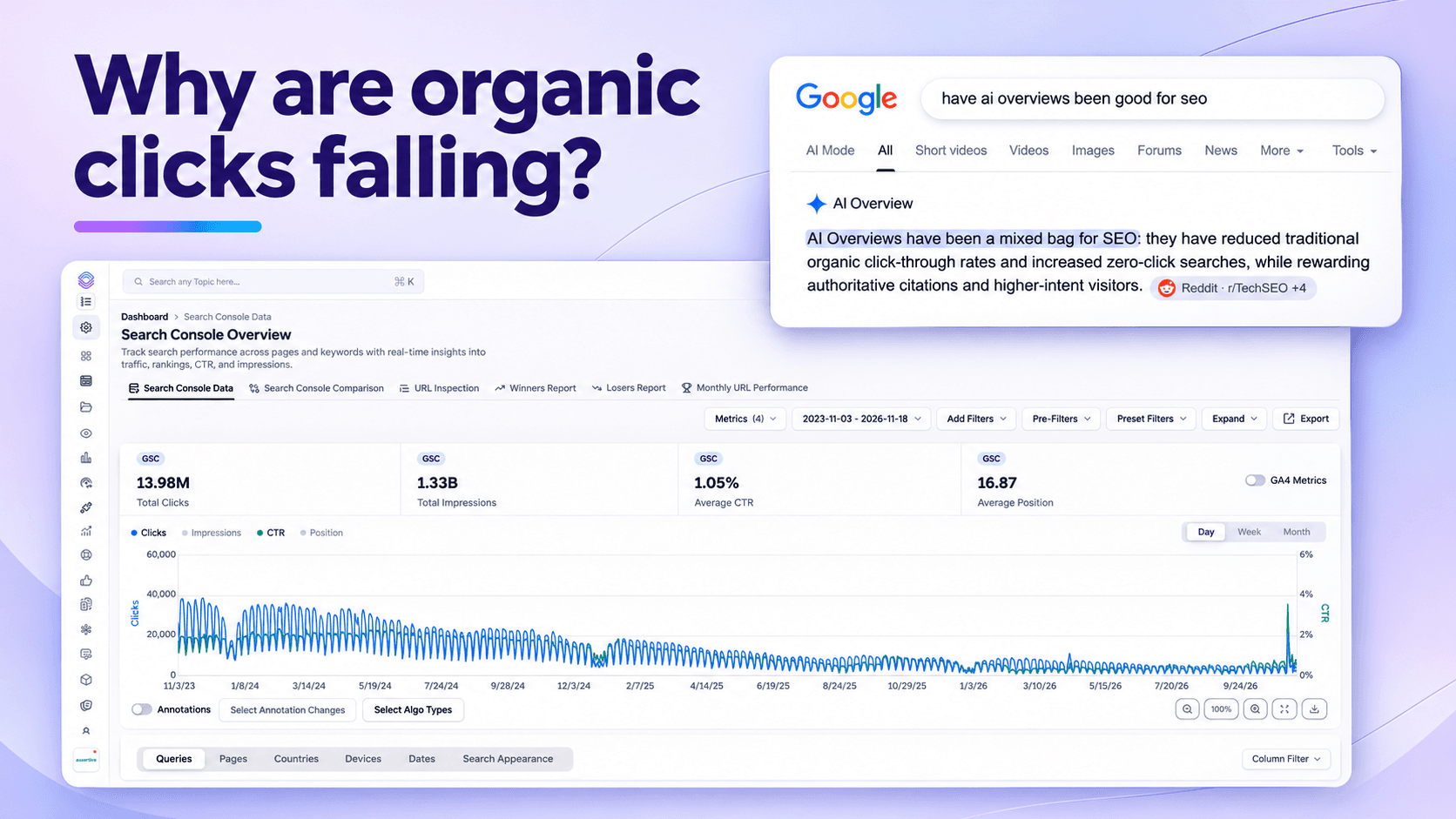
La sezione Prestazioni offre analisi approfondite sulla visibilità del tuo sito nei risultati di ricerca, presentando metriche chiave come il Click-Through Rate (CTR), le impressioni, la posizione media e le query di ricerca.
- Analizza le pagine con molte impressioni ma CTR basso per migliorare meta description e title
- Studia le keyword con posizione media tra 5 e 10 che possono realisticamente arrivare nelle prime posizioni
- Usa i filtri per segmentare i dati per paese, dispositivo o intervallo di date
Strumento di controllo URL
Mostra come Google vede pagine specifiche, verificando stato di indicizzazione, errori di scansione e problemi di usabilità su mobile. Usalo per verificare se le nuove pagine sono indicizzate e, se necessario, richiederne l'indicizzazione.
Strumenti di indicizzazione
Mostrano lo stato complessivo di indicizzazione e scansione attraverso quattro aree chiave:
- Pagine — Stato di indicizzazione di tutte le pagine
- Video — Stato di indicizzazione dei contenuti video
- Sitemap — Invia e monitora le sitemap
- Rimozioni — Richiedi la deindicizzazione di contenuti obsoleti
Strumenti relativi all'esperienza
Report su usabilità e prestazioni, tra cui Esperienza sulla pagina, Core Web Vitals (velocità di caricamento, interattività, stabilità visiva) e stato HTTPS.
Sicurezza e azioni manuali
Individua se il tuo sito ha violato le linee guida di Google o presenta vulnerabilità di sicurezza come contenuti compromessi, malware o tentativi di phishing.
Strumento Link
Analizza la struttura dei link interni ed esterni, mostrando i siti che linkano di più, i pattern degli anchor text e le pagine più linkate.
Conclusioni
Configurare GSC è solo l'inizio. Sono il monitoraggio costante e l'uso dei dati a produrre risultati.
Ogni mese: esamina i report Prestazioni e Copertura, controlla i problemi degli URL, verifica i punteggi di Core Web Vitals e usabilità su mobile.
Ogni trimestre: invia le sitemap per le nuove pagine, risolvi azioni manuali o problemi di sicurezza, individua i trend stagionali per la pianificazione dei contenuti.

Fondatore, SEO Stack
Daniel è il fondatore di SEO Stack. Ha trascorso oltre due decenni lavorando su SEO tecnica e dati di ricerca, e ha creato SEO Stack dopo essersi scontrato, una volta di troppo, con i soliti limiti di Search Console nel lavoro con i clienti.
Daniel ha una vasta esperienza in ambito SEO: ha costruito agenzie SEO, attività di audit e una consulenza di grande successo. Nel tempo libero, si diverte a condurre esperimenti SEO e a condividerne i risultati.
Pubblicato 16 dicembre 2025